
キャンバスの一覧を開く
キャンバスは、一覧から開いたり作ったりします。一覧は、画面左上の横線3本のボタンで開きます。
1画面左上の横線3本のボタンを押す(オレンジの枠)
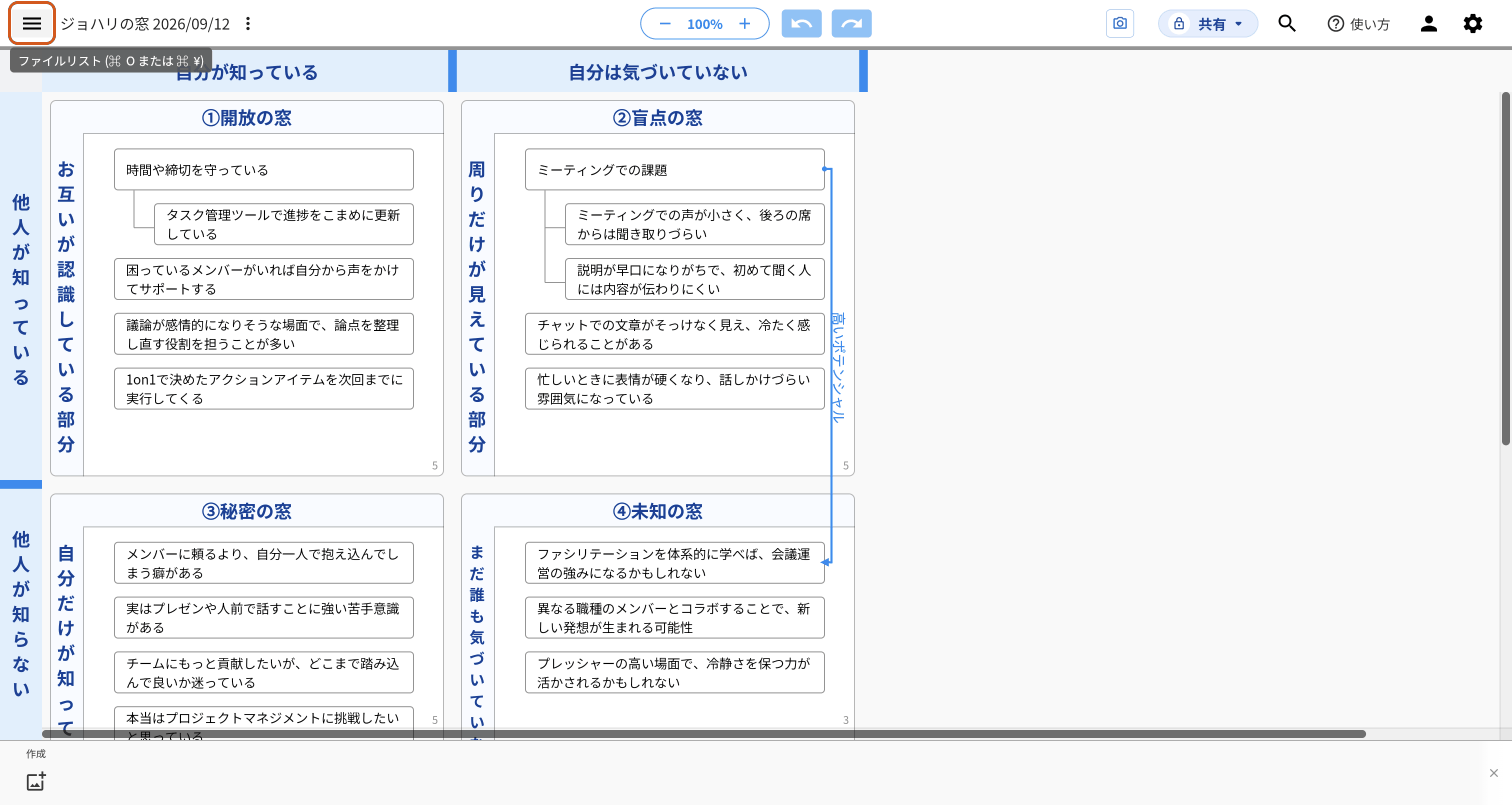
キーボードでは Ctrl+O(Macは ⌘+O)でも開けます。
一覧の上のタブ「自分のキャンバス」に、自分のキャンバスが並びます。キャンバスを共有している、または共有されているときは、「共有キャンバス」のタブも出ます。
ほかのキャンバスを開く
1一覧で、開きたいキャンバスの行を押す(オレンジの枠)
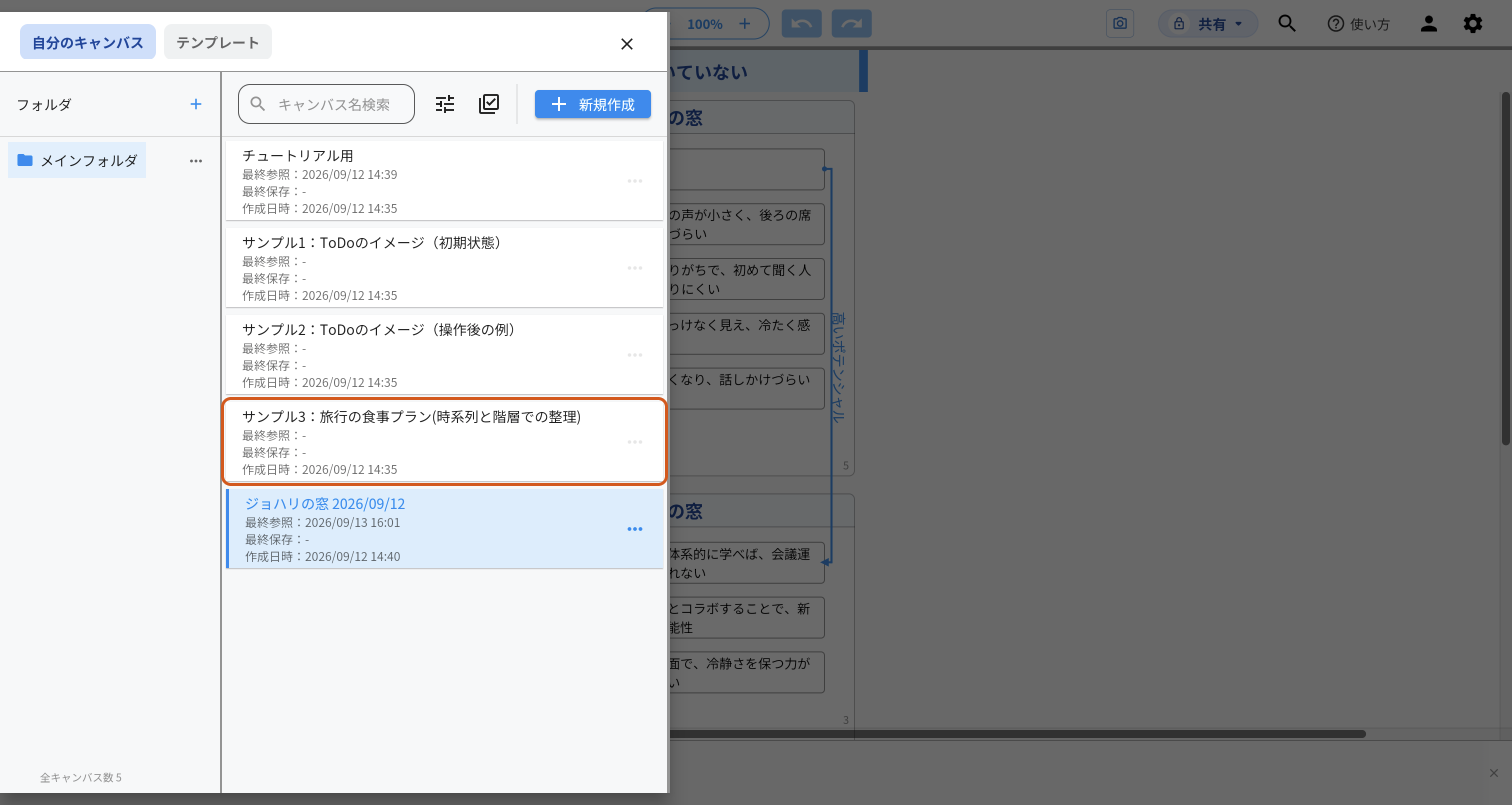
押したキャンバスに切り替わります。いま開いているキャンバスは、一覧で青く表示されます。
新しいキャンバスを作る
1一覧の上にある「新規作成」を押す(オレンジの枠)
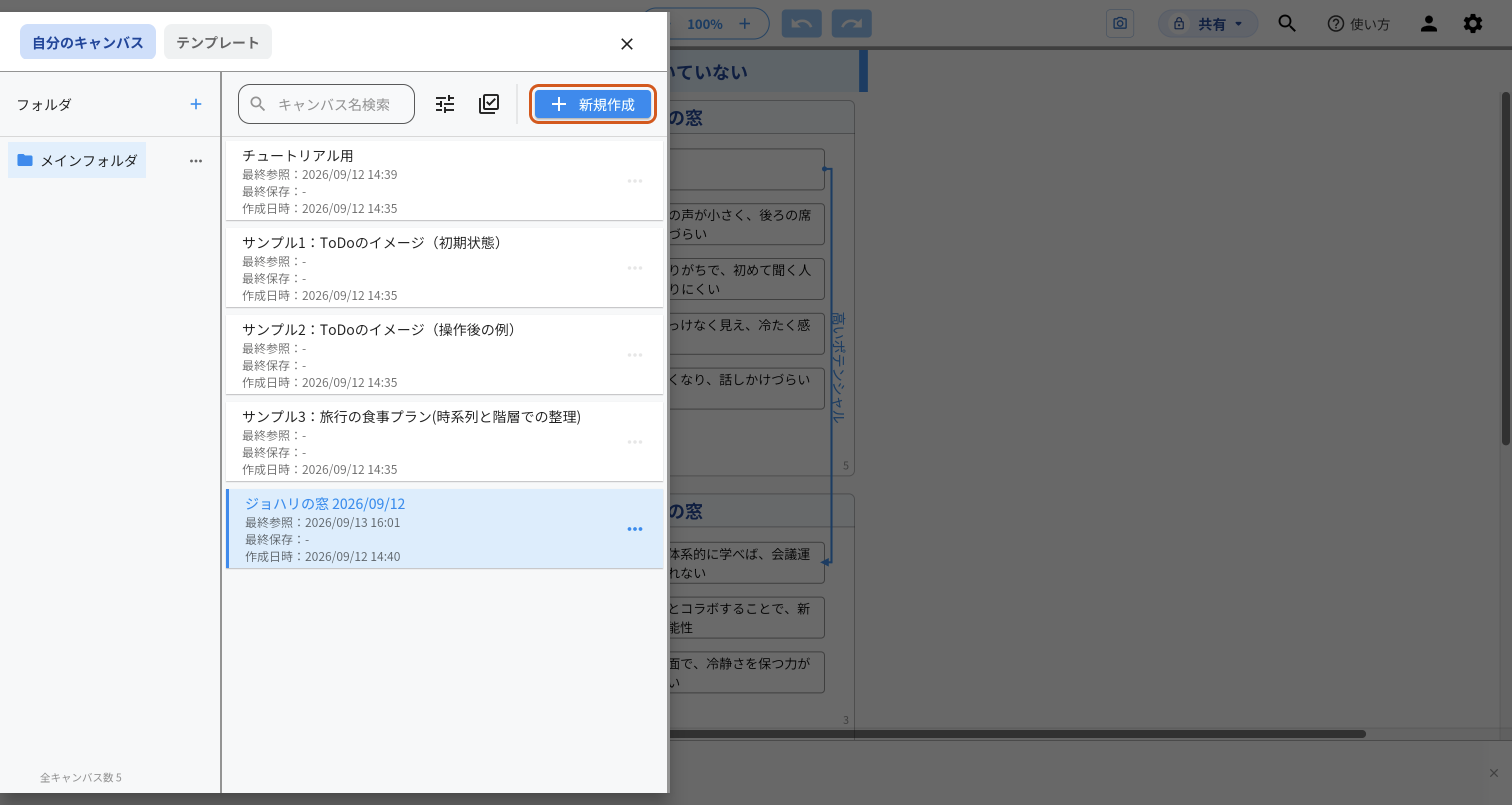
押すとすぐに新しいキャンバスができて、そのまま開きます。
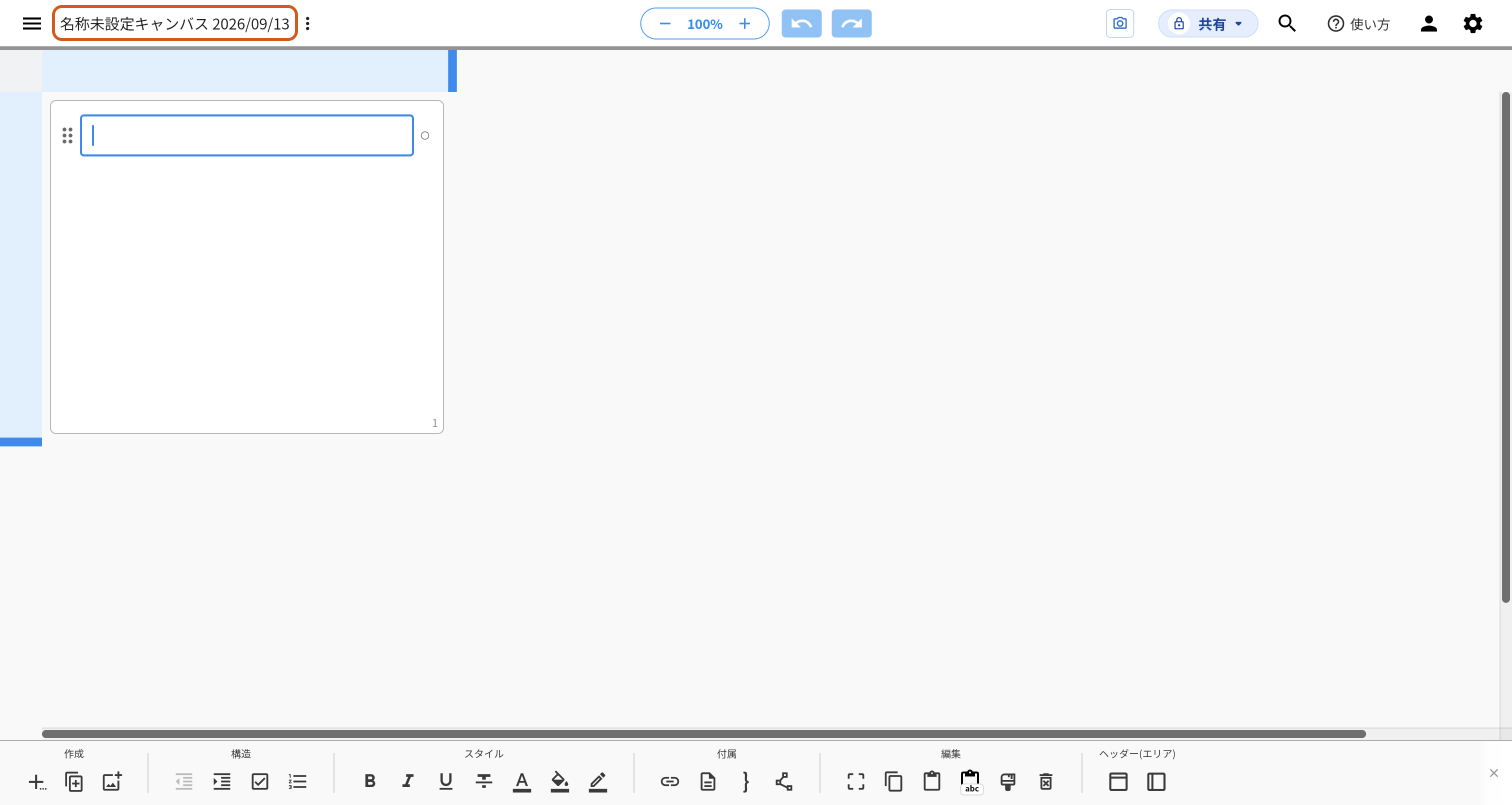
名前は「名称未設定キャンバス」と作った日付になります。そのままアイディアを書き始められます。
名前で探す
キャンバスが増えてきたら、名前の一部で探せます。
1一覧の上の「キャンバス名検索」に、名前の一部を入れる(オレンジの枠)
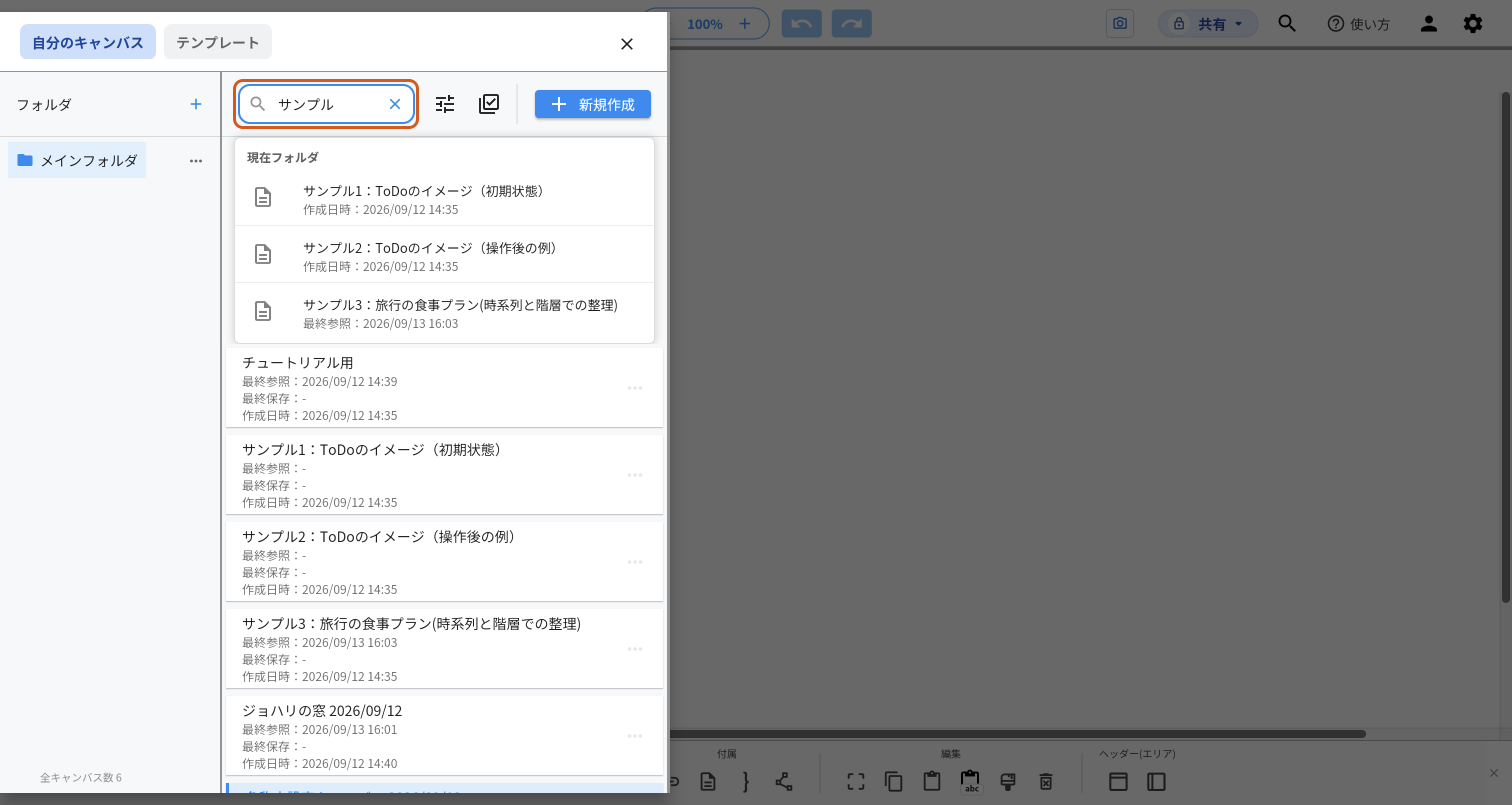
2出てきた候補を押す
いま見ているフォルダにあるキャンバスは、一覧のその行に色が付きます。その行を押すと開きます。別のフォルダにあるキャンバスは、候補を押すとそのまま開きます。
フォルダで分ける
フォルダを作る
1一覧の左にある「フォルダ」の横の+を押し、「フォルダの作成」を押す(オレンジの枠)
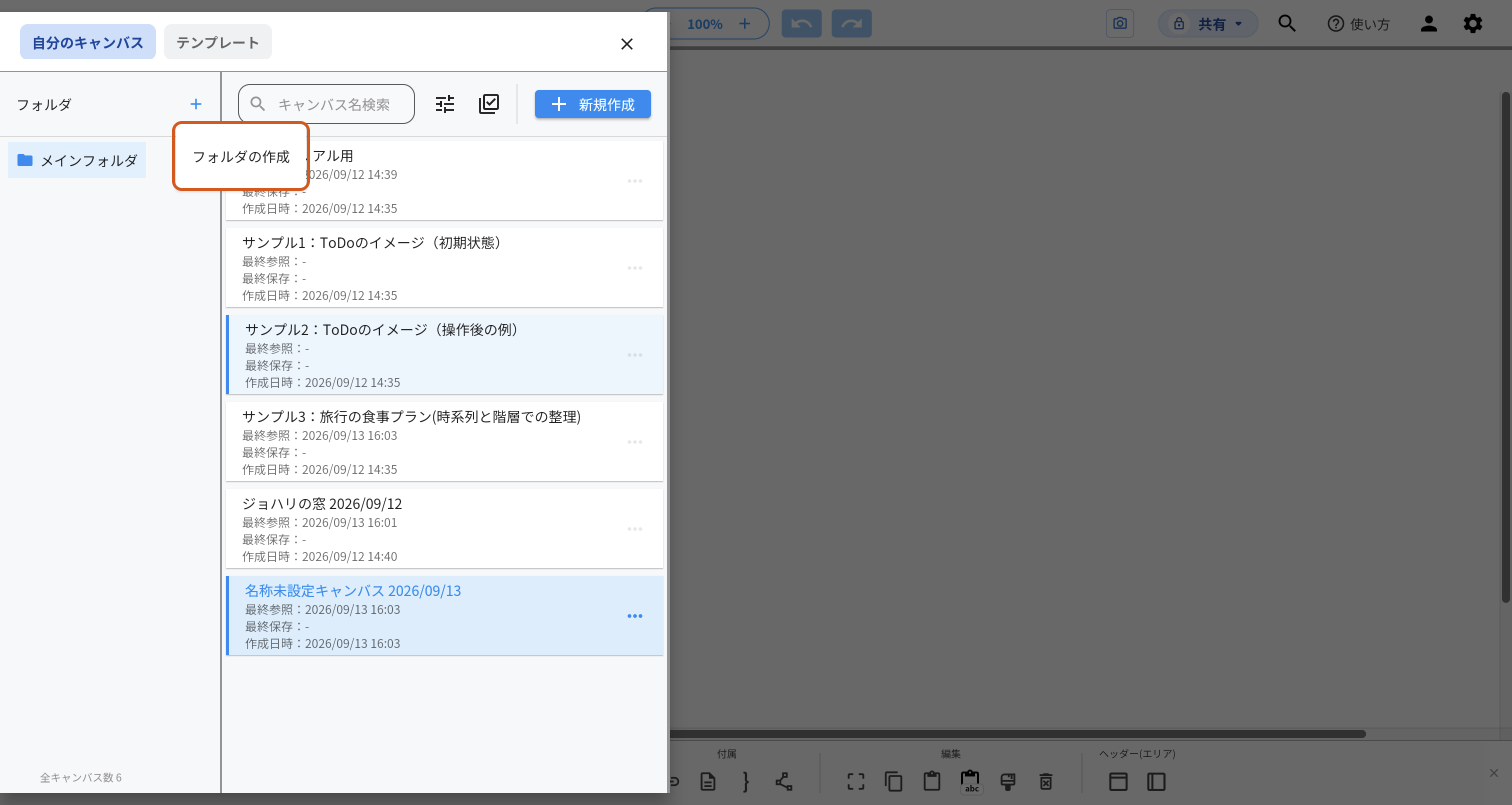
2フォルダの名前を入れて「決定」を押す
キャンバスをフォルダへ移す
1移したいキャンバスの行を、左のフォルダ(オレンジの枠)の上までドラッグして離す
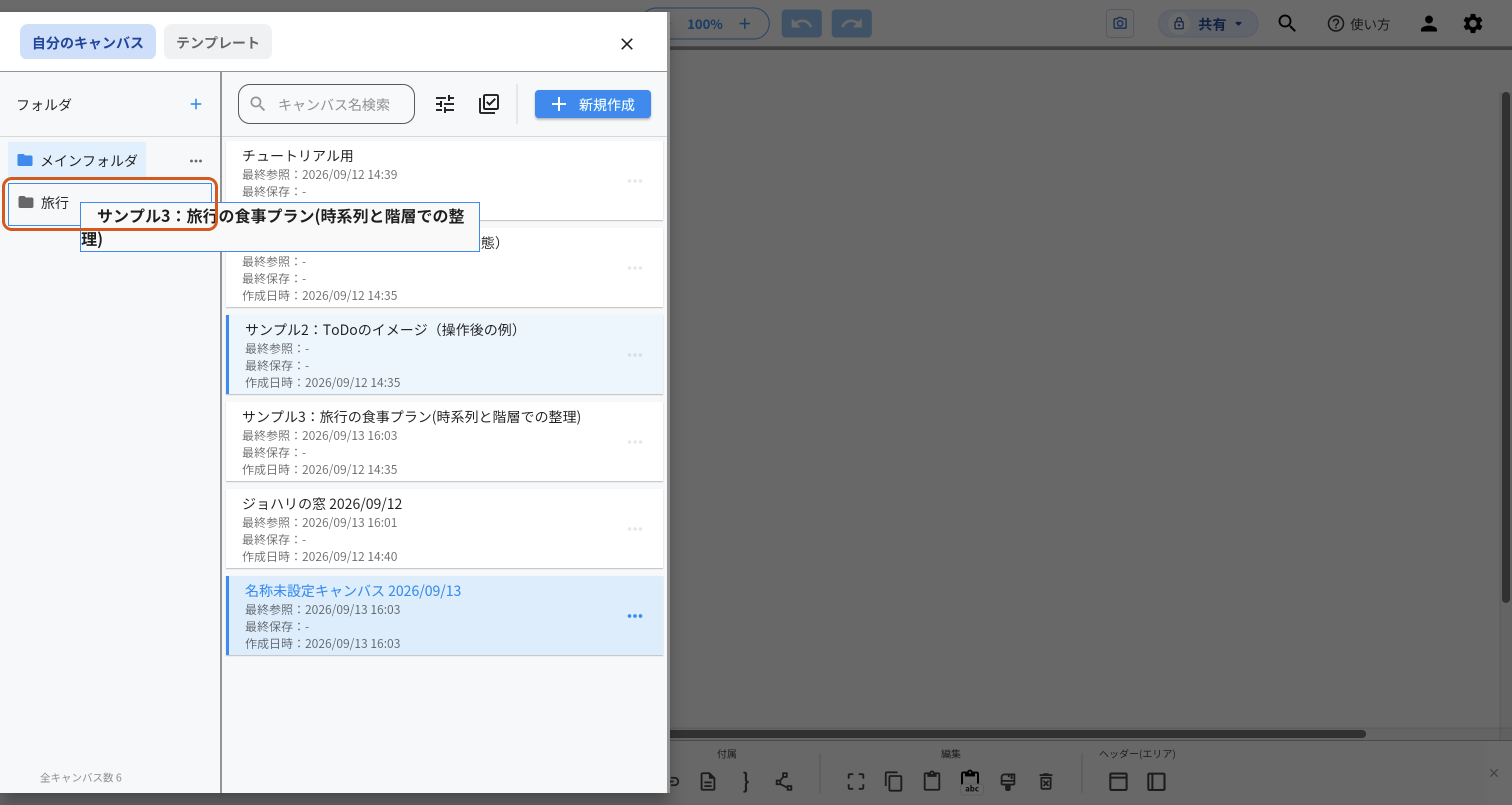
離すと、キャンバスがそのフォルダに移ります。左のフォルダを押すと、そのフォルダのキャンバスが一覧に並びます。
フォルダを削除するときは、先に中のキャンバスをほかのフォルダへ移すか削除してから、フォルダの右の「…」にある「削除」を押します。キャンバスが入ったままのフォルダは削除できません。
キャンバスを削除する
削除したキャンバスは元に戻せません。消す前に、本当に要らないキャンバスか確かめてください。
1消したいキャンバスの行の右にある「…」を押し、「キャンバスの削除」を押す(オレンジの枠)
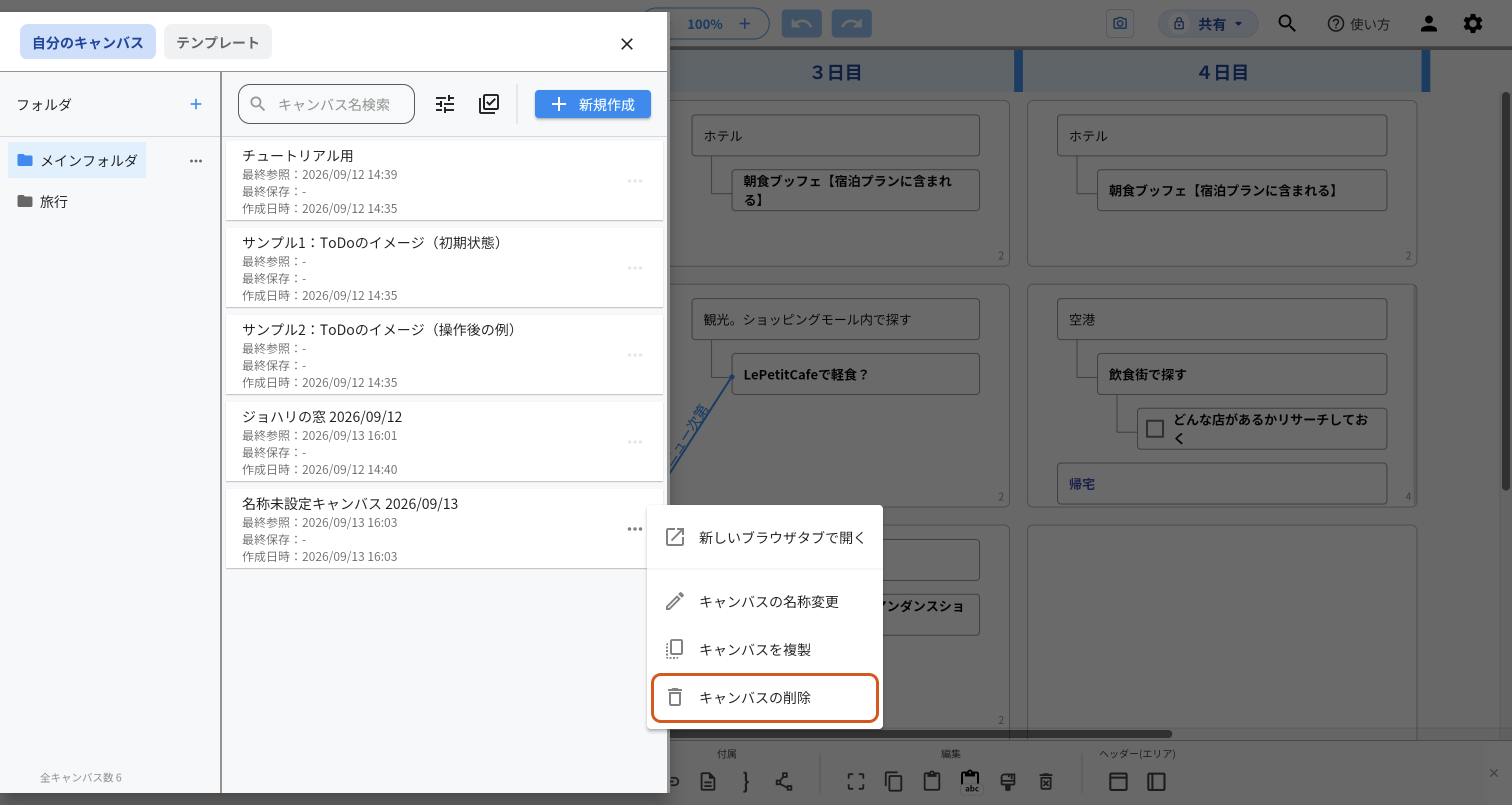
2確認の画面で「OK」を押す(オレンジの枠)
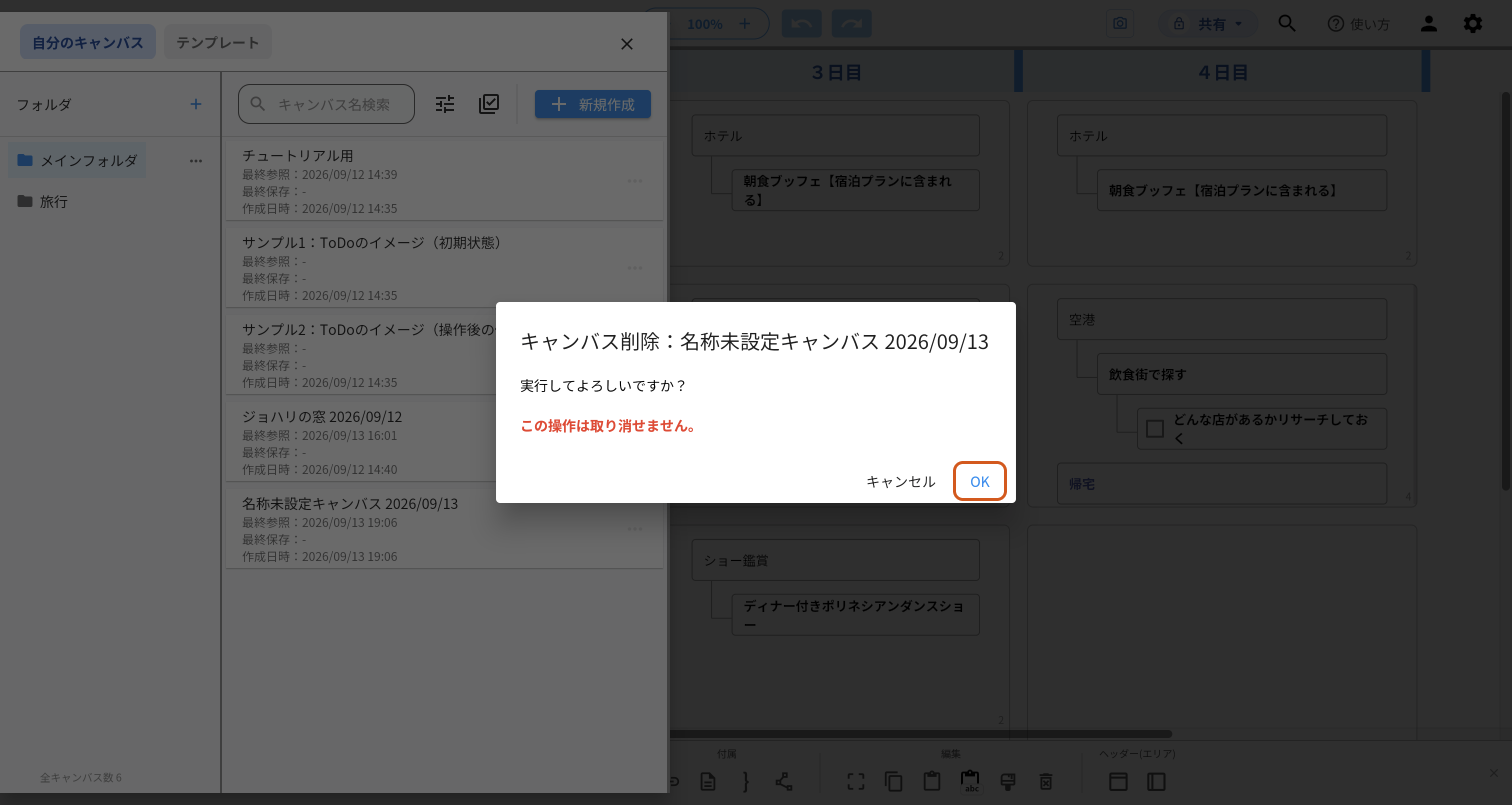
「OK」を押すと、そのキャンバスはすぐに消えます。
削除できるのは、キャンバスを作った人と、フル権限を持つ人です。
スマートフォンで開く
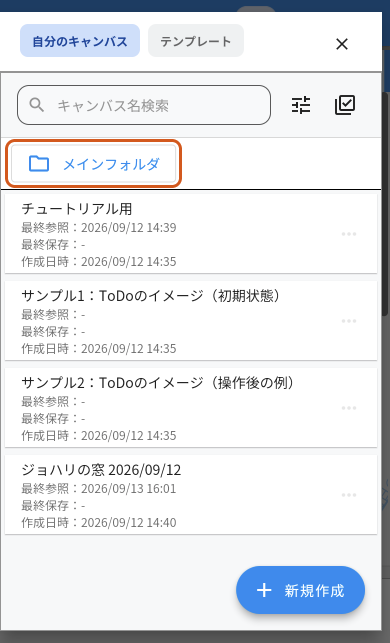
やり方はパソコンと同じで、画面左上の横線3本のボタンをタップすると一覧が出ます。
パソコンと違うのは2か所です。フォルダは、上にあるフォルダ名のボタン(オレンジの枠)をタップすると一覧が出ます。「新規作成」は右下にあります。
よく使う操作の早見表
| やりたいこと | 操作 |
|---|---|
| 一覧を開く | 画面左上の横線3本のボタンを押す(Ctrl+O、Macは ⌘+O) |
| ほかのキャンバスを開く | 一覧で、そのキャンバスの行を押す |
| 新しく作る | 一覧の上の「新規作成」を押す(すぐに開きます) |
| 名前で探す | 「キャンバス名検索」に名前の一部を入れる → 候補を押す |
| フォルダを作る | 「フォルダ」の横の+ →「フォルダの作成」→ 名前を入れて「決定」 |
| フォルダへ移す | キャンバスの行を、左のフォルダの上までドラッグして離す |
| 削除する | 行の右の「…」→「キャンバスの削除」→「OK」(元に戻せません) |
関連操作
ほかの操作は idea Laneの使い方 にまとめてあります。