
キャンバスは、メールアドレスで招待した人と一緒に編集できます。
右上の「共有」から相手を招待し、編集してもらうか、見るだけにするかを選びます。
相手を招待する
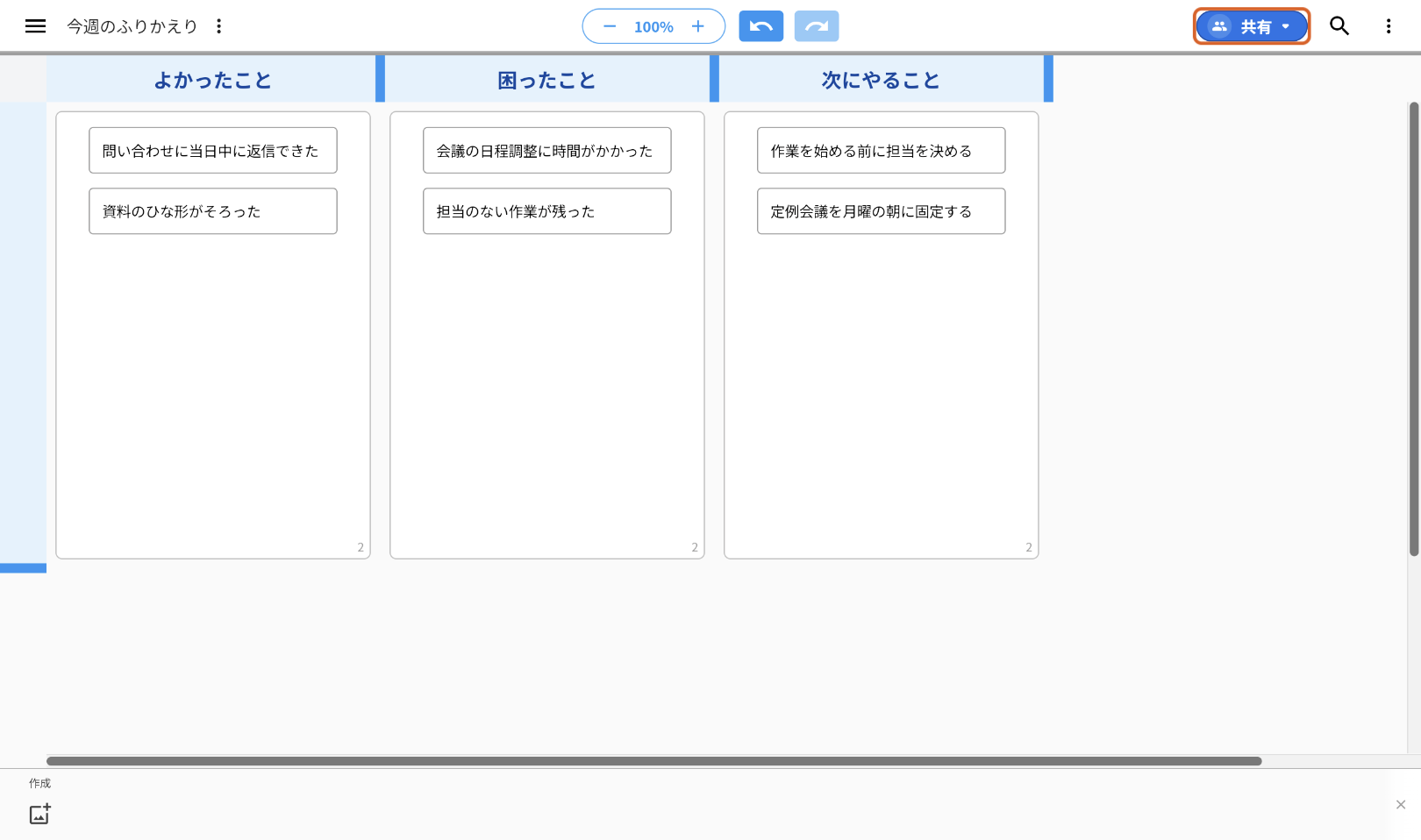
1右上の「共有」を押す(オレンジの枠)
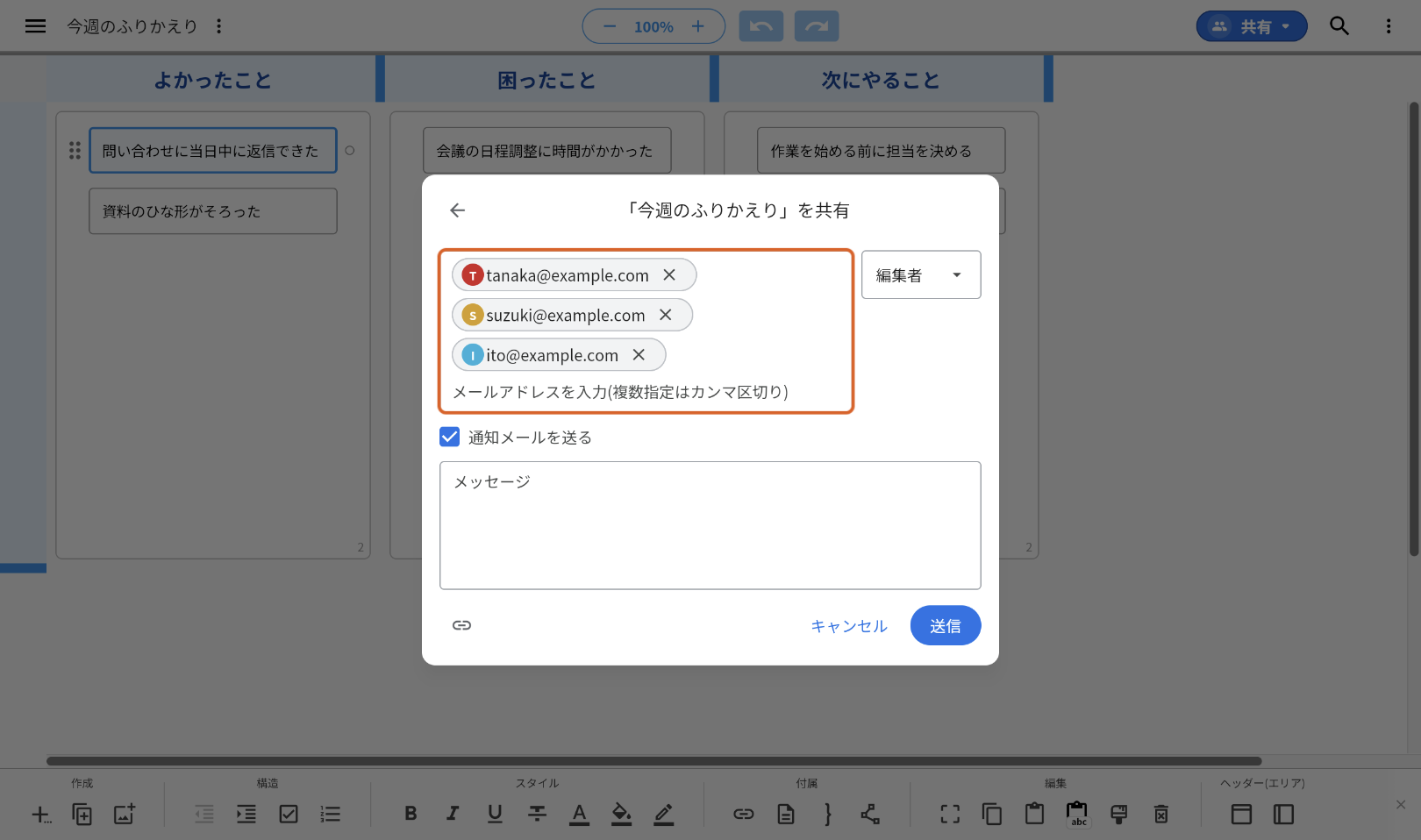
2相手のメールアドレスを入れ、下に出た候補を押す。何人か招待するときは、続けて入れる(オレンジの枠)
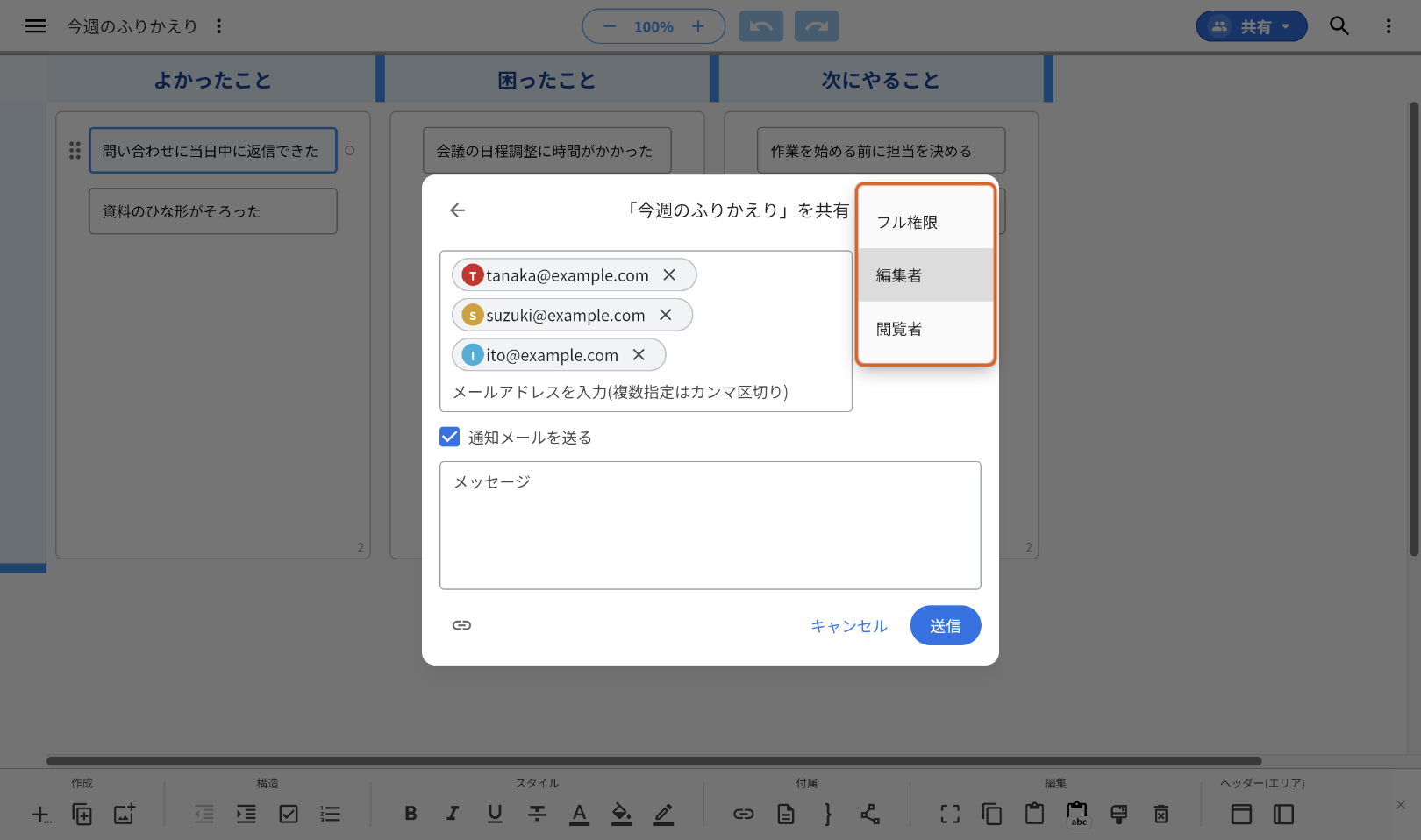
3右のプルダウンで役割を選ぶ(オレンジの枠)。はじめは「編集者」になっている
4「送信」を押す
まとめて入れた人には、同じ役割が付きます。人ごとに変えたいときは、送信したあとで1人ずつ変えられます。
「通知メールを送る」にチェックが入っていると、相手に招待のメールが送られます。メールを送らずに共有したいときは、チェックを外してから送信します。
まだidea Laneに登録していない人は「招待中」と表示されます。その人が招待メールのリンクを開き、招待されたメールアドレスで登録・ログインすると、キャンバスを開けるようになります。
役割の違い
| 役割 | 見る | 編集する | 招待・設定変更 |
|---|---|---|---|
| フル権限 | ○ | ○ | ○ |
| 編集者 | ○ | ○ | - |
| 閲覧者 | ○ | - | - |
フル権限の人は、ほかの人を招待したり、役割を変えたりできます。任せられる相手にだけ付けてください。
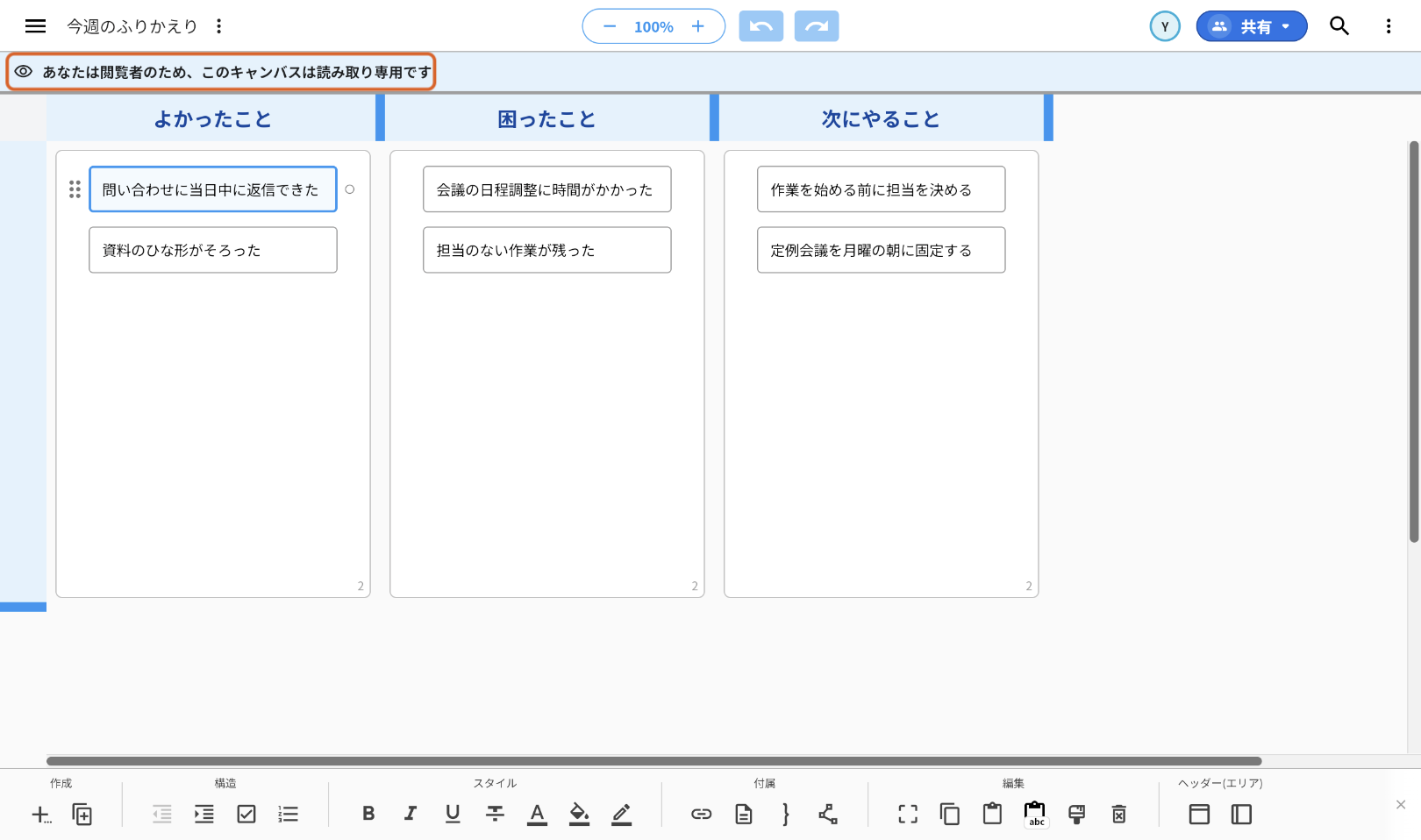
閲覧者がキャンバスを開くと、上に読み取り専用の表示が出ます(オレンジの枠)。
役割を変える・共有をやめる
「共有」を押すと、招待した人が並びます。役割を変えるときは、その人の役割を押して選び直します。共有をやめるときは「×」を押し、確認が出たら「OK」を押します(オレンジの枠)。
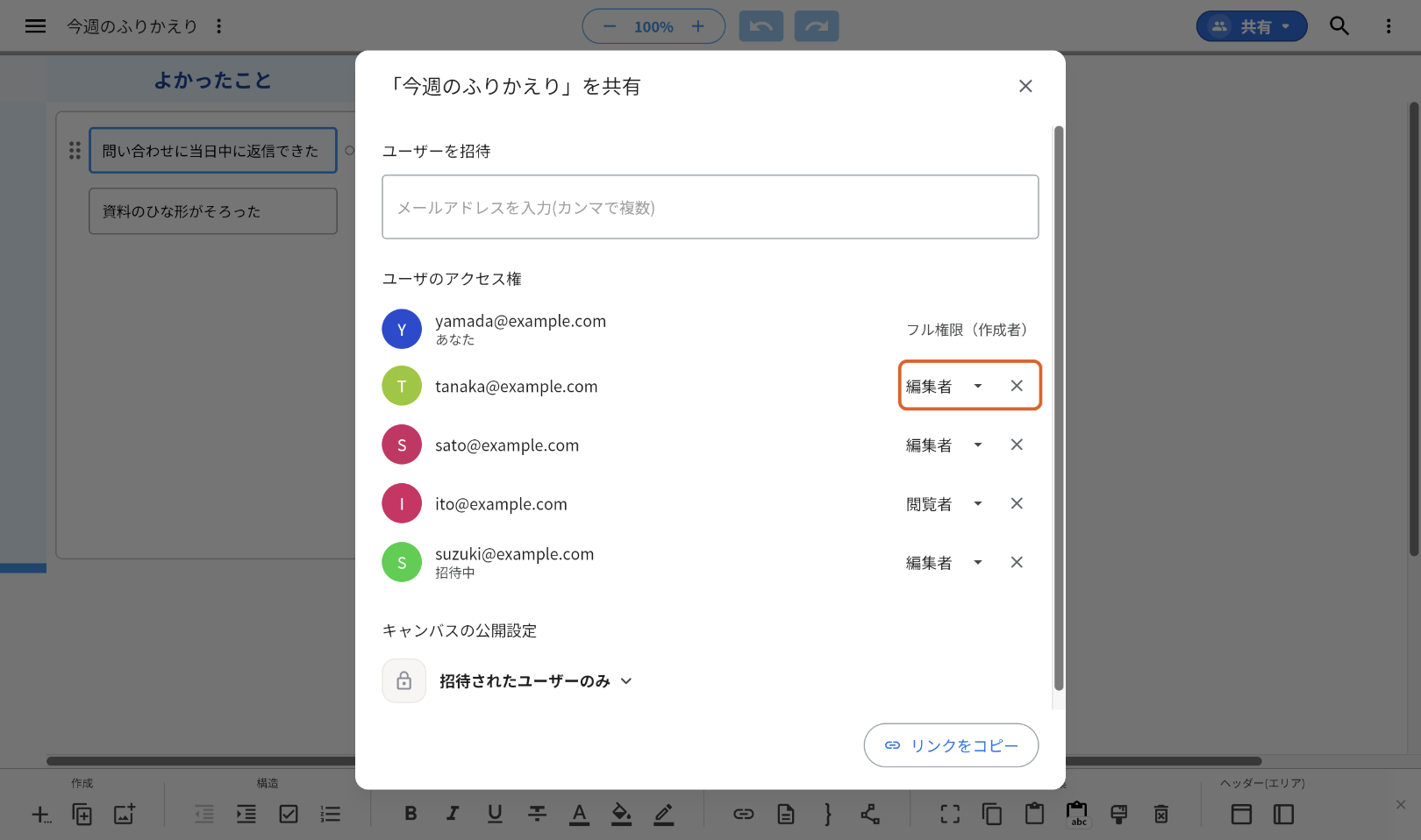
変更できるのはフル権限の人だけです。
キャンバスを開ける人の範囲(公開設定)
「キャンバスの公開設定」は、はじめは「招待されたユーザーのみ」です。招待した人のほかは開けません(オレンジの枠)。
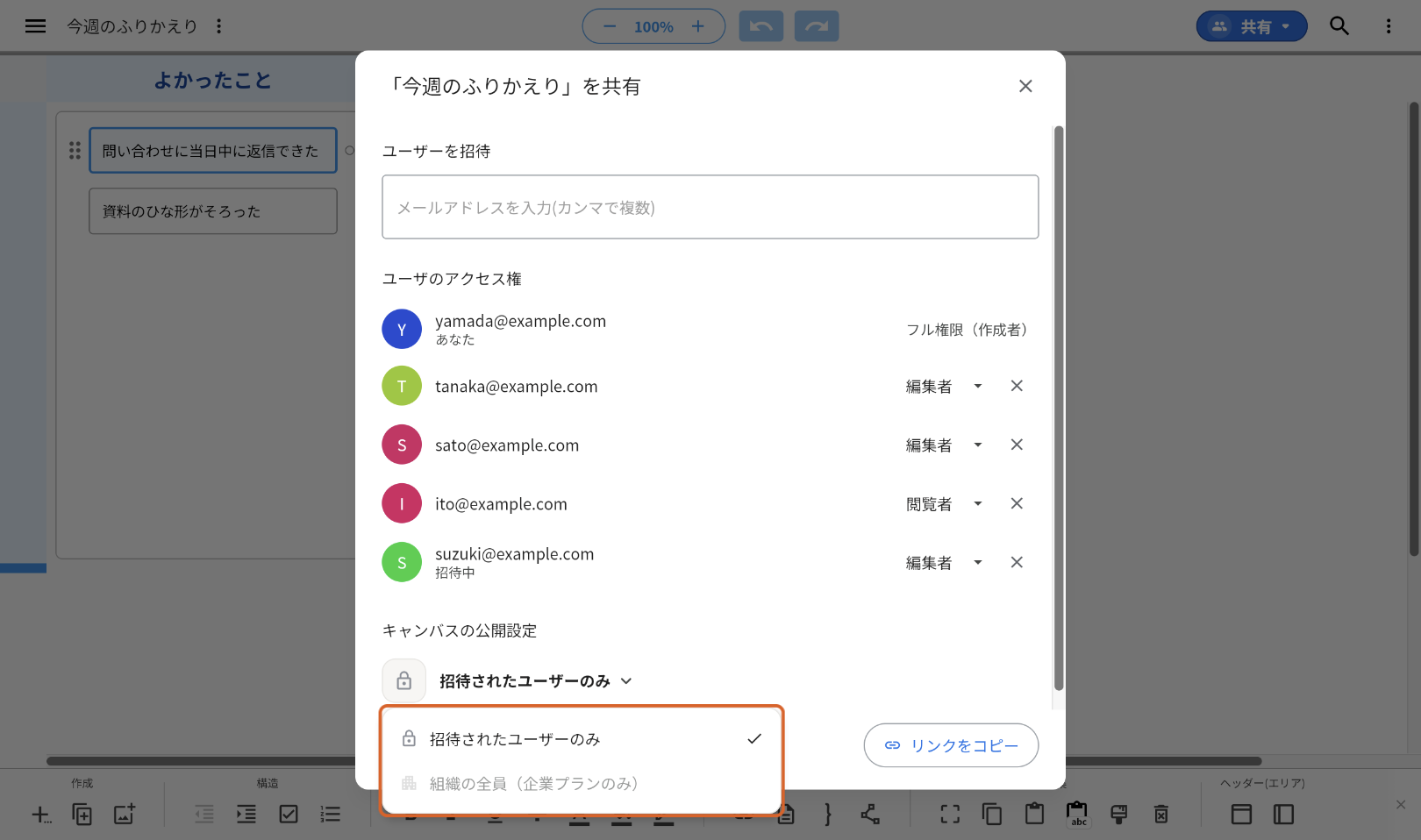
企業プランの組織に入っていると、「組織の全員」も選べます。組織の人なら、招待しなくても開けるようになります。
キャンバスのURLを送る
「リンクをコピー」を押すと、キャンバスのURLがコピーされます(オレンジの枠)。チャットやメールに貼って、相手に送れます。
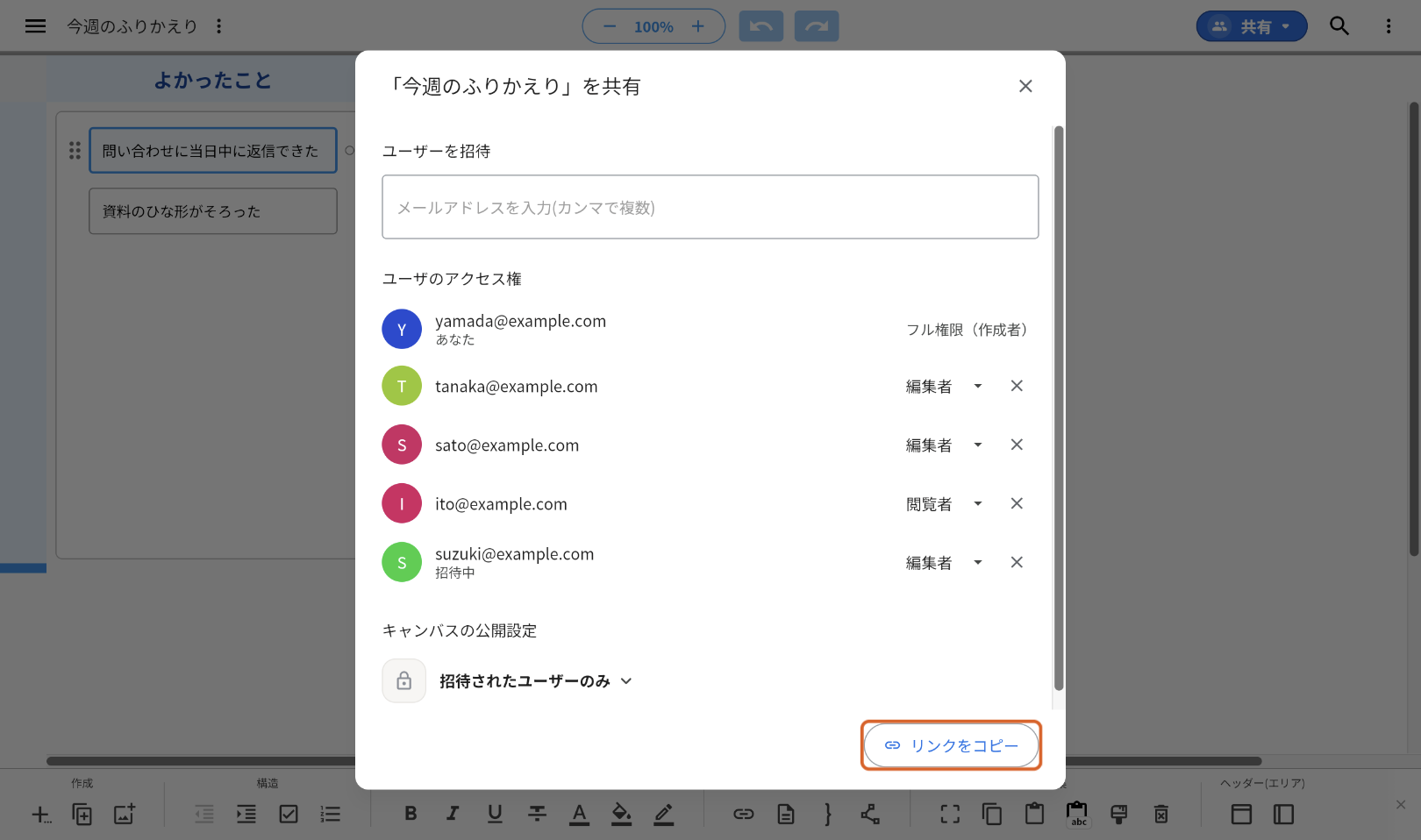
URLを知っていても、招待されていない人は開けません。先に相手を招待してください。
招待されたキャンバスを開く
招待された人は、次の手順で開きます。
1左上の「≡」を押す
2上の「共有キャンバス」を押し、その下の「共有されたキャンバス」を押す
3一覧から開きたいキャンバスを押す(オレンジの枠)
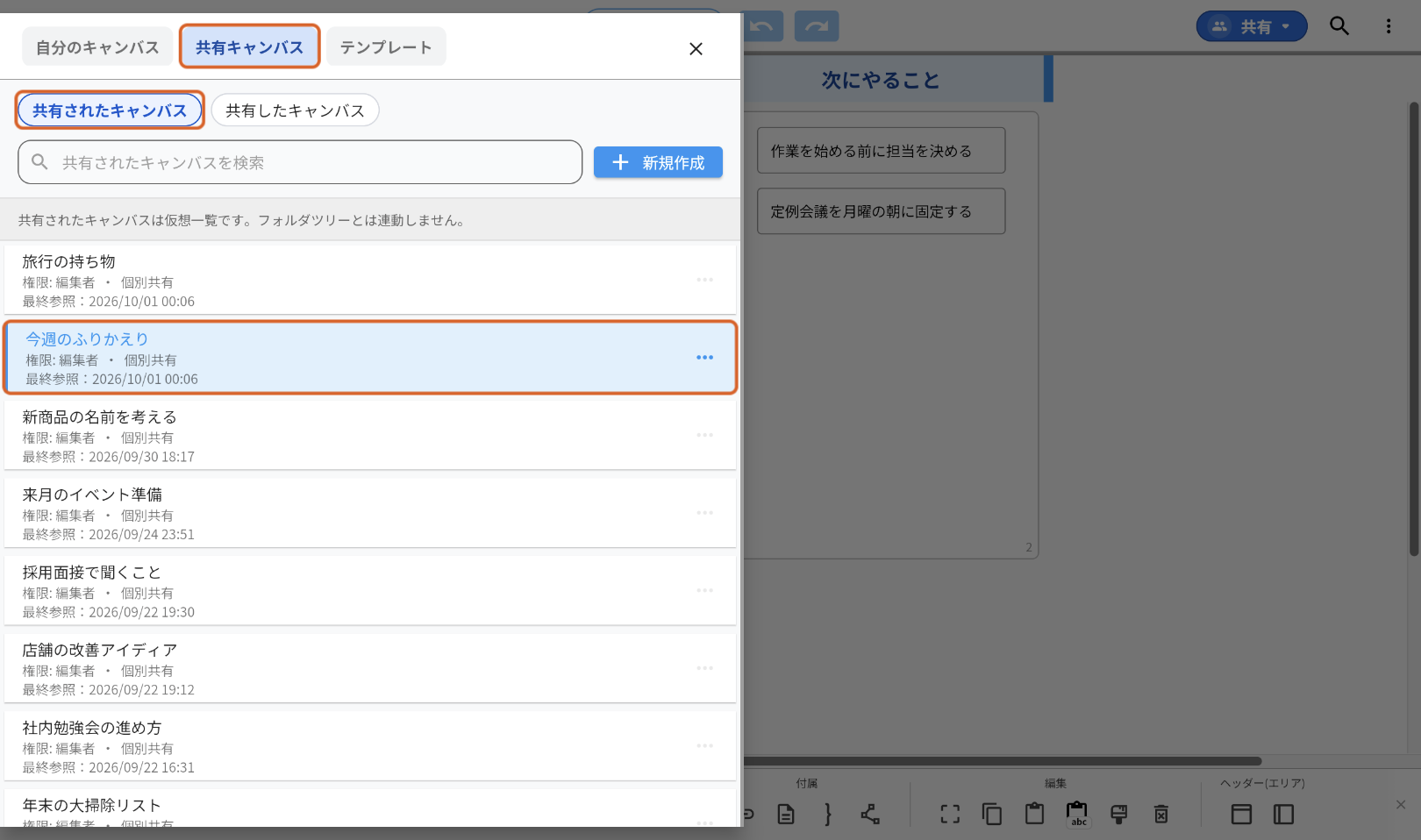
招待されたキャンバスは「自分のキャンバス」には入らず、ここにまとまります。キャンバス名の下に、自分の役割が出ます。
共有している自分のキャンバスを一覧で見る
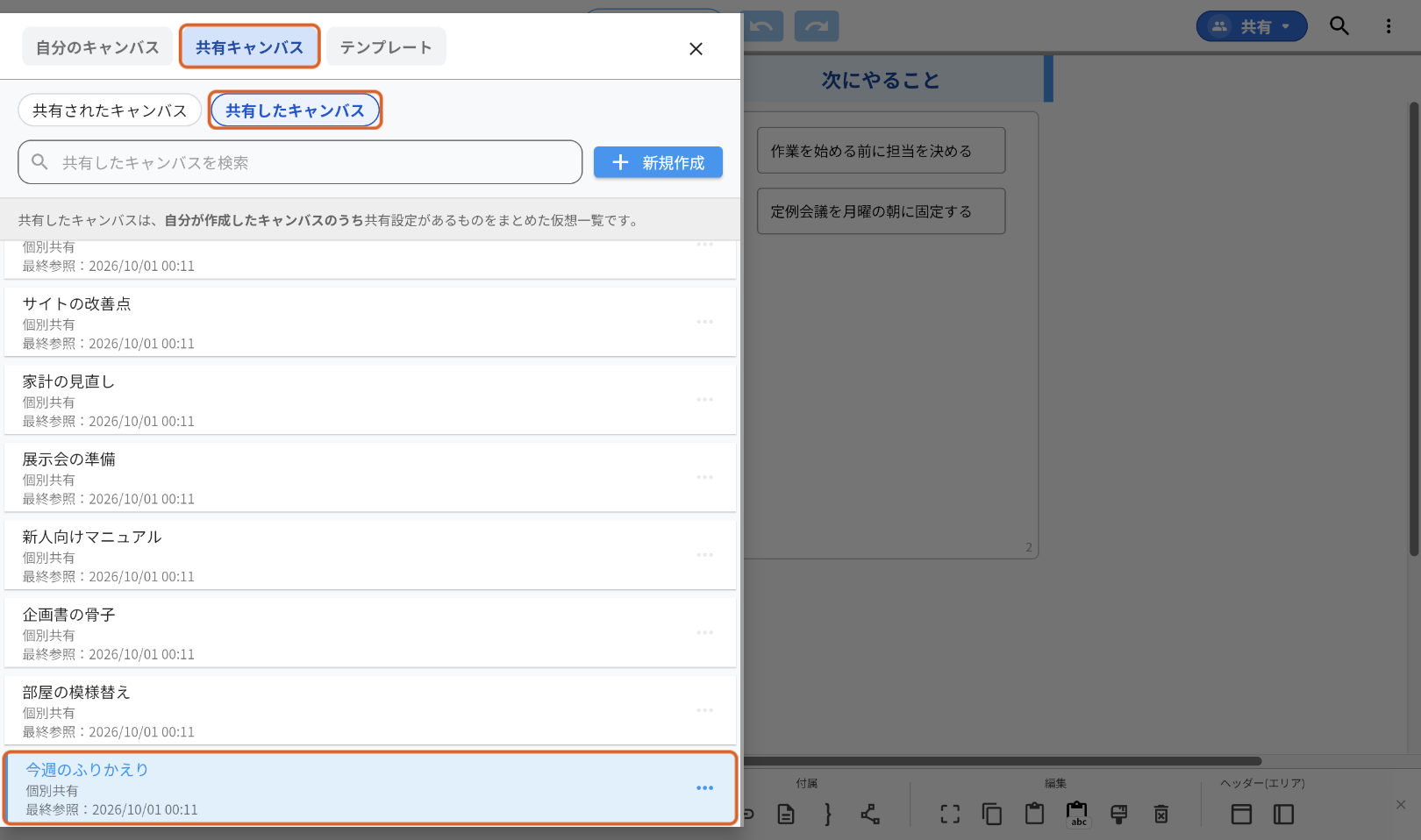
人と共有している自分のキャンバスは、「≡」→「共有キャンバス」→「共有したキャンバス」に並びます(オレンジの枠)。「共有されたキャンバス」の右隣です。誰と共有しているかは、そのキャンバスを開いて「共有」を押すと分かります。
複数人で同時に編集する
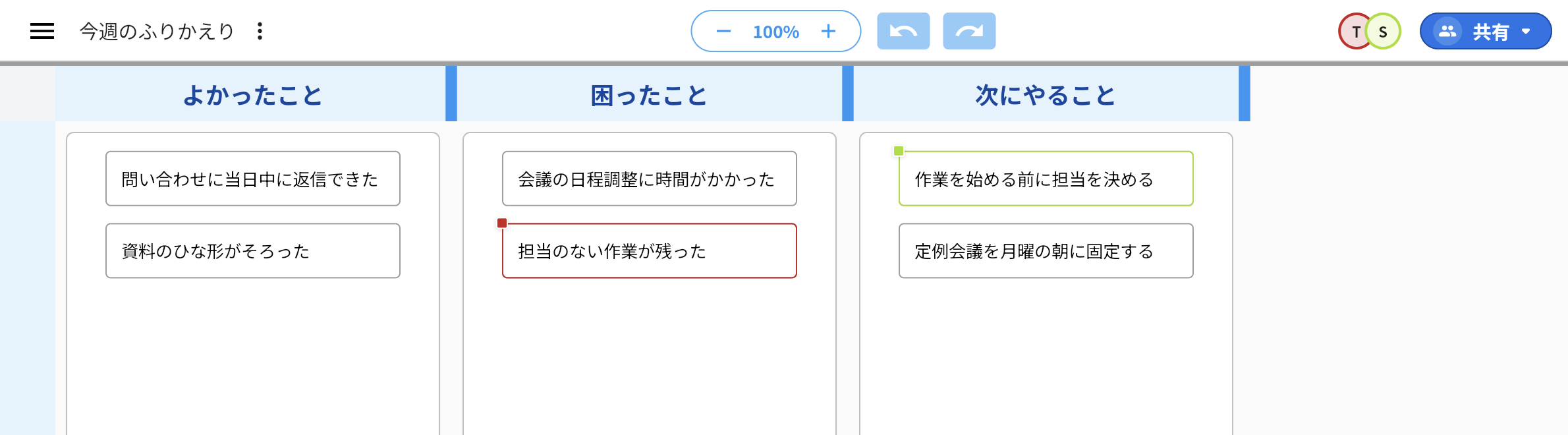
同じキャンバスを開いている人がいると、右上の「共有」の左に、その人たちの頭文字が丸で並びます。ほかの人が選んでいるアイディアには人ごとの色の枠が出て、マウスを乗せると名前が出ます(オレンジの枠)。
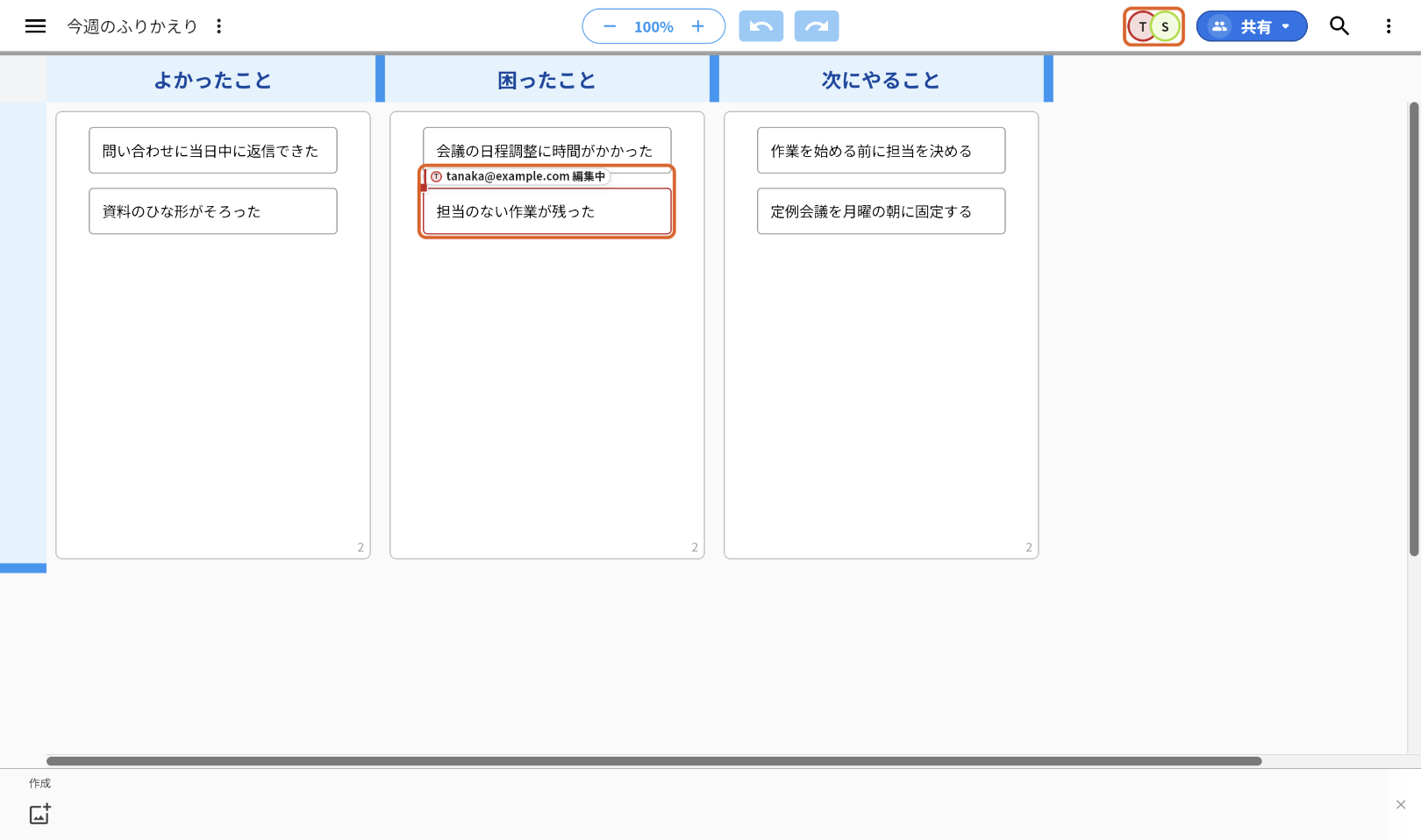
書き込んだ内容は、相手の画面にもすぐに反映されます。
スマートフォンで共有する
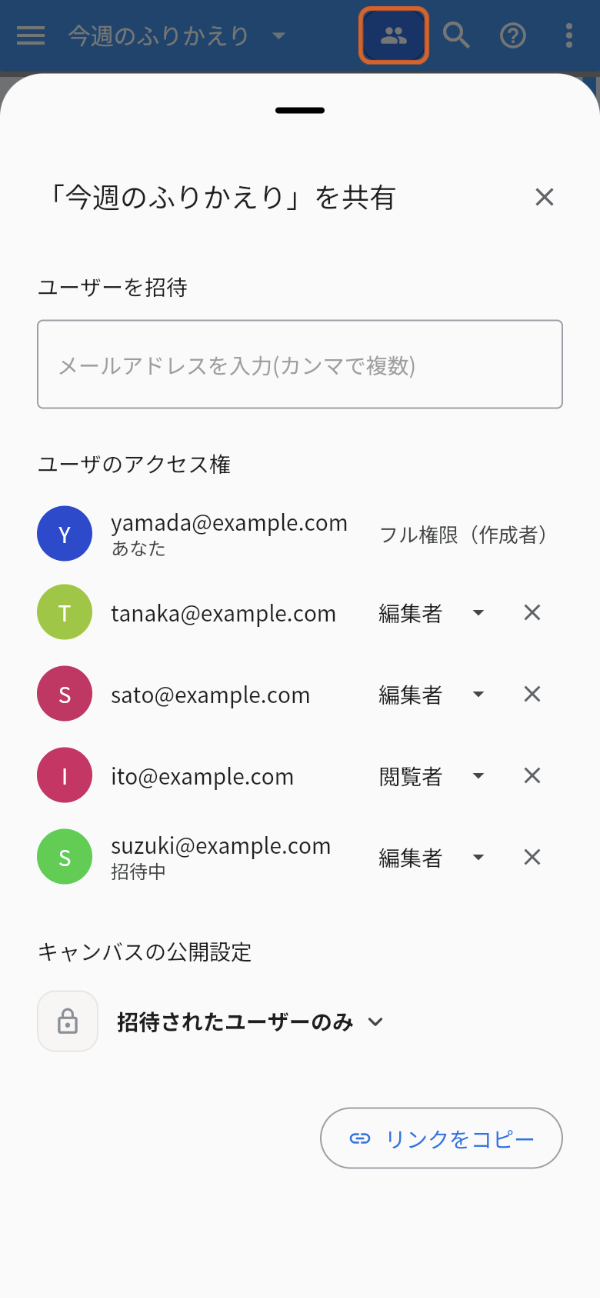
右上の人の形のアイコンを押すと、下から共有の画面が出ます(オレンジの枠)。中身はパソコンと同じです。
招待できる人数
1つのキャンバスに招待できるのは、無料プランで5人、プレミアムプランと企業プランで10人までです。「招待中」の人も数に入ります。
よく使う操作の早見表
| やりたいこと | 操作 |
|---|---|
| 招待する | 「共有」→アドレスを入れて候補を押す→役割を選ぶ→「送信」 |
| メールを送らずに共有する | 送信の前に「通知メールを送る」のチェックを外す |
| 役割を変える | 「共有」→その人の役割を押して選び直す |
| 共有をやめる | 「共有」→その人の「×」→「OK」 |
| URLを送る | 「共有」→「リンクをコピー」 |
| 招待されたキャンバスを開く | 「≡」→「共有キャンバス」→「共有されたキャンバス」 |
| 共有している自分のキャンバスを見る | 「≡」→「共有キャンバス」→「共有したキャンバス」 |
関連操作
ほかの操作は idea Laneの使い方 にまとめてあります。