アイディアを一段下げる
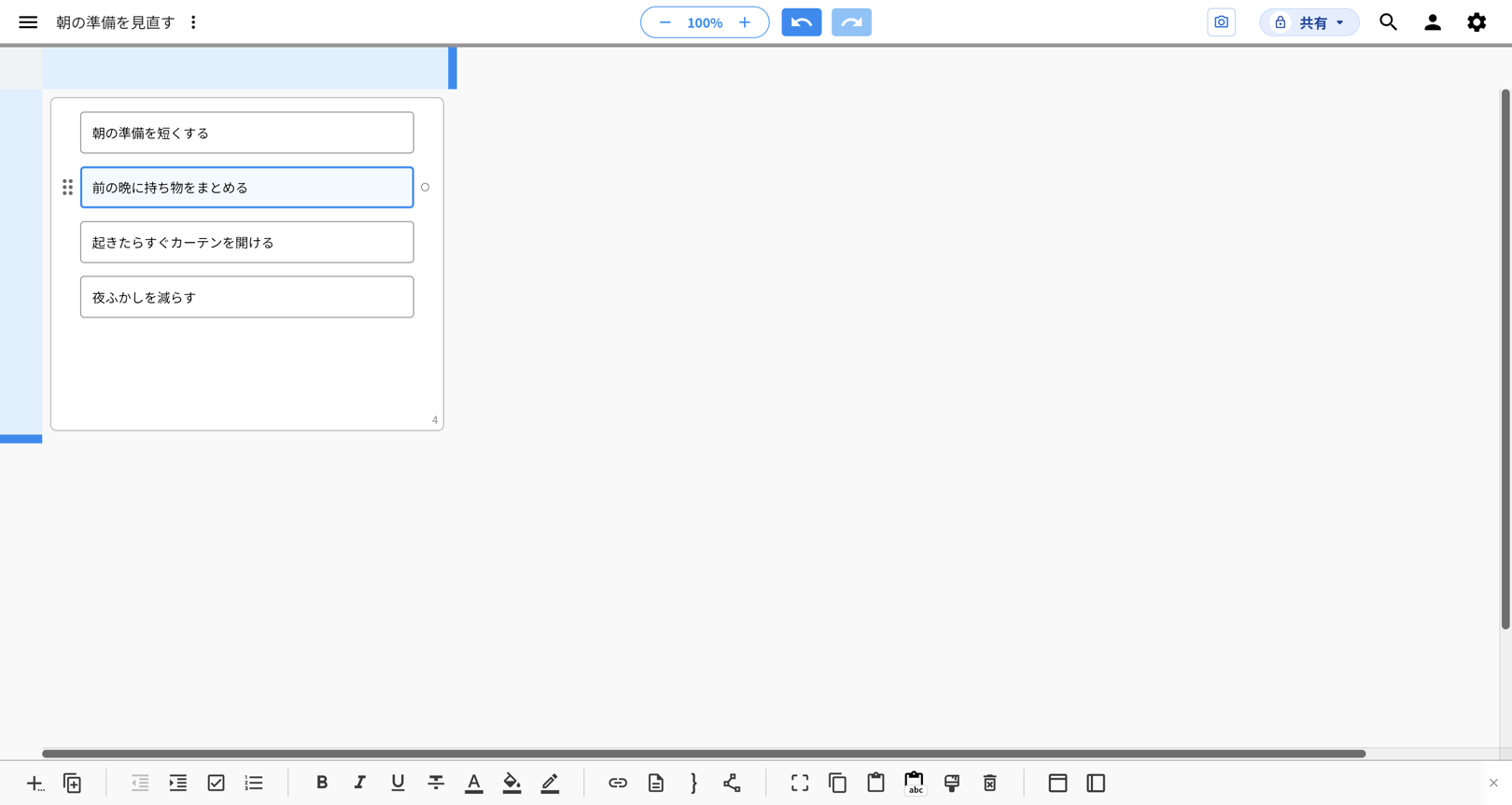
下げたいアイディアを1回クリックして選びます。選ぶと薄い青の塗りになり、左に点(ハンドル)が出ます。
1 下げたいアイディアを1回クリックして選ぶ
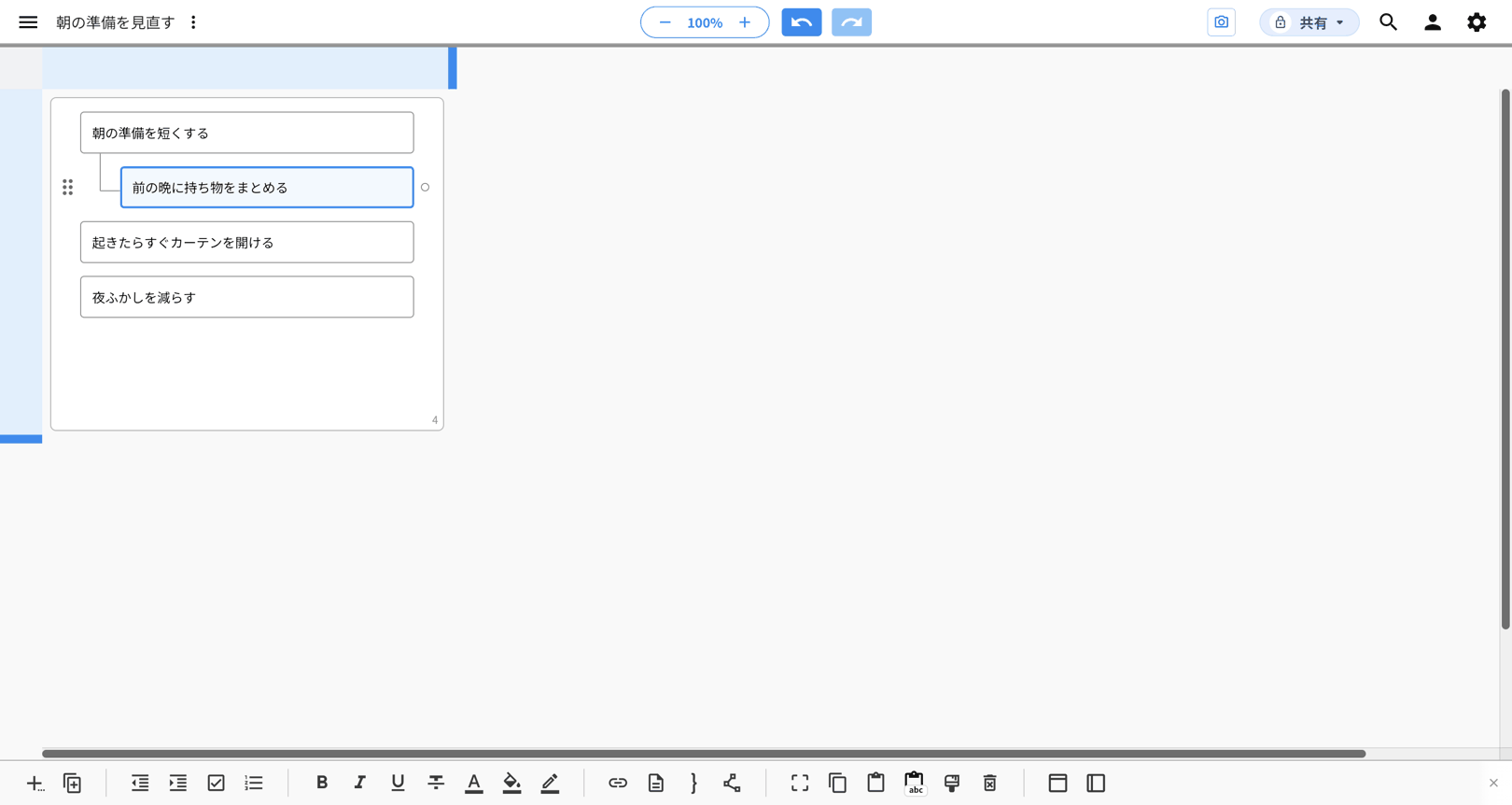
2 TAB を押す(スマートフォンでは、下のバーの右向きの矢印のボタンを押す)
並び順は、アイディアの左に出る点(ハンドル)をドラッグして変えます。
→ アイディアを削除・移動する
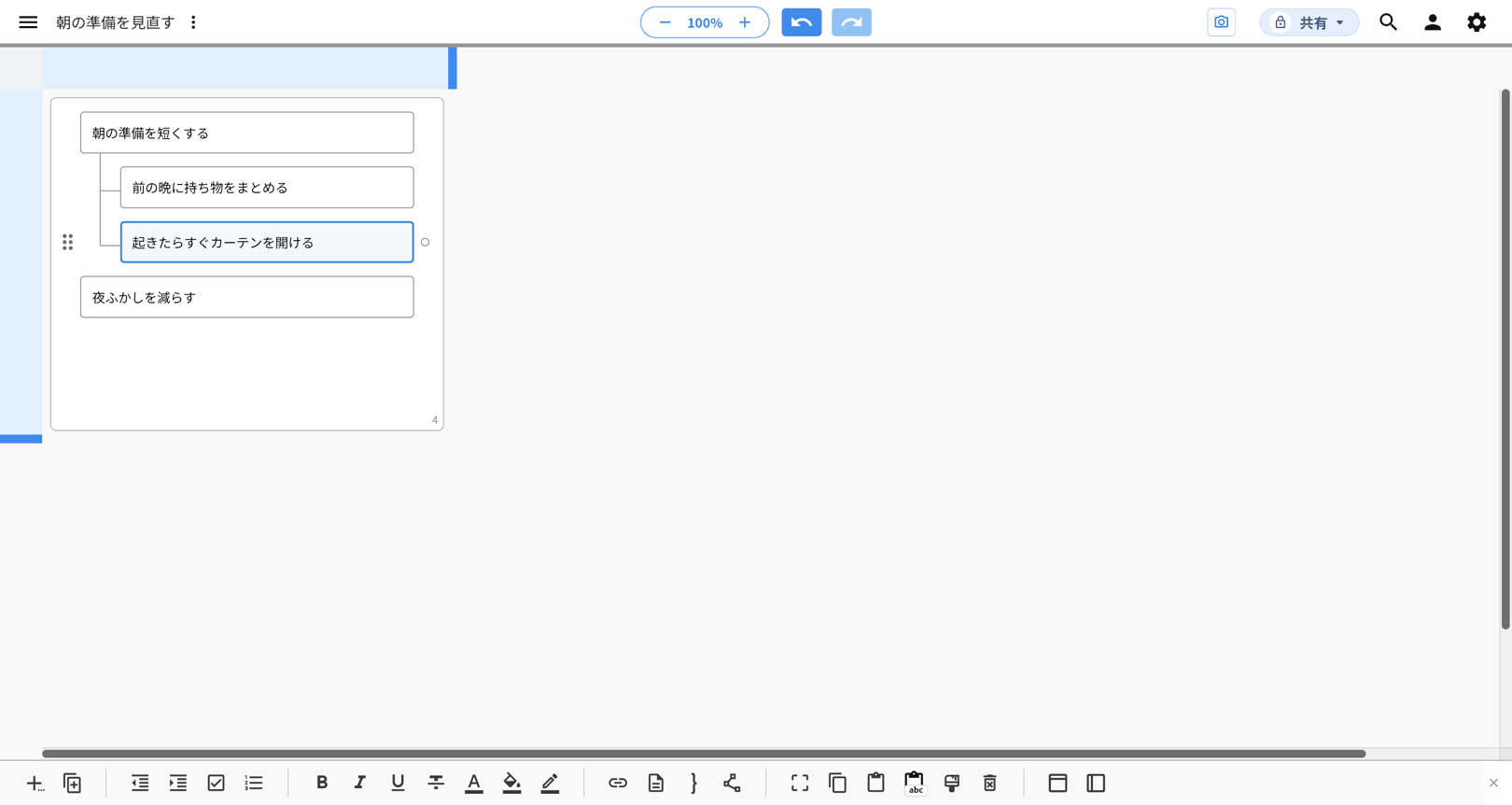
2つ以上ぶら下げると、1本の縦線から枝分かれします
次のアイディアでも同じことをすると、上のアイディアから下りる縦線は1本のままで、そこからそれぞれへ横線が伸びます。この縦線が、上下の親子関係を表しています。
元の段に戻す
戻したいアイディアを1回クリックして選び、Shift+TAB を押します(スマートフォンでは、下のバーの左向きの矢印のボタンです)。一段左へ戻り、縦線が消えます。
ツールバーや右クリックからも段を変えられます
画面下のバーにも同じ操作があります(オレンジの枠)。左が「インデント上げ」、右が「インデント下げ」です。マウスを合わせると「インデント下げ (TAB)」のように出ます。
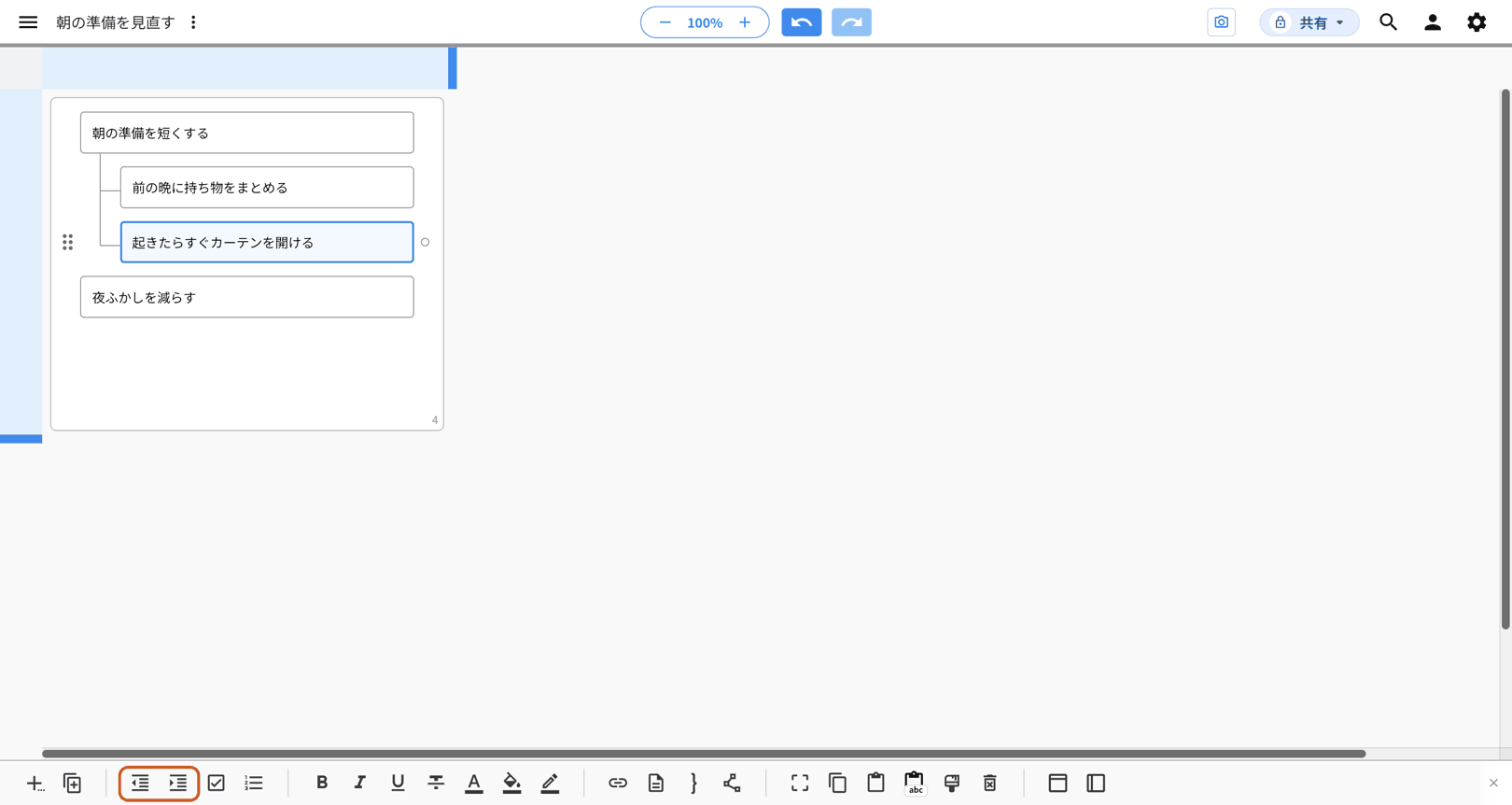
「下げ」は段を1つ深くする、「上げ」は1つ浅くするという意味です。アイディアが動く向きは、下げが右、上げが左になります。
右クリックのメニューにも同じ項目があります
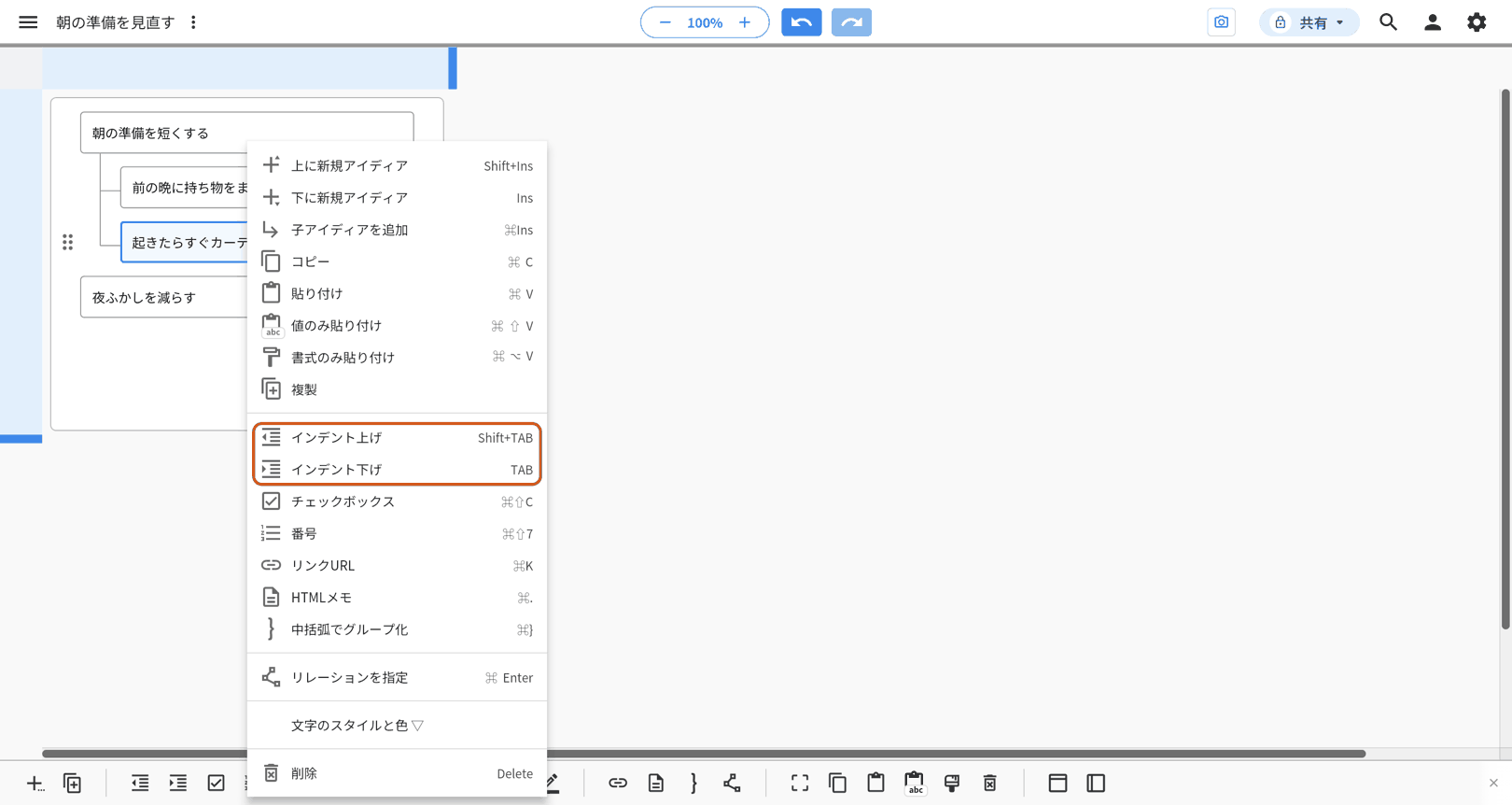
アイディアを右クリックすると、同じ「インデント上げ」「インデント下げ」があります(オレンジの枠)。「インデント上げ」が選べるのは、すでに一段下がっているアイディアだけで、そうでないときは薄い文字になります。
空のアイディアをぶら下げて作る
右クリックのメニューの上のほうにある「子アイディアを追加」を選ぶと、空のアイディアが1つ下にぶら下がり、そのまま文字を打てます。入るのはすぐ下で、すでにぶら下がっているものがある場合はその一番上に入ります。
スマートフォンでは、ぶら下げたい先のアイディアを1回タップして選び、下のバーの + から「子として追加」を選びます。入る位置は同じです。
アイディアを足すときに、はじめから子として足す方法は アイディアを追加・編集する の「子として追加」にあります。
スマートフォンで段を変える
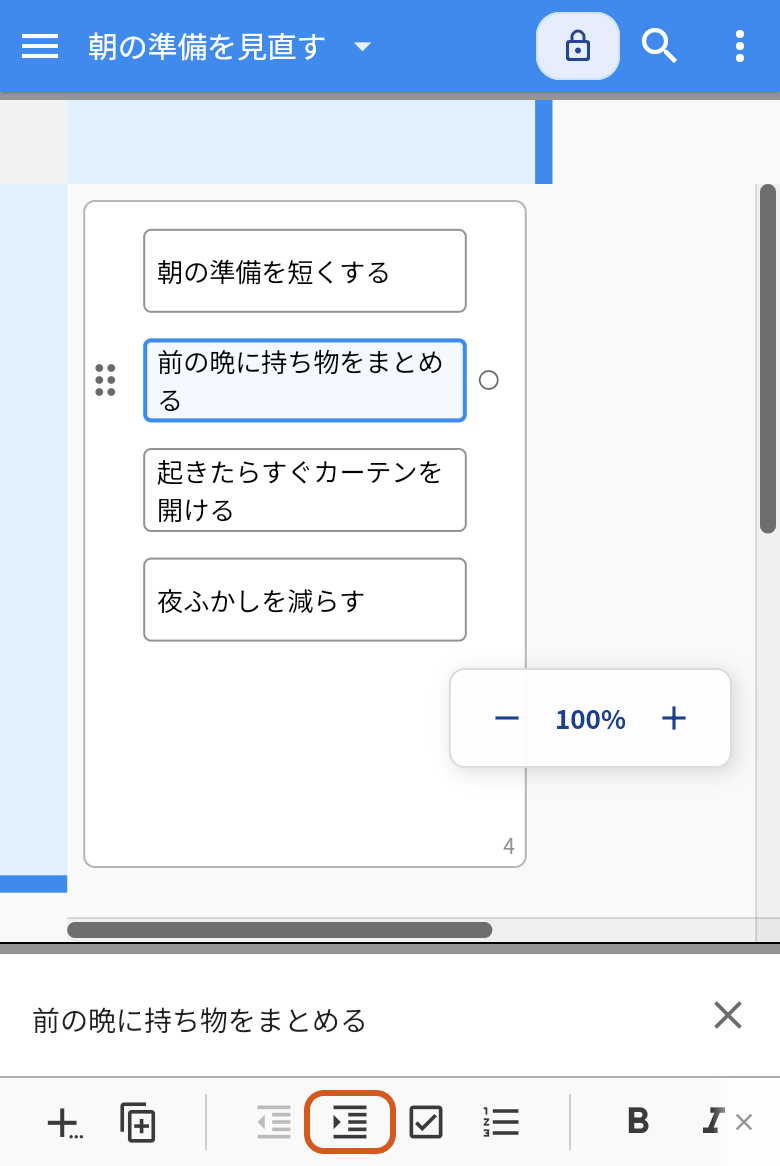
下げたいアイディアを1回タップして選び、画面下のバーにある、右向きの矢印のボタン(オレンジの枠)を押します。その左隣が、元の段に戻すボタンです。
この2つは、バーの左のほうに並んでいます。
よく使う操作の早見表
| やりたいこと | 操作 |
|---|---|
| アイディアを一段下げる | 1回クリックして選ぶ → TAB |
| スマートフォンで一段下げる | 1回タップして選ぶ → 下のバーの右向きの矢印 |
| 元の段に戻す | 1回クリックして選ぶ → Shift+TAB |
| スマートフォンで戻す | 1回タップして選ぶ → 下のバーの左向きの矢印 |
| ツールバーから下げる | 画面下のバーの「インデント下げ」 |
| 右クリックから下げる | 右クリック →「インデント下げ」 |
| 空のアイディアをぶら下げて作る | 右クリック →「子アイディアを追加」 |
| スマートフォンで空のアイディアをぶら下げる | 下のバーの + →「子として追加」 |
関連操作
- アイディアを折りたたんで見やすくする
- アイディアを追加・編集する
- アイディアを削除・移動する
- アイディアの見た目を設定する(文字の太さや色の指定)
- アイディアをやることリストにする(チェックボックスと番号の付け方)
- 並んだアイディアを中カッコでまとめて、見出しを付ける(中カッコ機能)
- 散らかったアイディアを整理する(4つの方法と選び方)
- キャンバスに表を作り、好きな位置に配置する(表機能)
- マークダウン形式の情報を扱う(Markdown貼り付け)
ほかの操作は idea Laneの使い方 にまとめてあります。