太字にして目立たせる
目立たせたいアイディアを1回クリックして選びます。選ぶと薄い青の塗りになり、左に点(ハンドル)が出ます。
1 目立たせたいアイディアを1回クリックして選ぶ
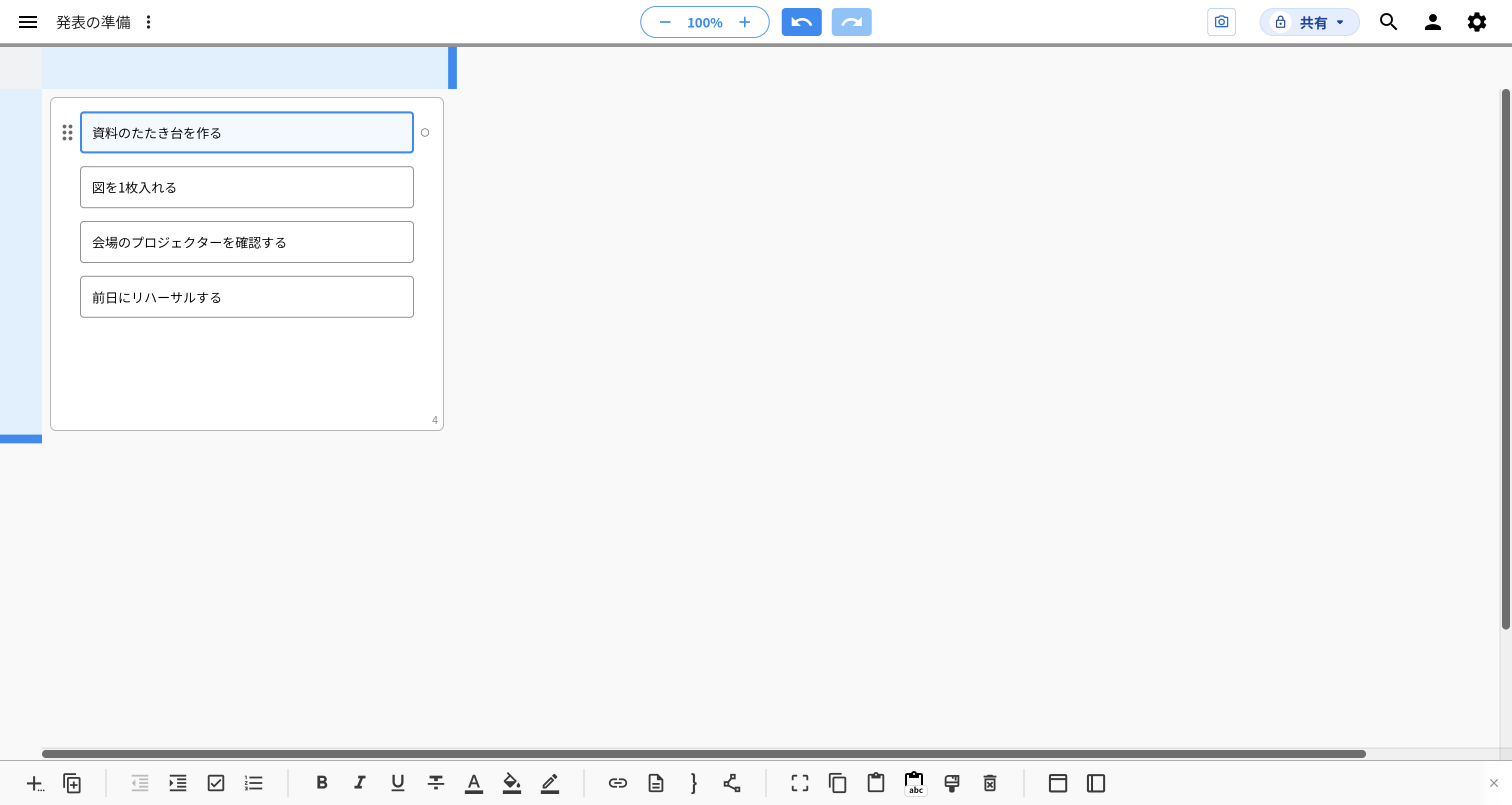
2 画面下のバーの B を押す
キーボードショートカットWindowsCtrl+BMac⌘+Bアイディアを1回クリックして選んでから押します。
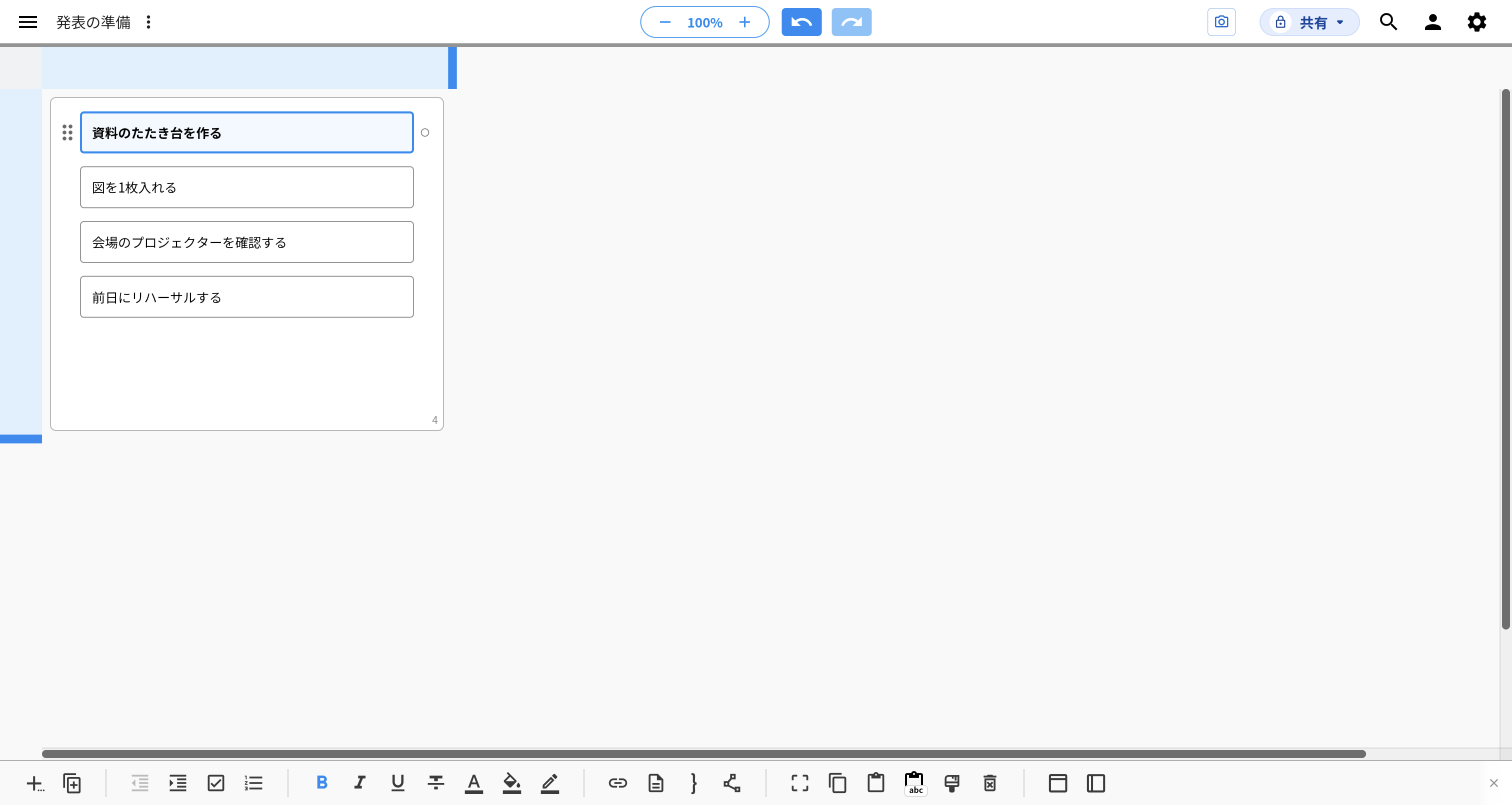
文字が太くなり、画面下のバーの B が青くなればOKです。
同じ操作をもう1回すると、元に戻ります。
斜体・下線・取消線も同じやり方
アイディアを1回クリックして選んでから、画面下のバーのボタンを押します。どれも、もう1回押すと元に戻ります。キーボードは次のとおりです。
| やりたいこと | Windows | Mac |
|---|---|---|
| 斜体にする | Ctrl+I | ⌘+I |
| 下線を引く | Ctrl+U | ⌘+U |
| 取消線を引く | Ctrl+Shift+X | ⌘+Shift+X |
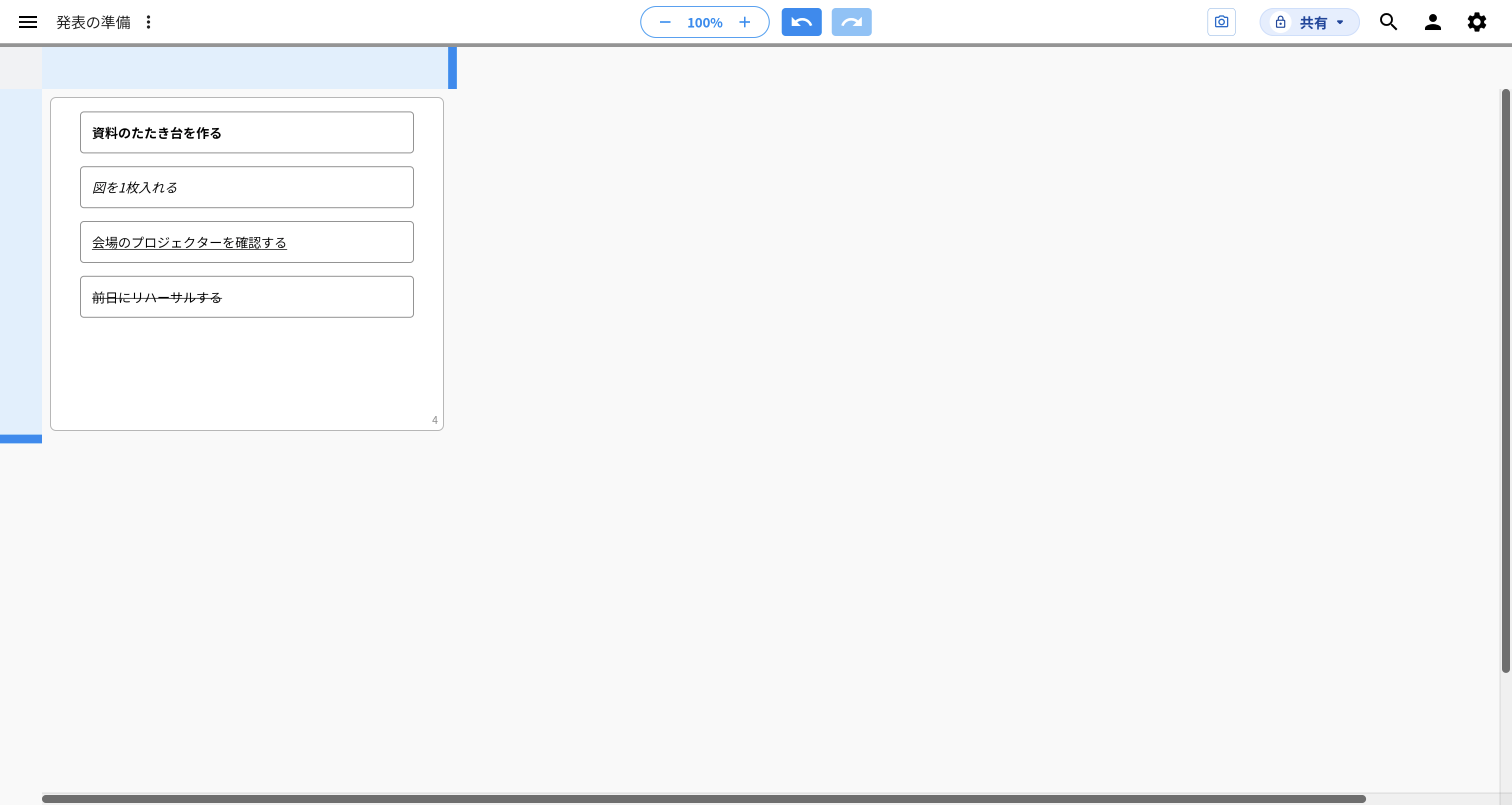
上から順に、太字・斜体・下線・取消線を当てたところです。済んだものに取消線を引いておく、といった使い方ができます。
スマートフォンでは、下のバーの B(太字)と I(斜体)はそのまま見えていますが、下線から右はバーを右へスクロールしないと出てきません。
色を変えるときは、下のバーのボタンを押す
ここまでの4つはキーボードでも押せますが、色を変える3つにはショートカットがありません。下のバーのボタンからだけ開きます。取消線の右隣に並んでいて(オレンジの枠)、左から「文字色」「背景色」「枠線の色」です。
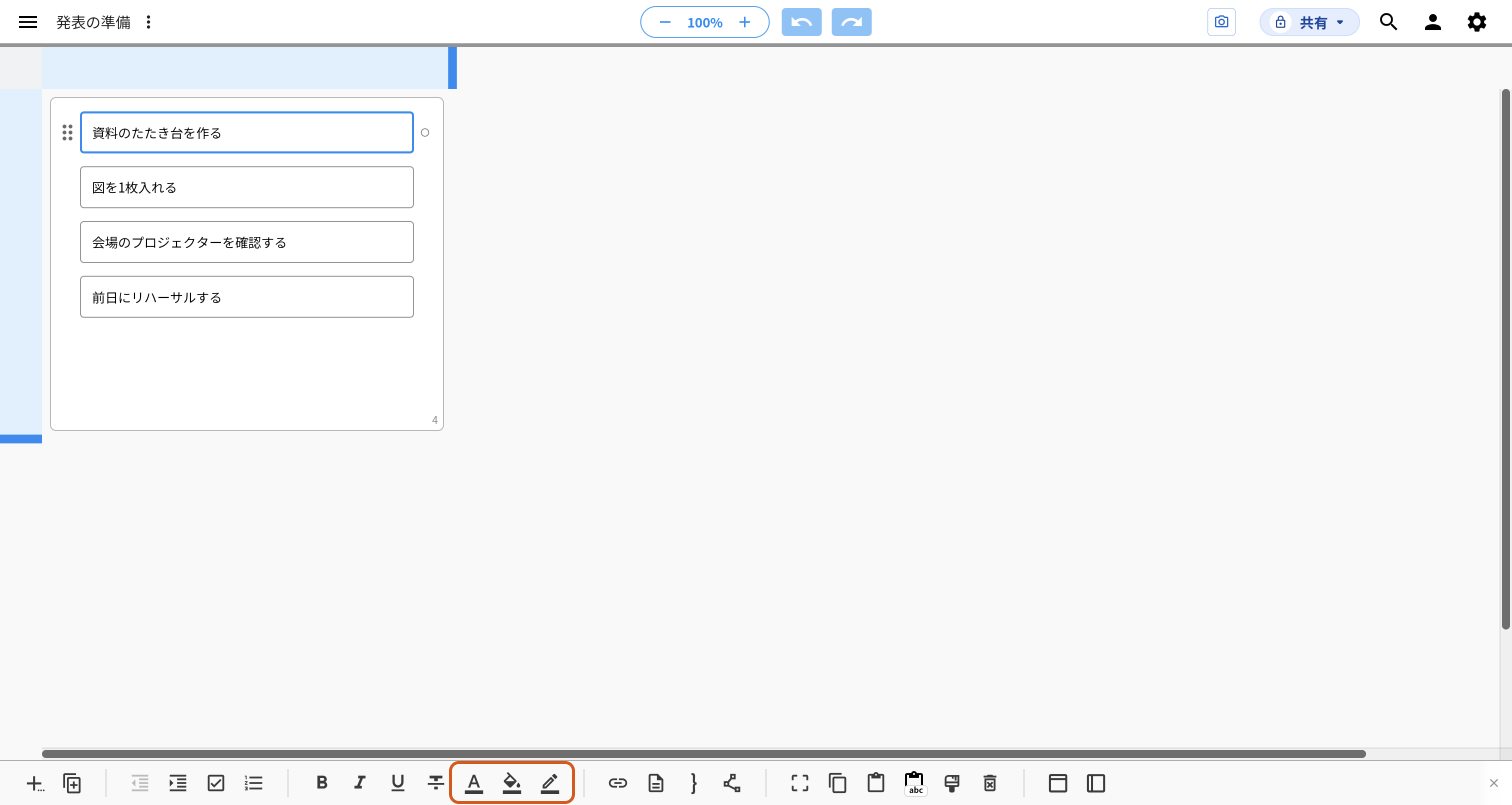
アイディアを1回クリックして選んでから、変えたいボタンを押すと、色を選ぶ画面が開きます。
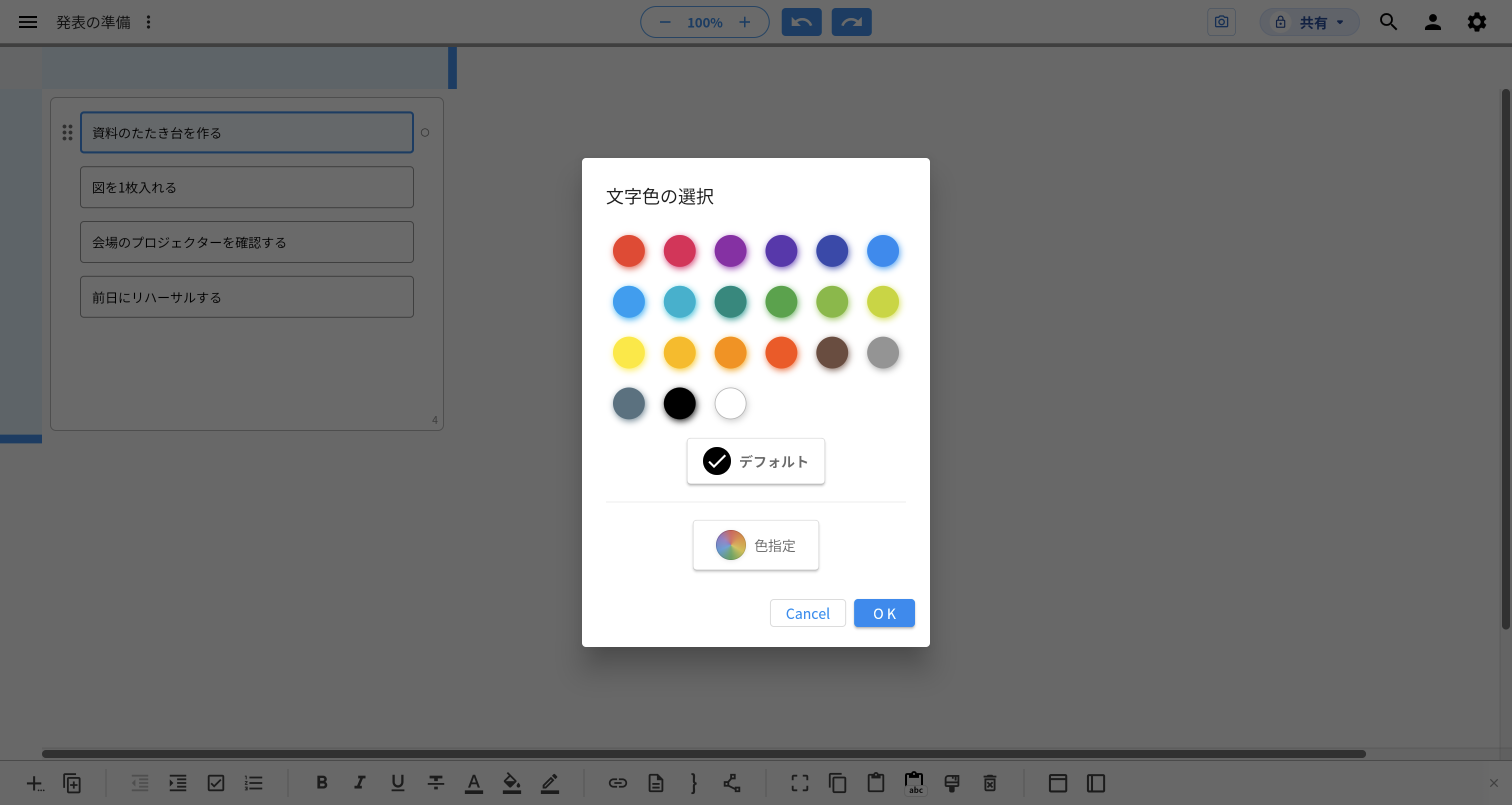
丸いボタンから色を1つ選び、右下の OK を押すと決まります。色を選んだだけでは変わりません。並んでいる色で足りないときは、下の「色指定」から細かく選べます。
3つを1つずつ当てると、こう変わります。上から順に「文字色」「背景色」「枠線の色」で、いちばん下は何も変えていないものです。
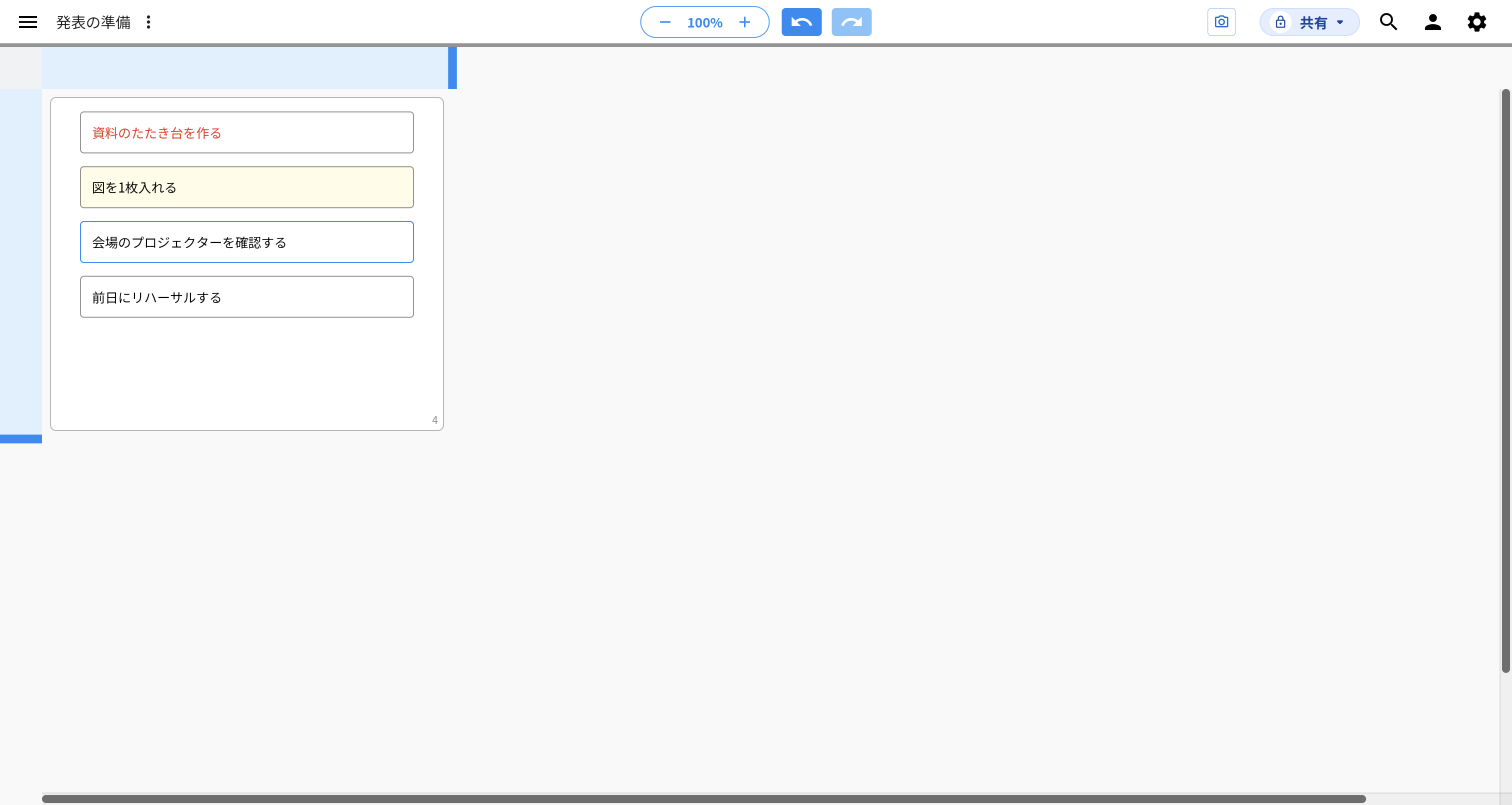
「背景色」は面ごと変わるので離れていても目に入り、「枠線の色」は輪郭だけなので控えめに付きます。同じ仲間をまとめて見せたいときは背景色、1つだけ印を付けたいときは枠線の色が向きます。
元の色に戻す
同じボタンをもう1回押し、色の並びの下にあるボタンを押してから OK を押します。このボタンの名前は変えるものによって違い、「文字色」と「枠線の色」では「デフォルト」、「背景色」では「無し」と出ます。どちらも、色を付ける前の状態に戻すという意味です。
まとめて変える
アイディアを複数選んでから同じ操作をすると、選んだもの全部が一度に変わります。1つずつ当て直す必要はありません。
選ぶアイディアを増やすには、Windows は Ctrl+クリック、Mac は ⌘+クリック です。スマートフォンでの選び方は アイディアを削除・移動する の「アイディアを削除する」にあります。
画像を選ぶと「枠線の色」と「枠の太さ」になります
キャンバスに置いた画像を選ぶと、下のバーに文字の書式のボタンは出ません。代わりに「枠線の色」と「枠の太さ」が出ます。「枠の太さ」は、先に「枠線の色」で色を決めるまで押せません。
スマートフォンで見た目を変える
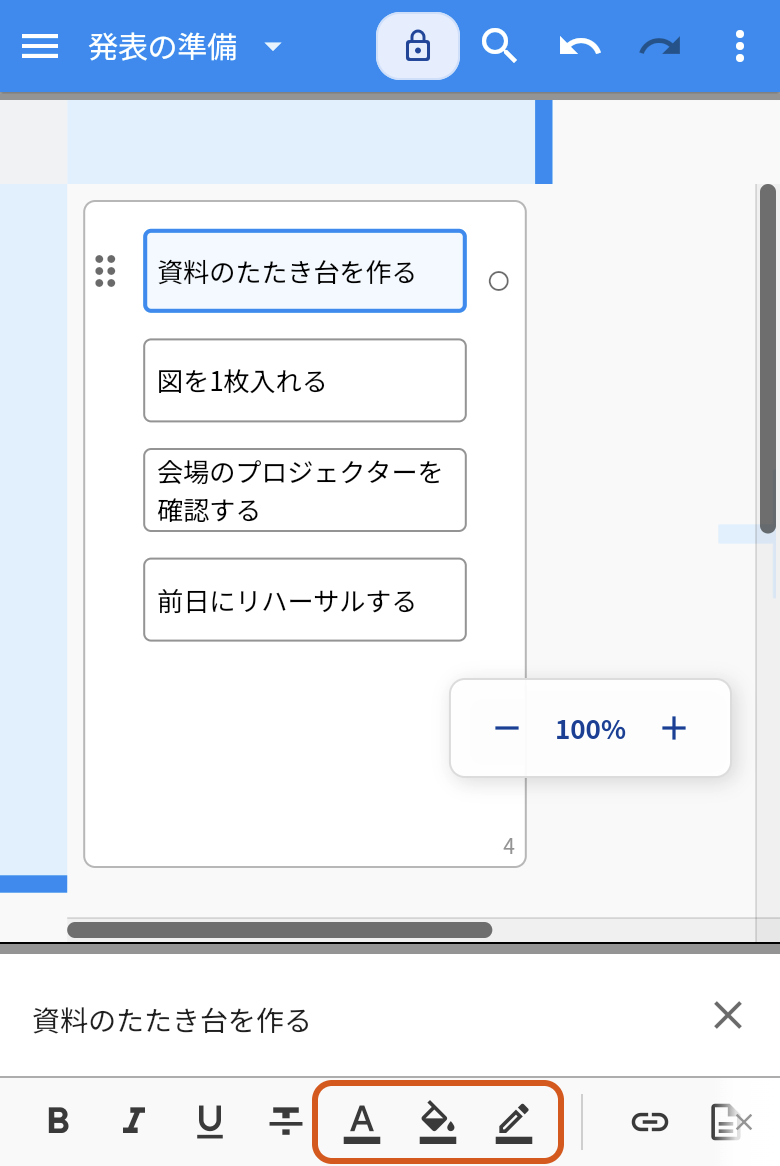
アイディアを1回タップして選ぶと、画面の下にバーが出ます。色の3つは、バーを右へスクロールすると出てきます(オレンジの枠)。
押したあとに開く色の画面と、OK を押して決めるところは、パソコンと同じです。
よく使う操作の早見表
| やりたいこと | 操作 |
|---|---|
| 太字にする | 1回クリックして選ぶ → Windows Ctrl+B / Mac ⌘+B |
| 斜体にする | 1回クリックして選ぶ → Windows Ctrl+I / Mac ⌘+I |
| 下線を引く | 1回クリックして選ぶ → Windows Ctrl+U / Mac ⌘+U |
| 取消線を引く | 1回クリックして選ぶ → Windows Ctrl+Shift+X / Mac ⌘+Shift+X |
| 太字・斜体・下線・取消線を外す | 同じ操作をもう1回 |
| 文字の色を変える | 1回クリックして選ぶ → 下のバーの「文字色」→ 色を選ぶ → OK |
| 背景の色を変える | 1回クリックして選ぶ → 下のバーの「背景色」→ 色を選ぶ → OK |
| 枠線の色を変える | 1回クリックして選ぶ → 下のバーの「枠線の色」→ 色を選ぶ → OK |
| 色を元に戻す | 同じボタン →「デフォルト」(背景色は「無し」)→ OK |
| スマートフォンで太字にする | 1回タップして選ぶ → 下のバーの B |
| スマートフォンで色を変える | 1回タップして選ぶ → 下のバーを右へスクロール → 色のボタン |
| まとめて変える | 変えたいアイディアをすべて選ぶ → 同じ操作 |
関連操作
- アイディアをツリー構造で整理する
- アイディアをやることリストにする(チェックボックスと番号の付け方)
- アイディアにリンクを付けて、関係する情報をすぐ開く(リンクURL機能)
- アイディアに、1行では書ききれない説明を残す(HTMLメモ機能)
ほかの操作は idea Laneの使い方 にまとめてあります。