アイディアは短いままにして、詳しい説明や決まったことをメモとして付けておけます。
アイディアを選んでツールバーの「HTMLメモ」を押すと、太字や箇条書き、文字の色を使って書けます。
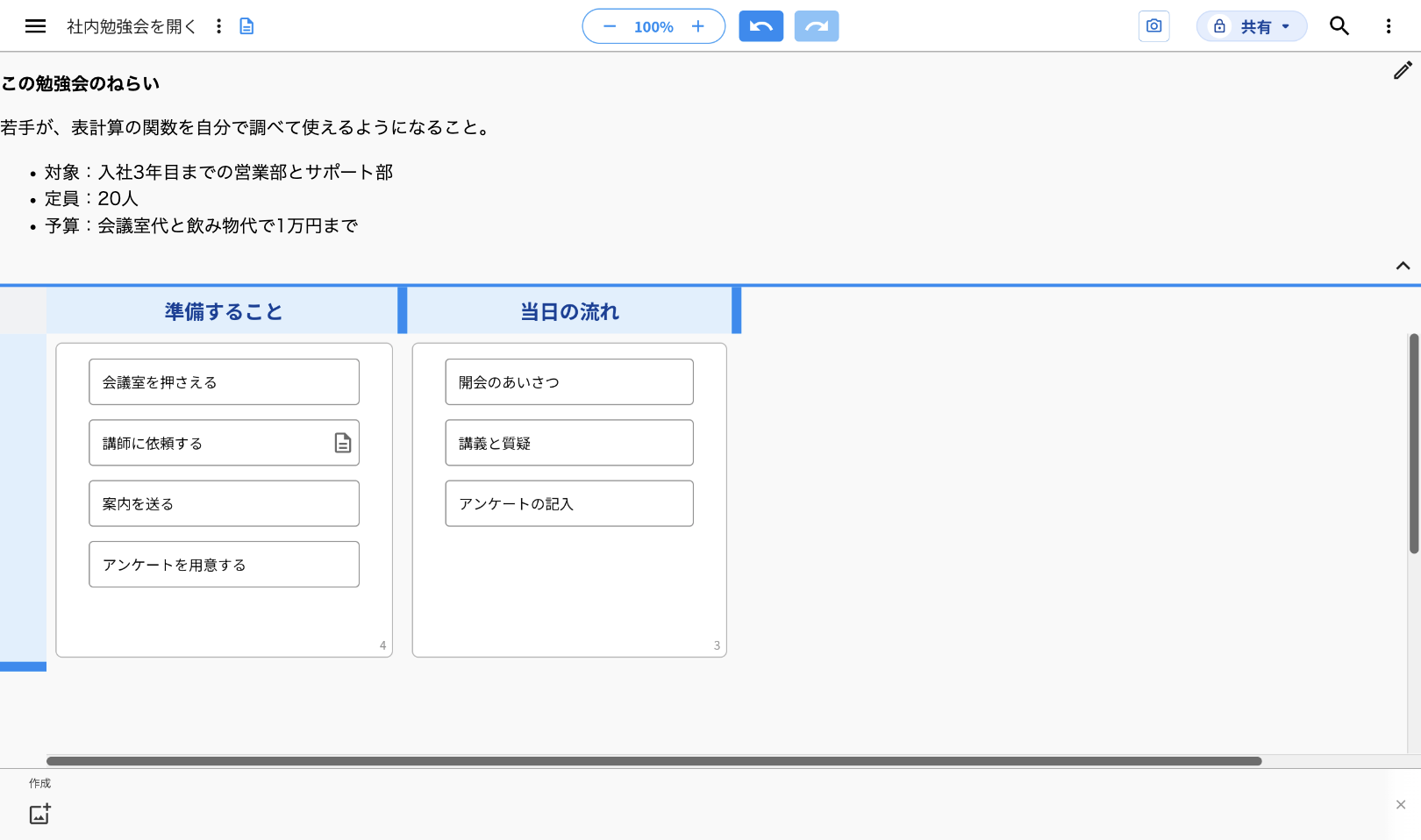
またアイディアのメモとは別に、キャンバス全体の目的や前提も、画面の上のメモ欄に出しておけます。
アイディアにメモを付ける
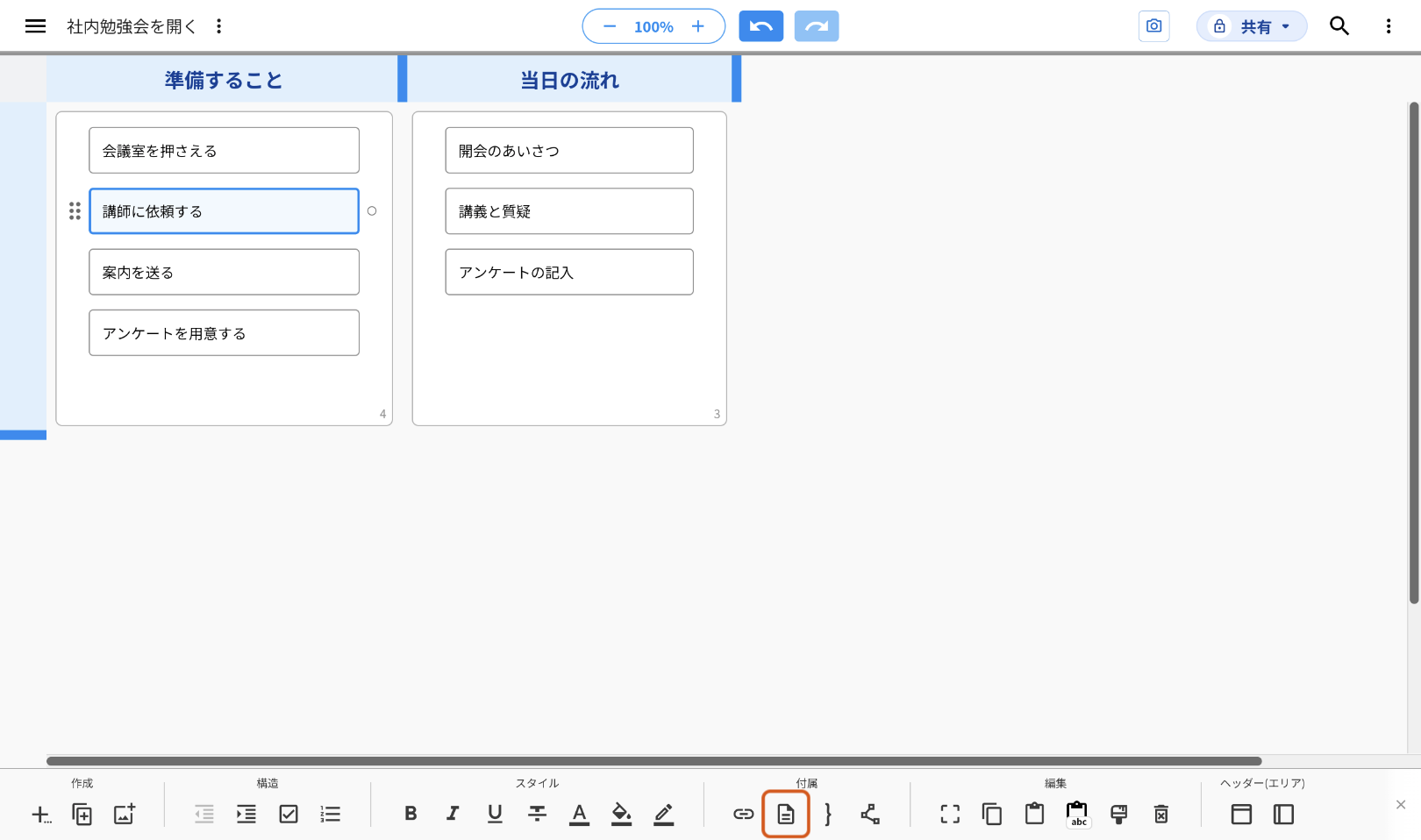
1メモを付けたいアイディアをクリックして選ぶ
2ツールバーの「付属」にある、紙の形の「HTMLメモ」ボタンを押す(オレンジの枠)
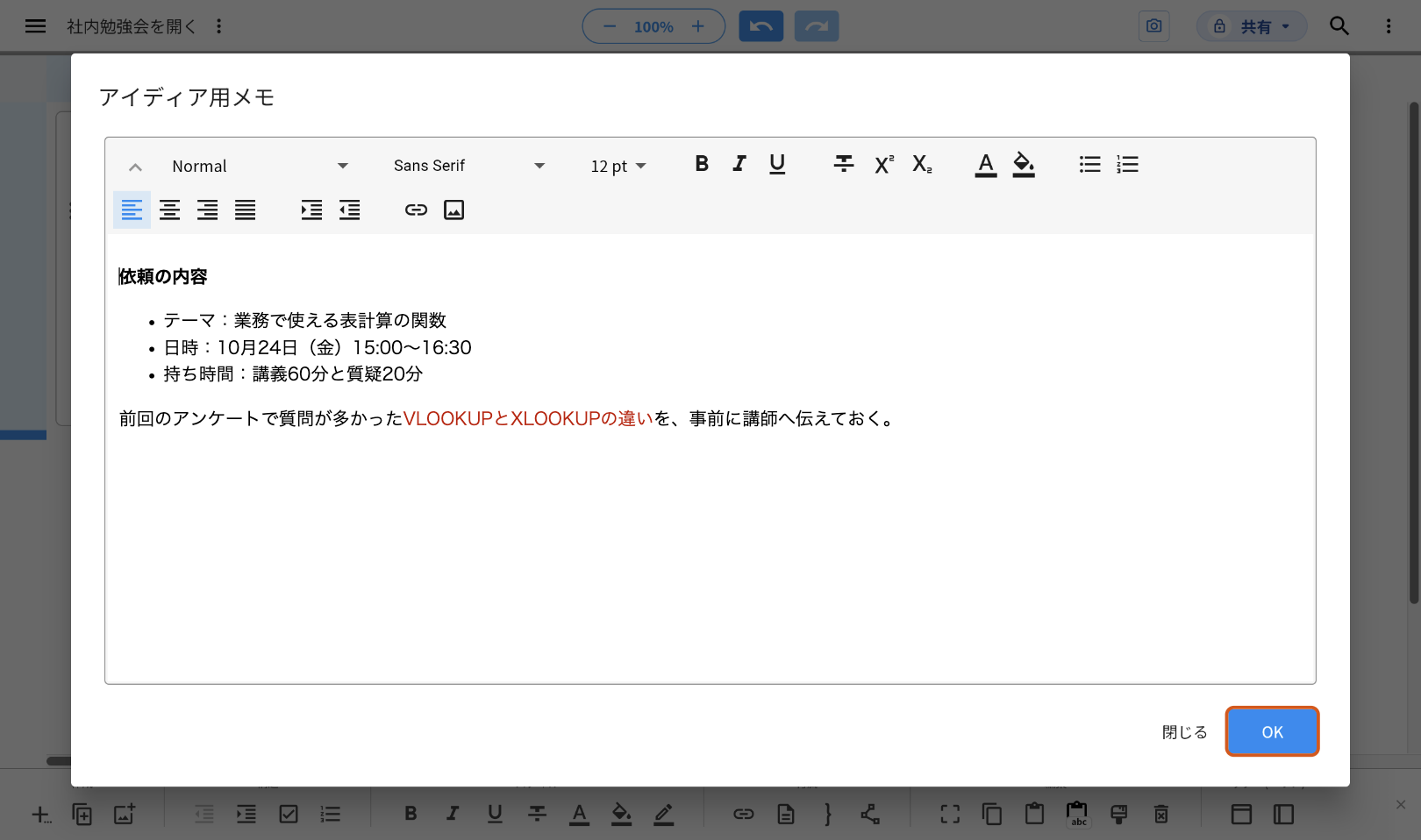
3メモを書いて、「OK」を押す(オレンジの枠)
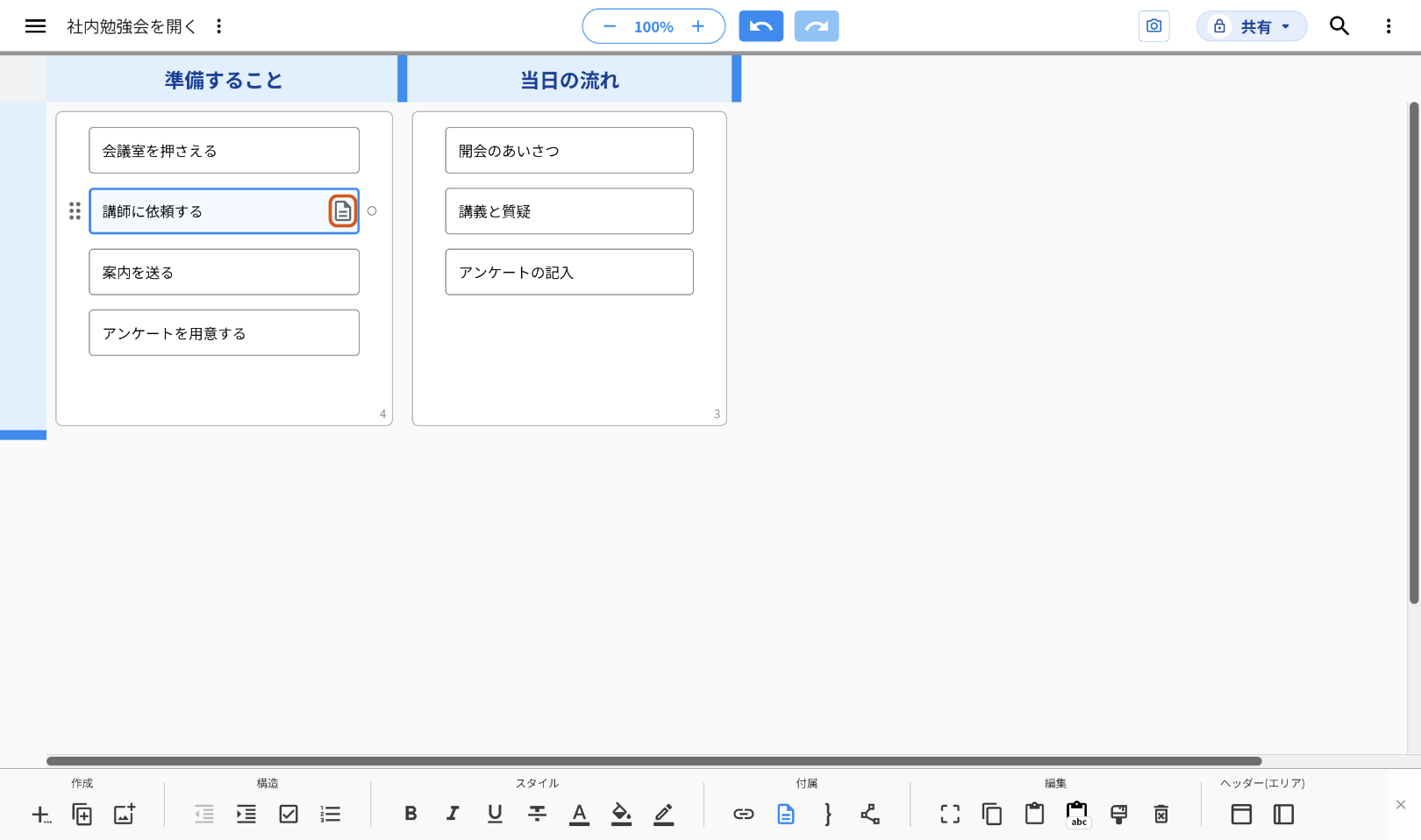
「OK」を押すと、アイディアの右端に紙の形のマークが出ます(オレンジの枠)。
これがメモの付いている印です。
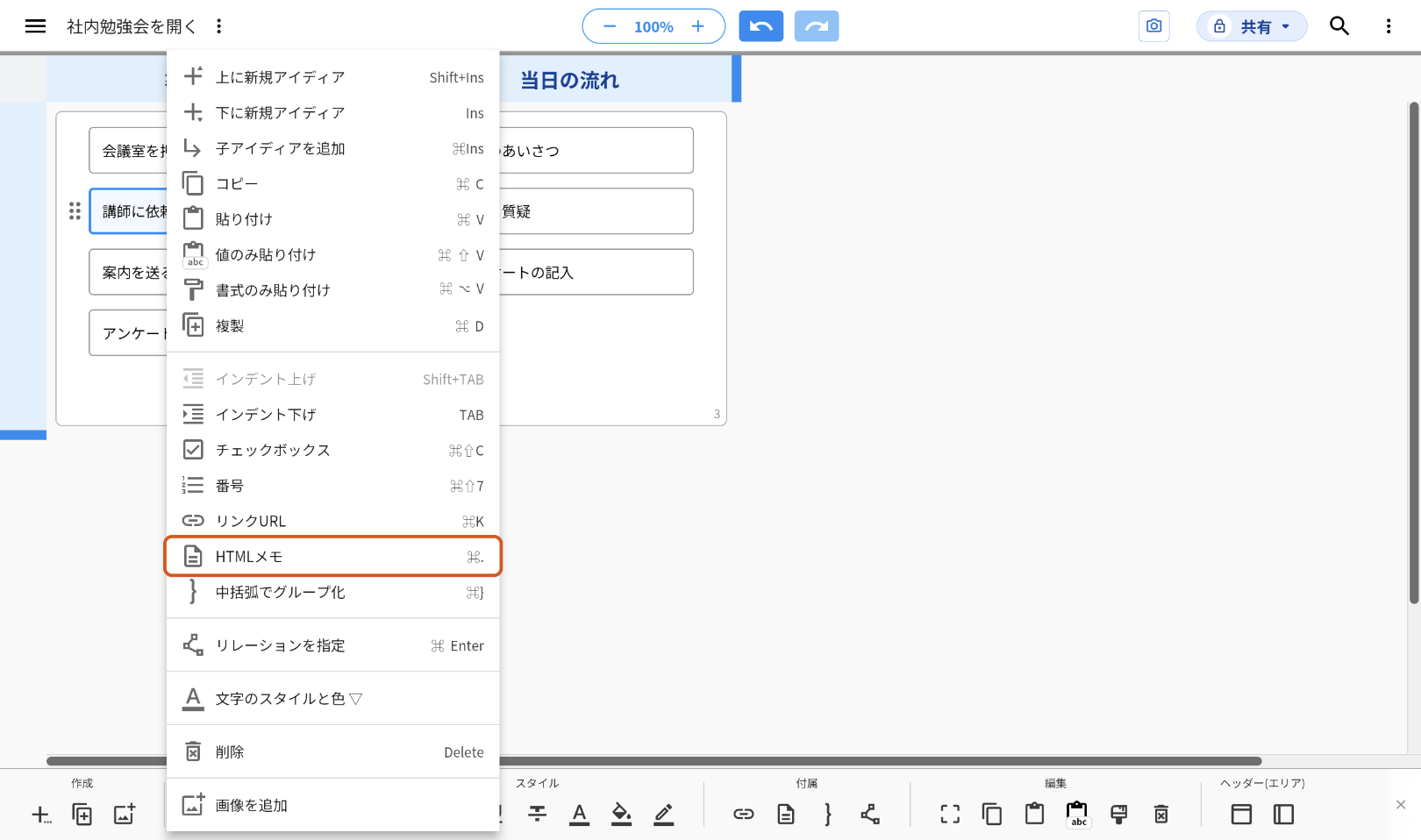
右クリックからも開けます。アイディアを右クリックし、メニューの「HTMLメモ」を押します(オレンジの枠)。
キーボードショートカットWindowsCtrl+.Mac⌘+.アイディアを選んでから押します。スマートフォンでは、画面下のバーの「HTMLメモ」のボタンを使います。
メモは1つずつ付けます。アイディアを何行か選んでいるあいだは、「HTMLメモ」のボタンは押せません。
付けたメモを読む・直す・消す
1アイディアの右端の印を押す。メモの編集画面が開く
直すときは、書き直して「OK」を押します。
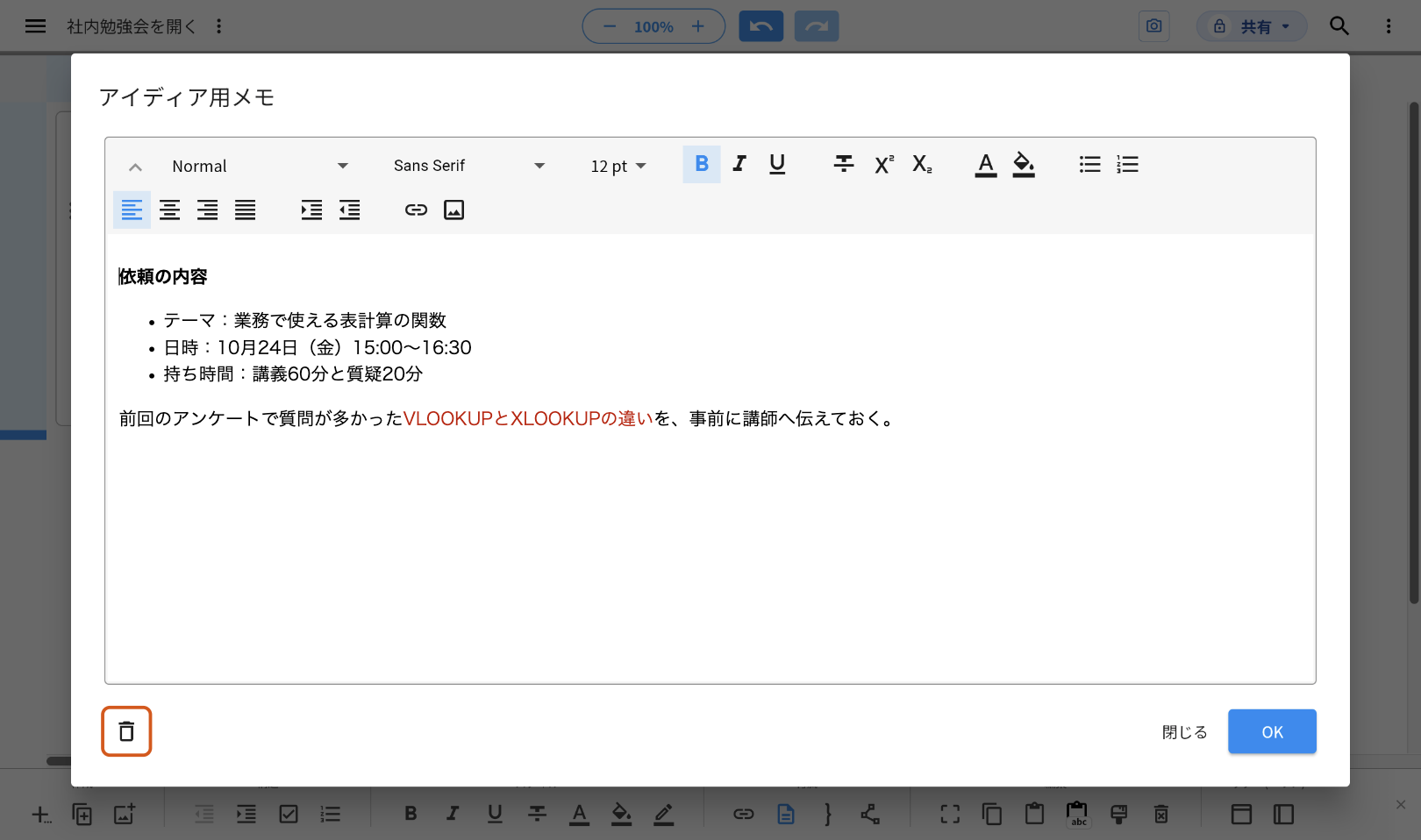
2消すときは、編集画面の左下のごみ箱のマークを押す(オレンジの枠)
3確認が出るので、「OK」を押す(オレンジの枠)
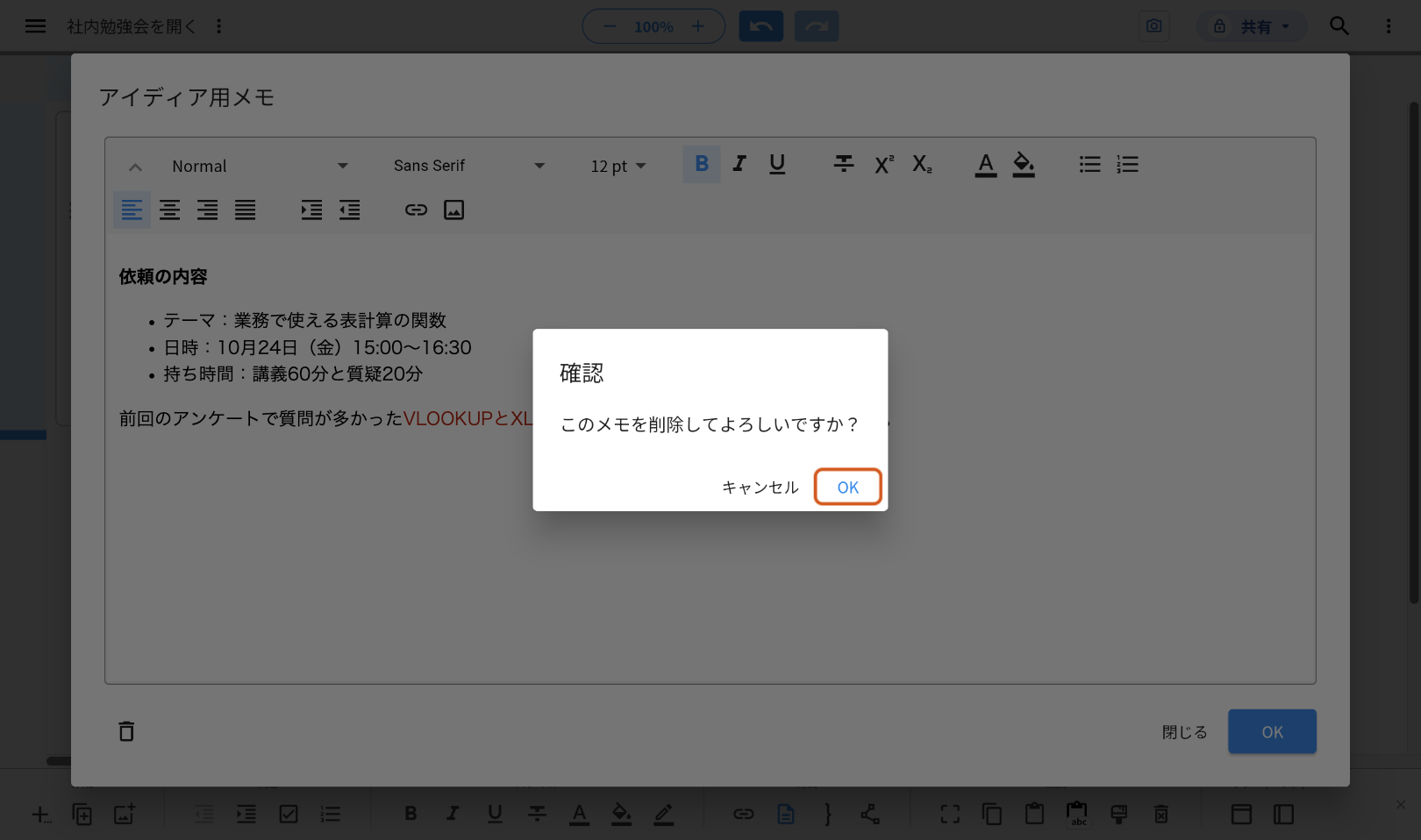
消えるのはメモだけで、アイディアはそのまま残ります。
キャンバス全体のメモを画面の上に出しておく
キャンバス全体の目的や前提は、キャンバスのメモに書いておくと、作業中も画面の上に見えたままになります。
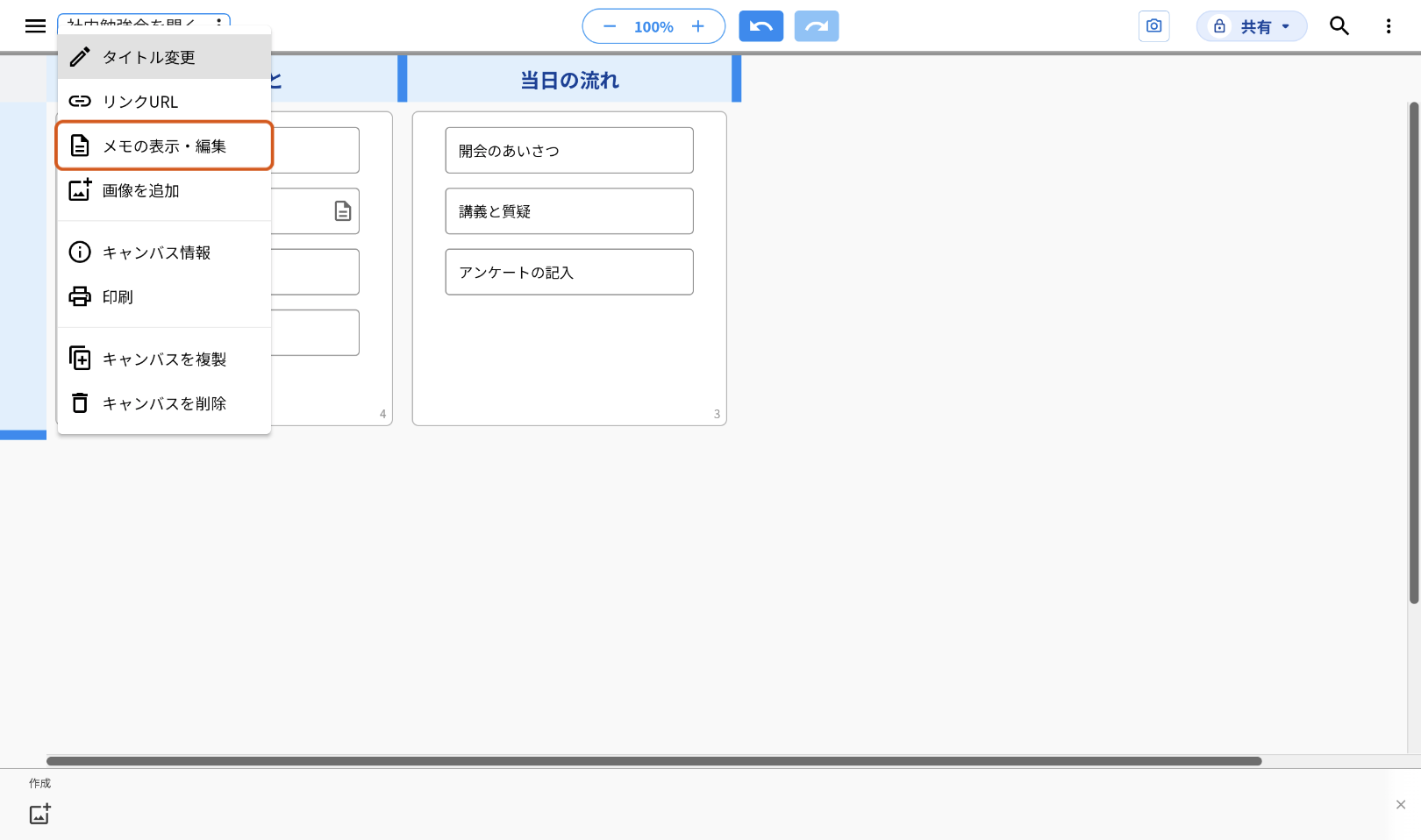
1画面左上のキャンバス名を押し、メニューの「メモの表示・編集」を押す(オレンジの枠)
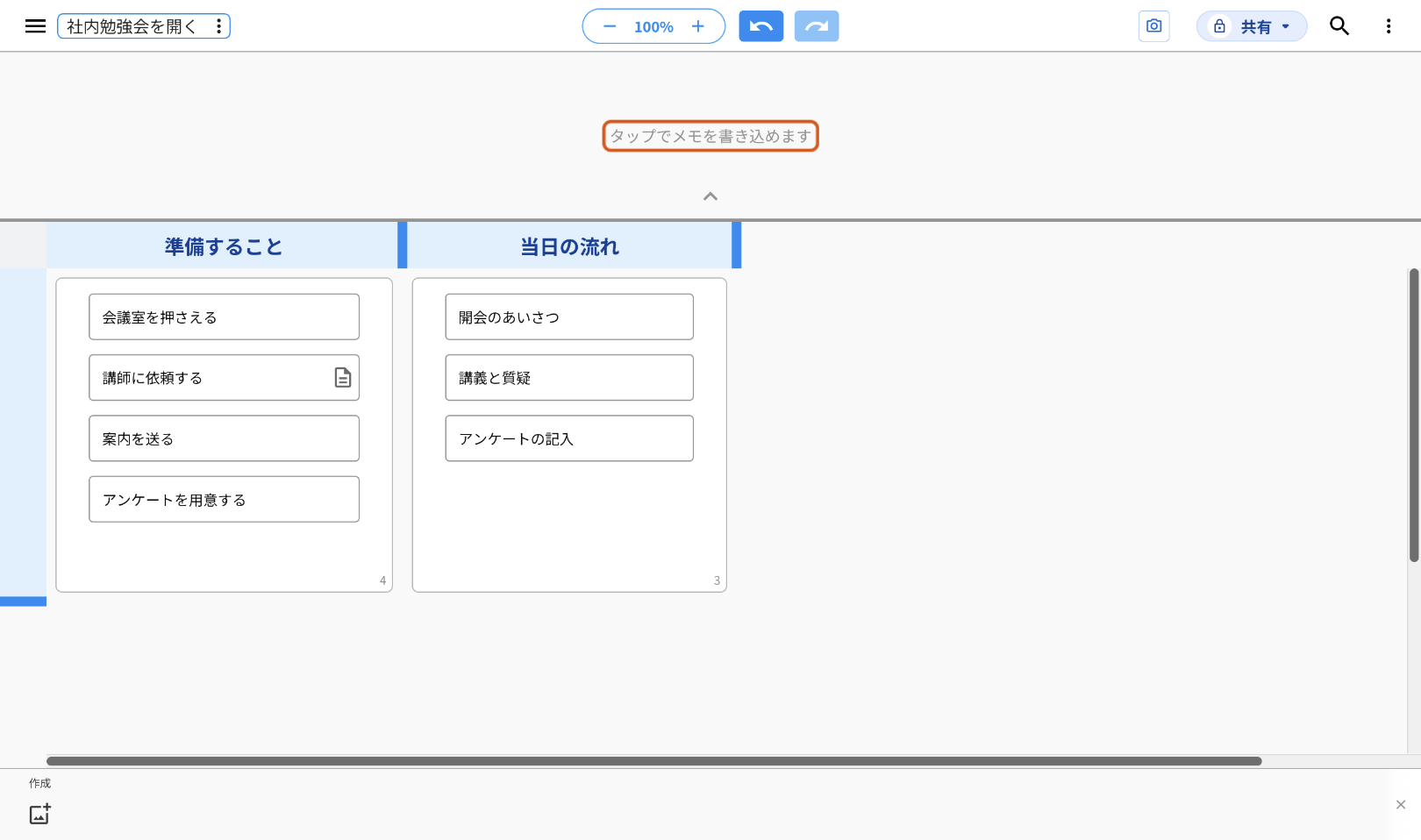
2画面の上にメモ欄が出るので、「タップでメモを書き込めます」の文字を押す(オレンジの枠)
3メモを書いて、「OK」を押す
メモ欄に書いた内容が出て、キャンバス名の右にも紙の形の印が付きます。
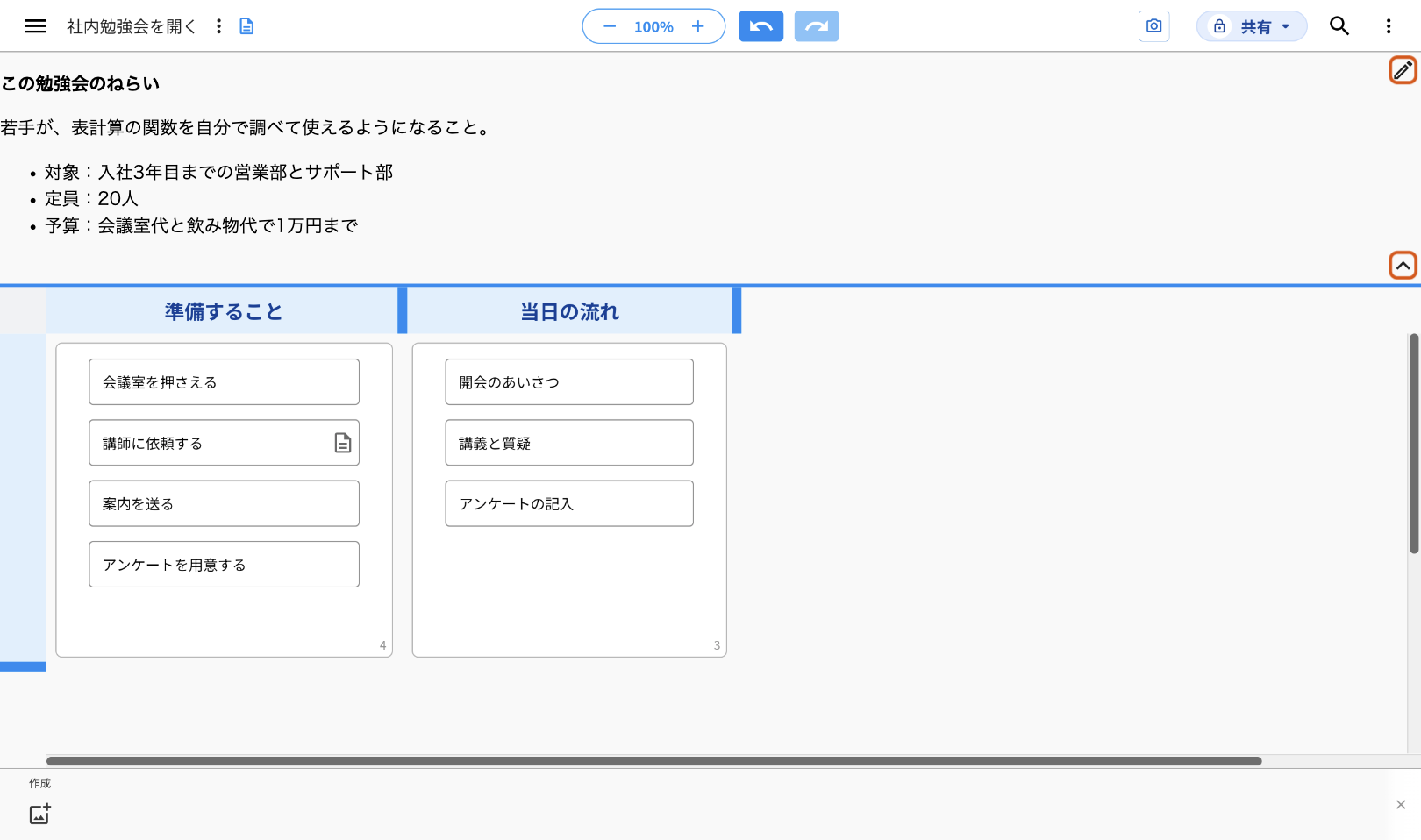
直すときはメモ欄の右上の鉛筆のマーク、隠すときは右下の「^」のマークを押します(オレンジの枠)。
メモ欄の下の青い線を上下にドラッグすると、高さを変えられます。出したままにしておくと、次に開いたときも同じ高さで出ます。
隠したメモ欄は、キャンバス名の右の印を押すと、また出てきます。
メモを書いた後は、キャンバス名のメニューの項目名が「メモ欄を表示」「メモ欄を隠す」に変わります。
画像・レーンの見出し・エリア内ヘッダーに付ける
アイディアのほかに、次の3つにもメモを付けられます。
| 付ける場所 | 付け方 |
|---|---|
| 画像 | 画像を選び、画像の上の「⋮」→「HTMLメモ」(右クリックでも同じ) |
| レーンの見出し | 見出しを選んでツールバーの「HTMLメモ」(右クリックでも同じ) |
| エリア内ヘッダー(エリアの上や左に付けた見出し) | ヘッダーを選んでツールバーの「HTMLメモ」 |
付けたメモは、それぞれに出る紙の形の印を押すと開きます。
エリアそのものと中カッコには、メモを付けられません。
スマートフォンで操作する
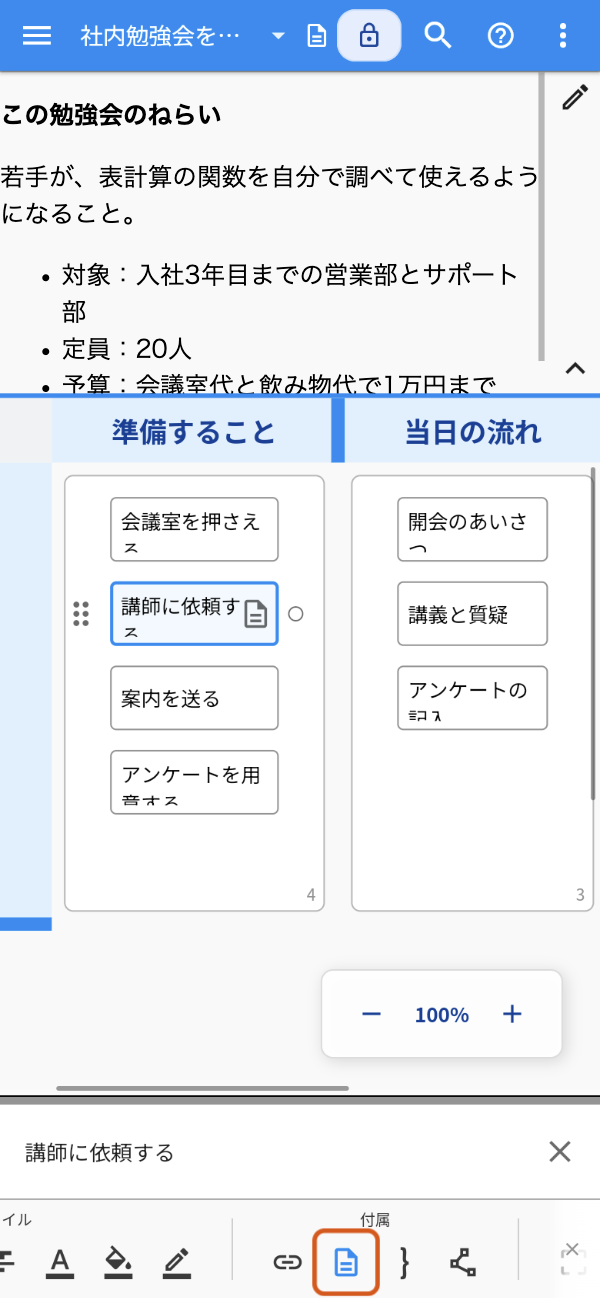
アイディアをタップして選び、画面下のバーを右へスクロールすると、「HTMLメモ」のボタンがあります(オレンジの枠)。
付いたメモは、アイディアの右端の印をタップすると開きます。
検索でのメモの扱いと、書ける量
- 検索で見つけたい言葉は、アイディアのほうにも書いておきます。キャンバス内検索は、メモの中の文字を探しません。
- 1つのメモに保存できるのは1MBまでです。超えると「メモのサイズ上限を超えました」と出て保存されないので、メモを分けます。
よく使う操作の早見表
| やりたいこと | 操作 |
|---|---|
| メモを付ける | アイディアを選ぶ→ツールバーの「HTMLメモ」→書いて「OK」 |
| キーボードで開く | アイディアを選んで Windows は Ctrl+.、Mac は ⌘+. |
| 右クリックで開く | アイディアを右クリック→「HTMLメモ」 |
| メモを読む・直す | アイディアの右端の印→書き直して「OK」 |
| メモを消す | 印→左下のごみ箱のマーク→「OK」 |
| キャンバスのメモを書く | キャンバス名を押す→「メモの表示・編集」→メモ欄を押す→書いて「OK」 |
| キャンバスのメモを隠す・出す | キャンバス名の右の印を押す |
| スマートフォンで付ける | タップで選ぶ→下のバーを右へスクロール→「HTMLメモ」 |
関連操作
- アイディアにリンクを付けて、関係する情報をすぐ開く(リンクURL機能)
- アイディアを追加・編集する
- アイディアの見た目を設定する(文字の太さや色の指定)
- レーンを足して観点を増やす(追加・名前・並べ替え・削除)
- 画像をキャンバスに置いて、アイディアと並べる(画像の追加と整え方)
ほかの操作は idea Laneの使い方 にまとめてあります。