
キャンバスは、紙に印刷したり、PDFファイルにして保存したりできます。
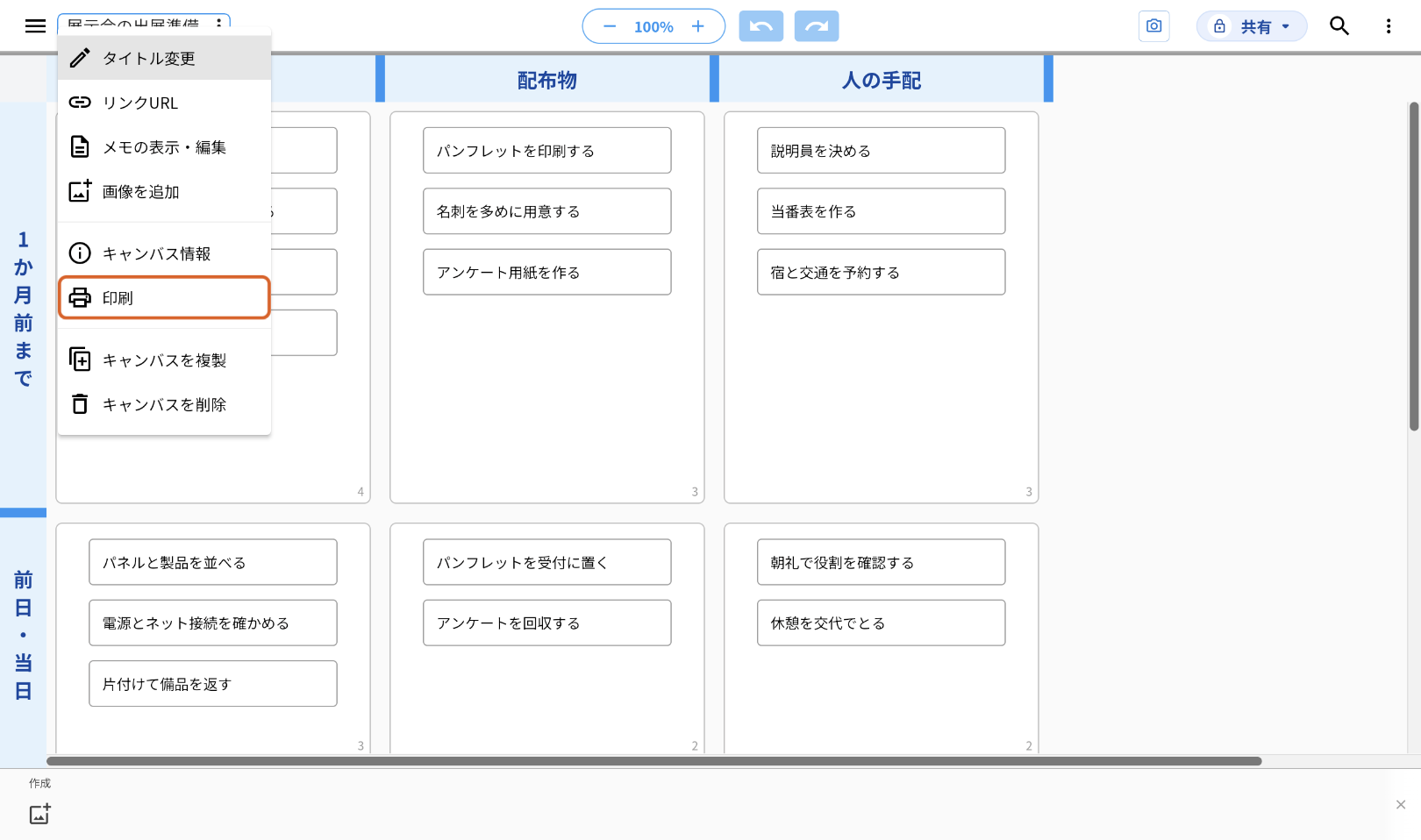
キャンバス名を押して「印刷」を選ぶと、用紙や向きを決める「印刷設定」が開きます。
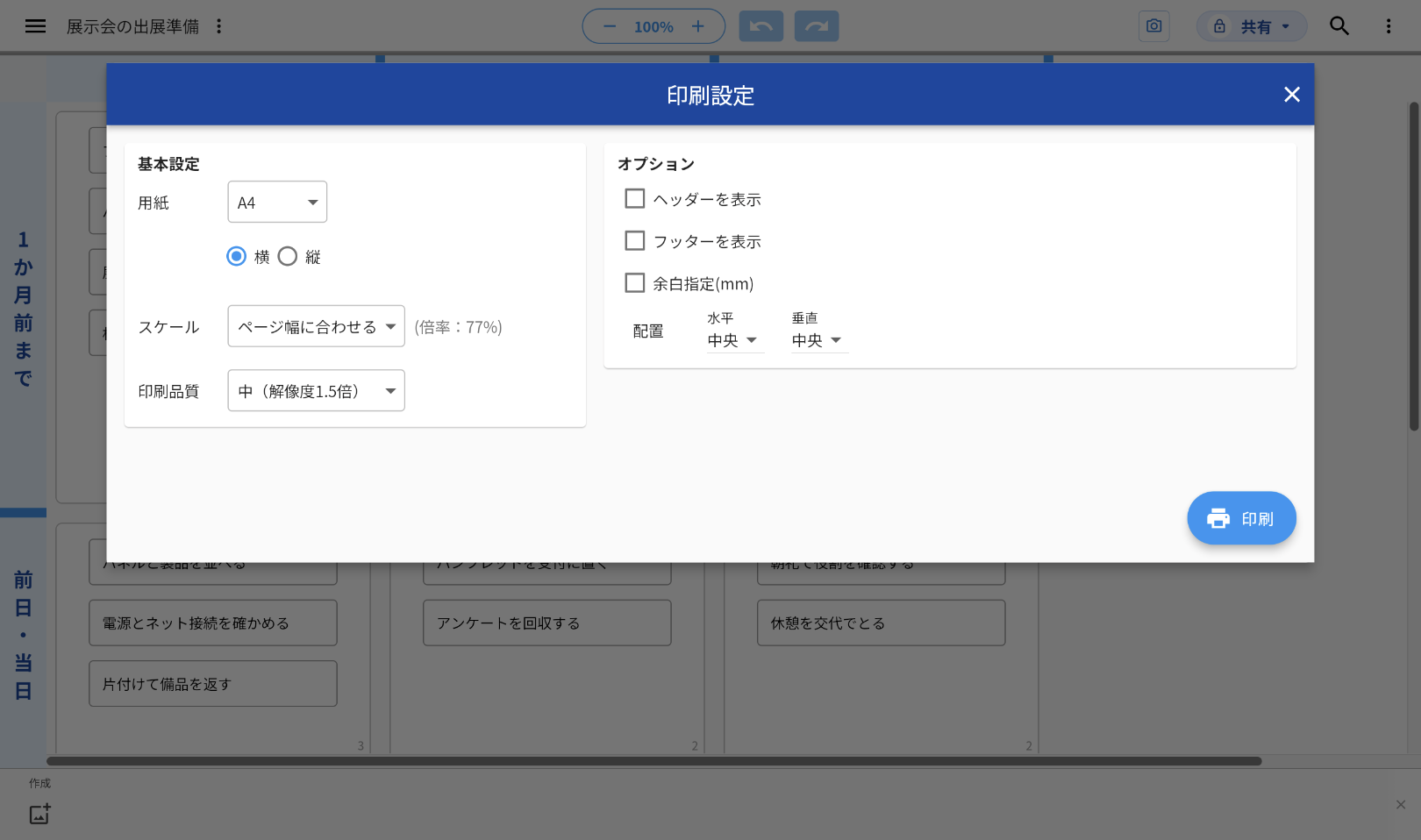
「印刷設定」を開く
1左上のキャンバス名を押す
2出てきたメニューの「印刷」を押す(オレンジの枠)
キーボードでは、Windows は Ctrl+P、Mac は ⌘+P でも開きます。
印刷する・PDFで保存する
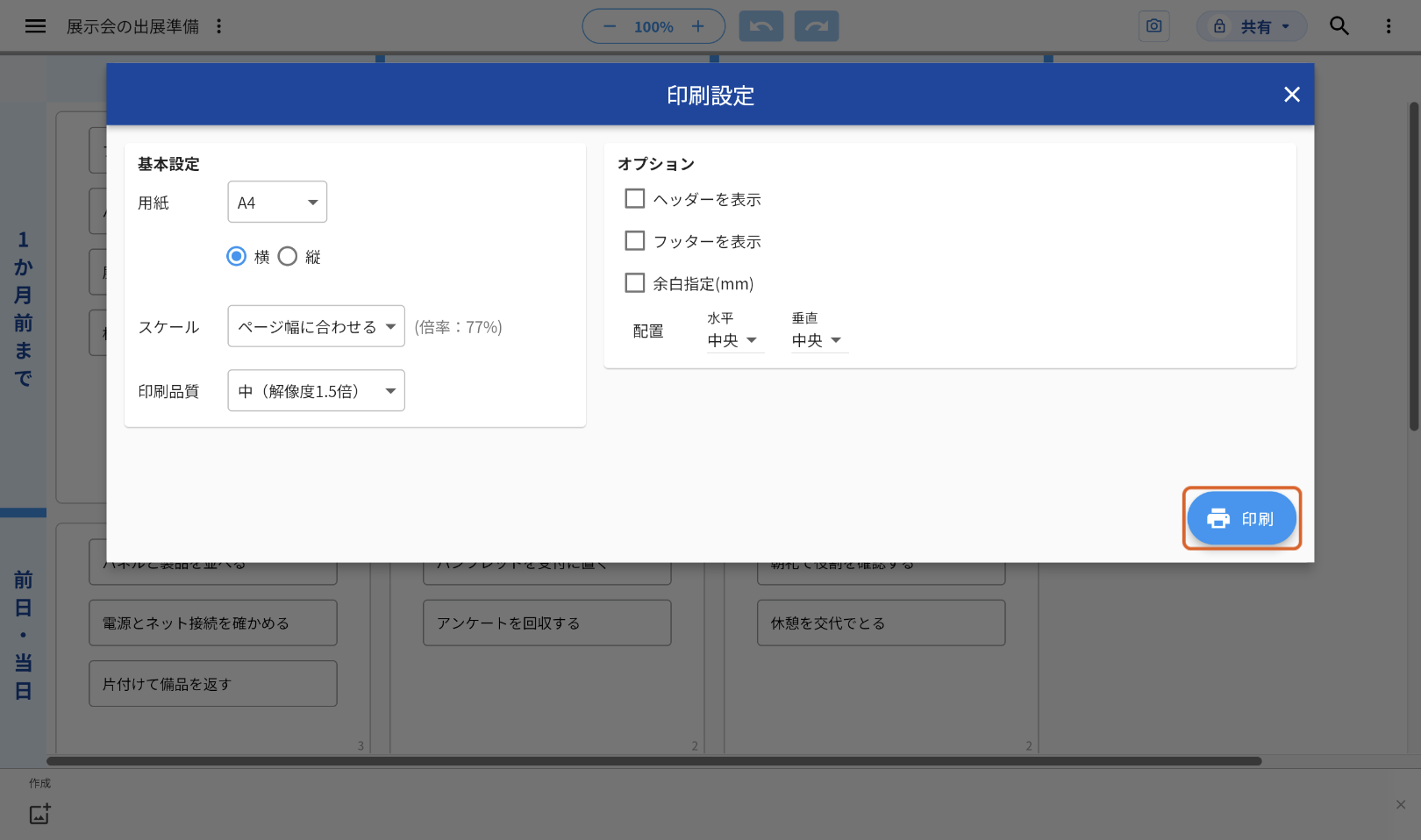
1「印刷設定」の右下の「印刷」を押す(オレンジの枠)
2ブラウザの印刷画面が開くので、「送信先」を選ぶ(オレンジの枠)
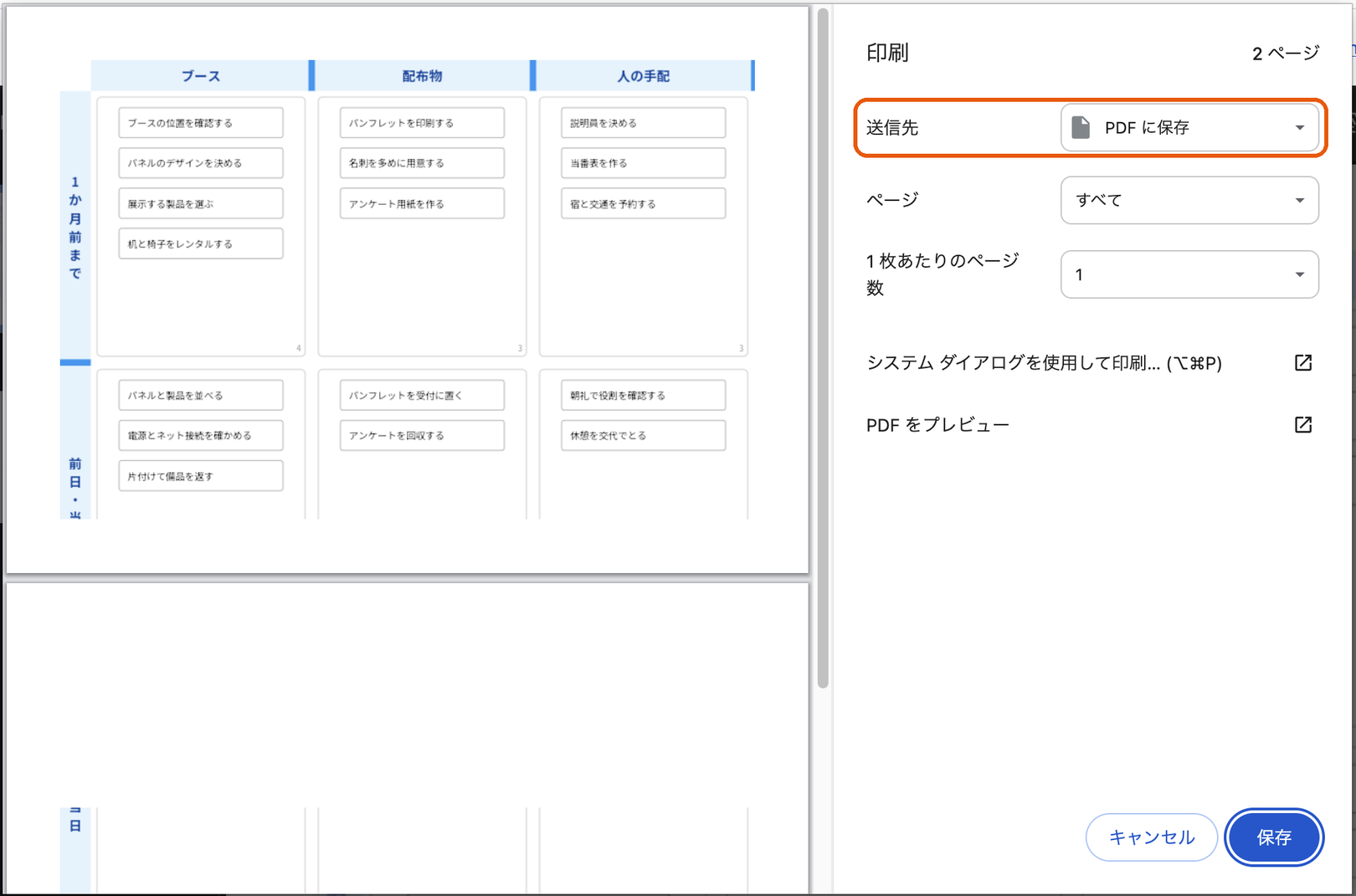
PDFで保存するときは、「送信先」を「PDF に保存」にして、右下の「保存」を押します。紙に印刷するときは、「送信先」でプリンターを選びます。一覧に出ていないプリンターは、「もっと見る…」から選びます。
用紙と向きを選ぶ
「用紙」を押すと、選べる大きさが出ます(オレンジの枠)。はじめは A4 です。「カスタム」を選ぶと、幅と高さをミリメートルで入れられます。
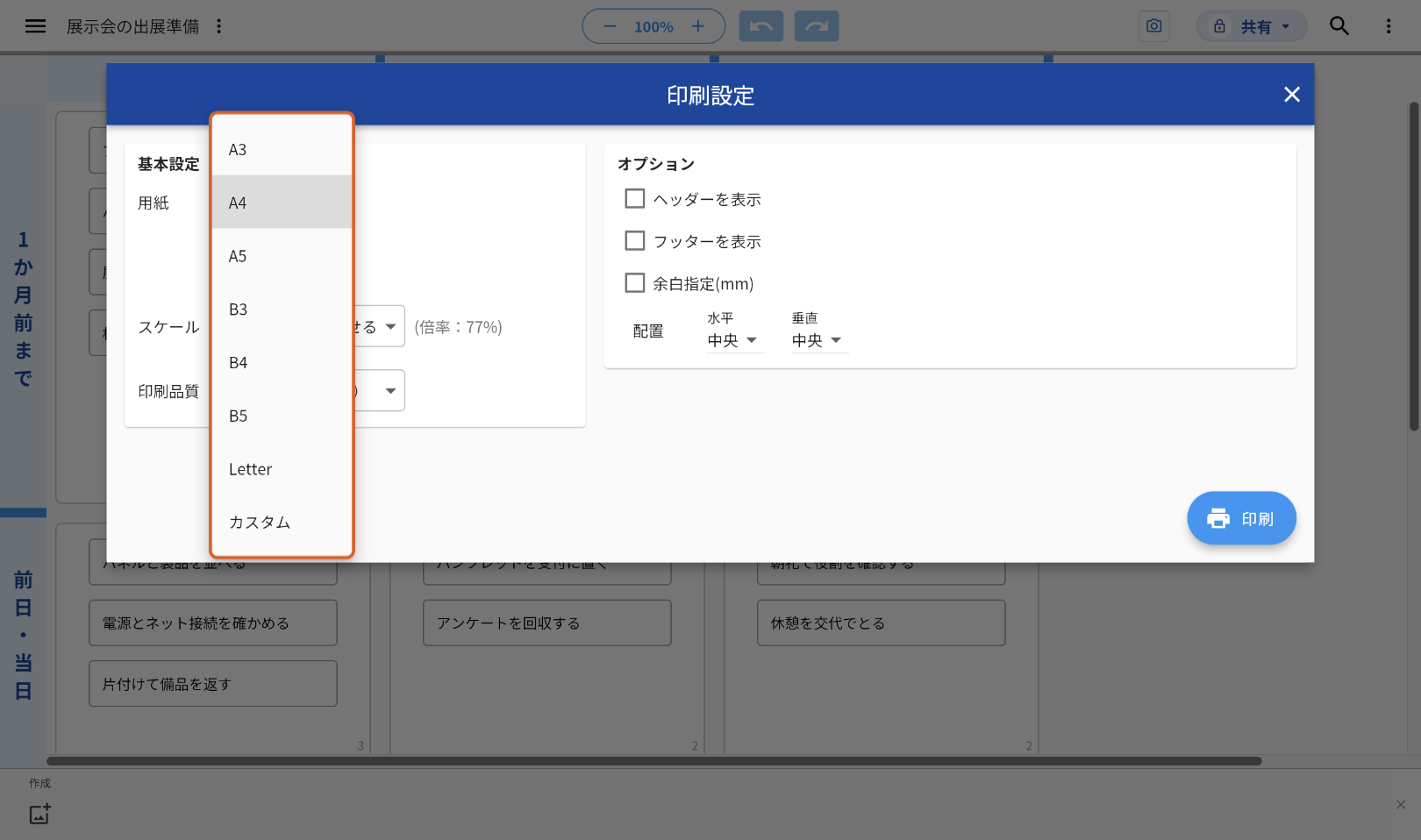
向きは、「用紙」の下の「横」か「縦」で選びます。はじめは「横」です。
ページの分かれ方を決める(スケール)
「スケール」を押すと、3つの選択肢が出ます(オレンジの枠)。はじめは「ページ幅に合わせる」です。
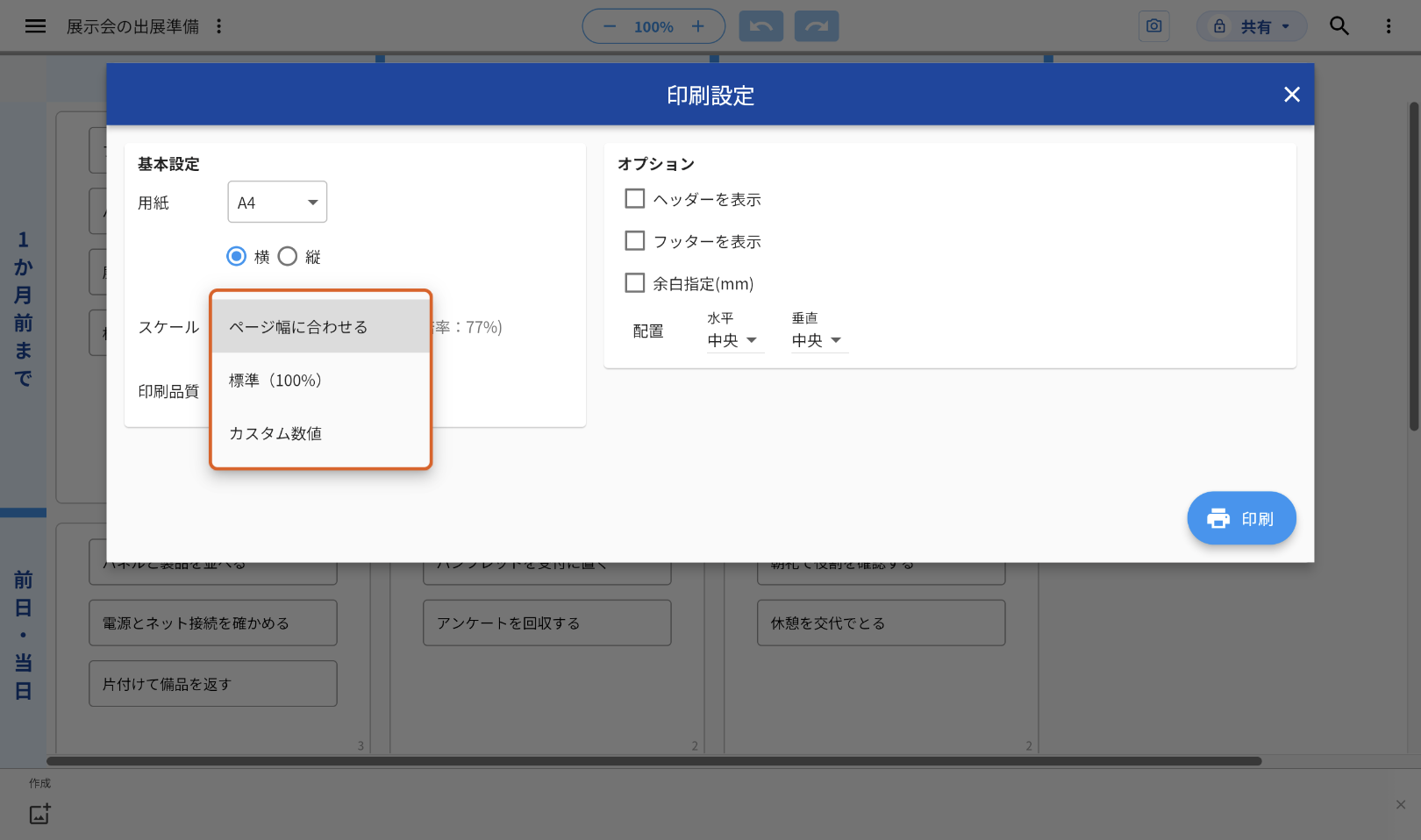
- ページ幅に合わせる:横幅を用紙の幅に合わせる(図のキャンバスは、A4・横で2ページ)
- 標準(100%):拡大も縮小もしない(同じく4ページ)
- カスタム数値:入力した倍率にする(同じく60%で1ページ)
「ページ幅に合わせる」では、縦に入りきらない分が次のページに送られます。ページの切れ目は用紙の大きさで決まるので、アイディアの途中で切れることがあります。
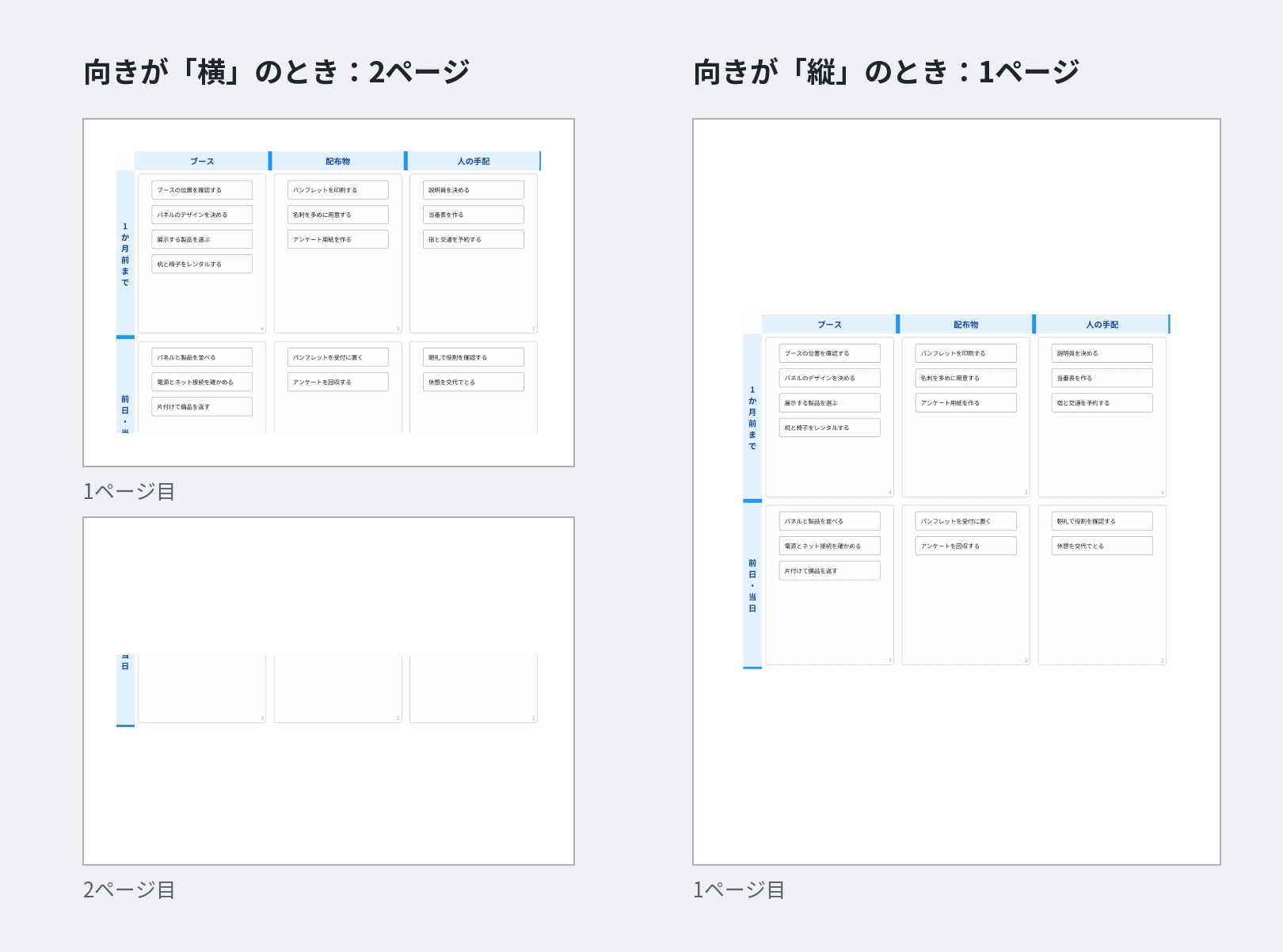
ページ数を減らしたいときは、向きを「縦」にするか、「スケール」を「カスタム数値」にして、「ページ幅に合わせる」のときに出る倍率(図の例では77%)より小さい数値を入れます。
文字をくっきり出す(印刷品質)
「印刷品質」は、解像度1.0倍の「低」から4.0倍の「高」まで、6段階から選べます。印刷やPDFの文字がぼやけるときは、いまより上の段階を選びます。
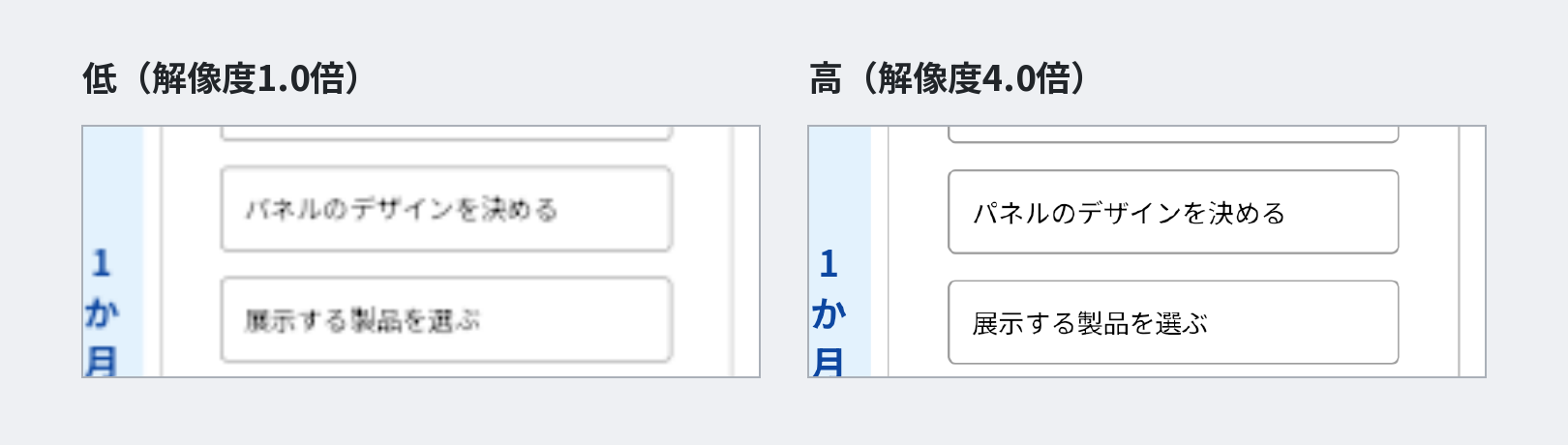
品質を上げるほど、「印刷」を押したあとの待ち時間が長くなり、PDFのファイルも大きくなります。
ページ番号とキャンバス名を入れる(ヘッダー・フッター)
「ヘッダーを表示」にチェックを入れると、各ページの上に入れる文字を書く欄が出ます。「フッターを表示」にチェックを入れると、ページの下に入れる文字の欄が出ます(オレンジの枠)。
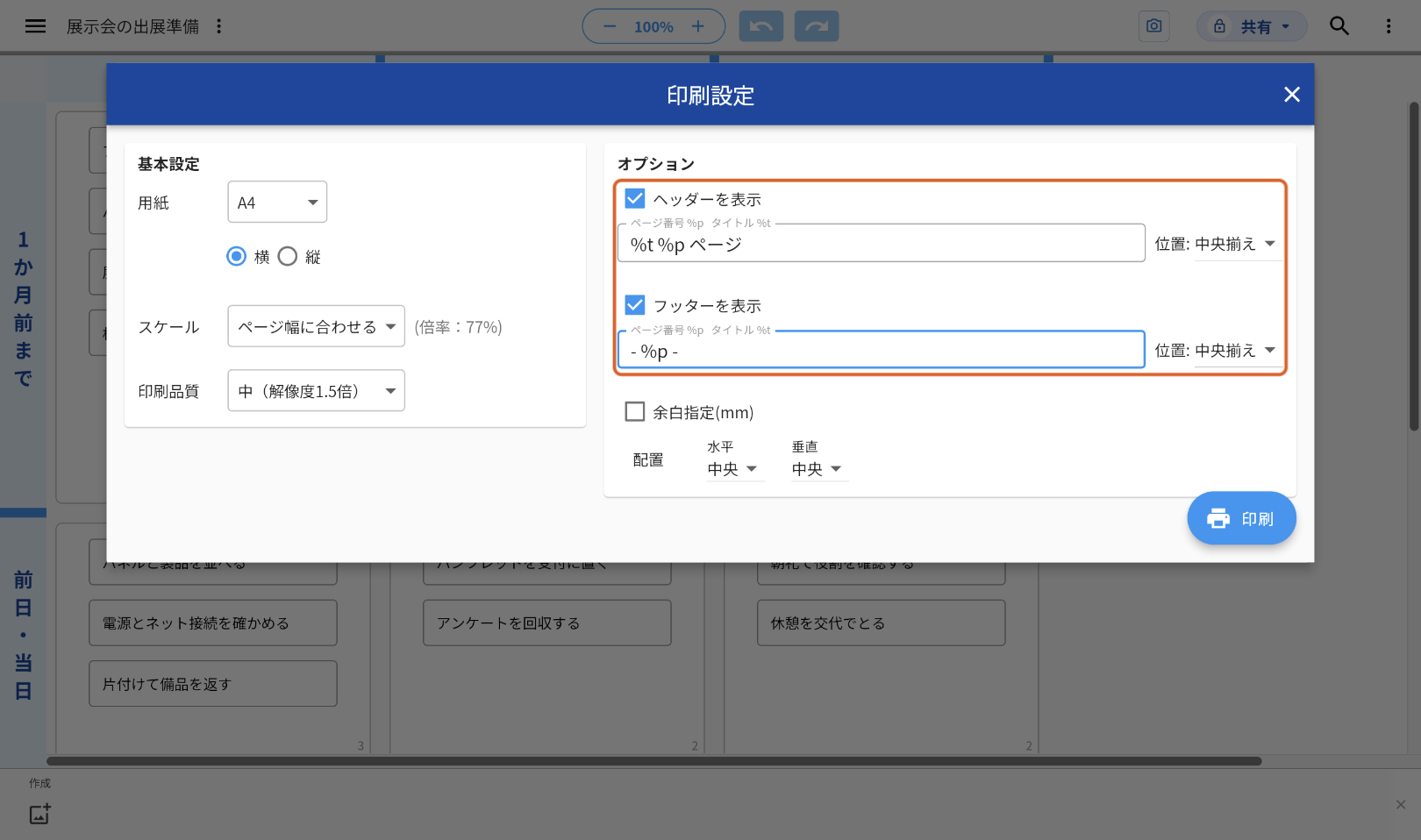
欄に「%p」と書くとページ番号に、「%t」と書くとキャンバス名に置き換わります。図のとおりに書くと、1ページ目の上に「展示会の出展準備 1 ページ」、下に「- 1 -」と入ります。
欄の右の「位置」で、左揃え・中央揃え・右揃えを選べます。
余白と、ページの中の位置を変える
余白は、はじめは上下左右とも20mmです。「余白指定(mm)」にチェックを入れると、上・下・左・右の数値を変えられます(オレンジの枠の上の行)。
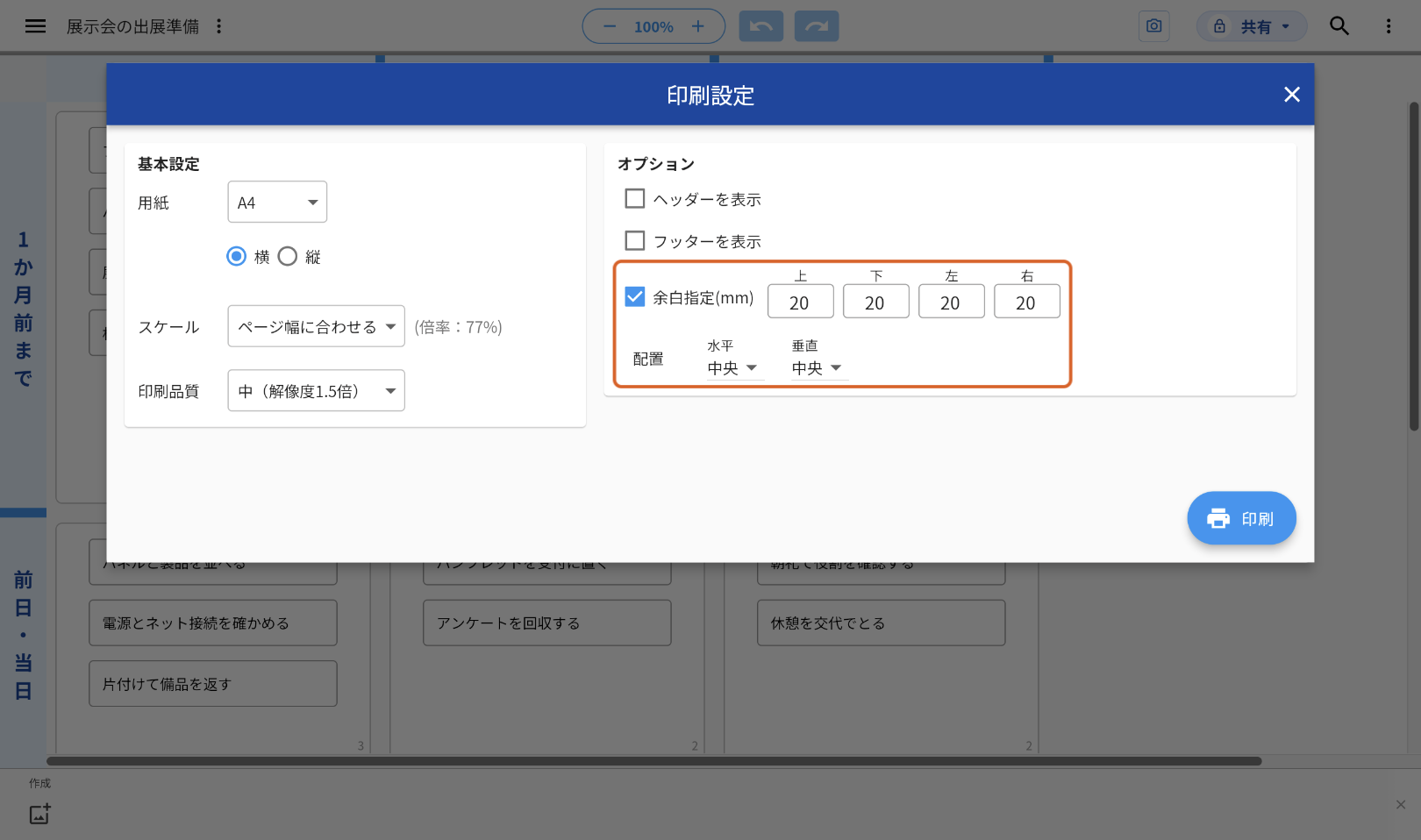
その下の「配置」(オレンジの枠の下の行)は、用紙に空きが残るときに、キャンバスをどこに寄せるかです。水平は左・中央・右、垂直は上・中央・下から選びます。はじめは、どちらも中央です。
無料プランの制約
無料プランでは、各ページの中央に、薄い文字で「idea Lane」と入ります。
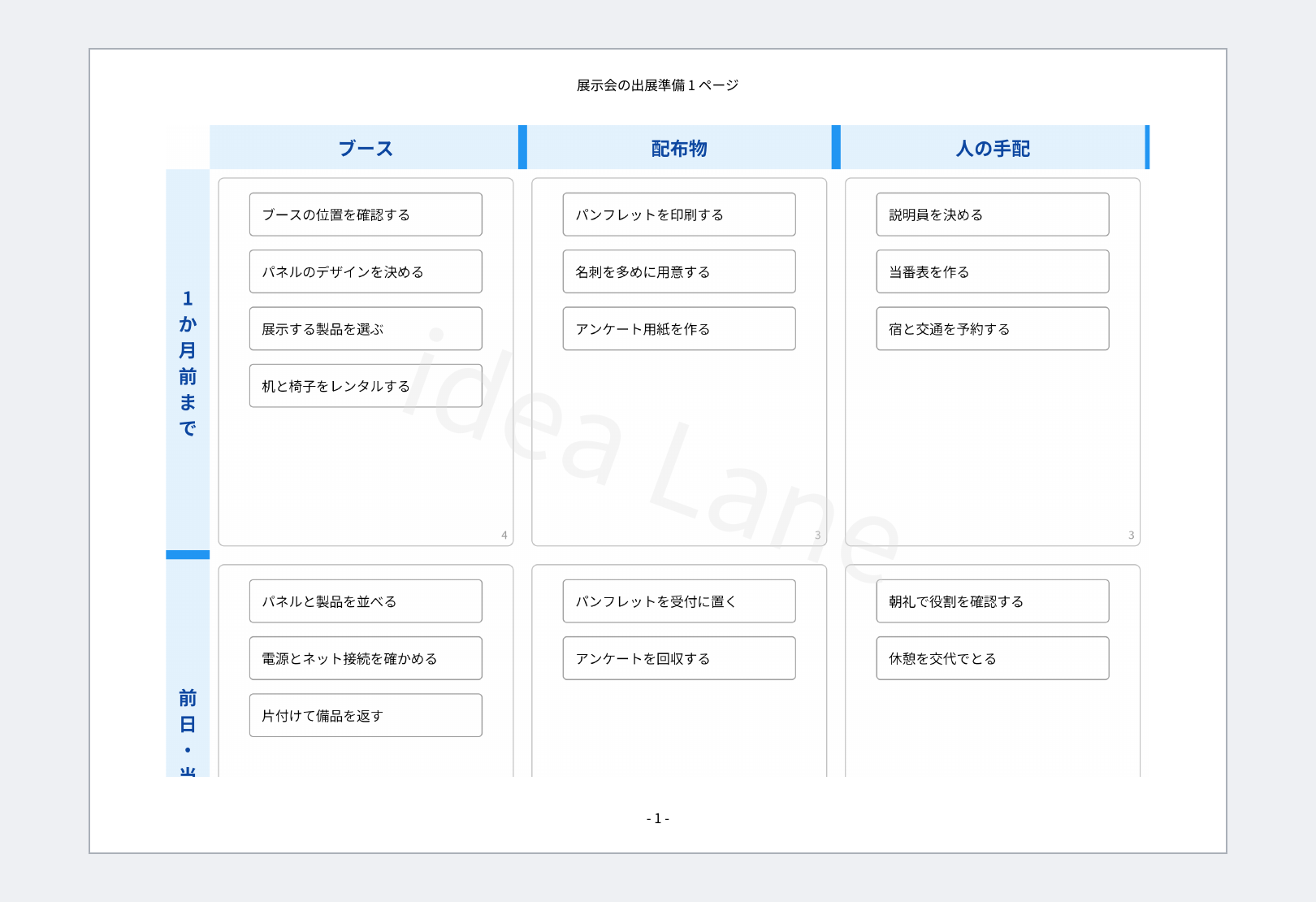
有料プランでは、透かしは入りません。
スマートフォンで「印刷設定」を開く
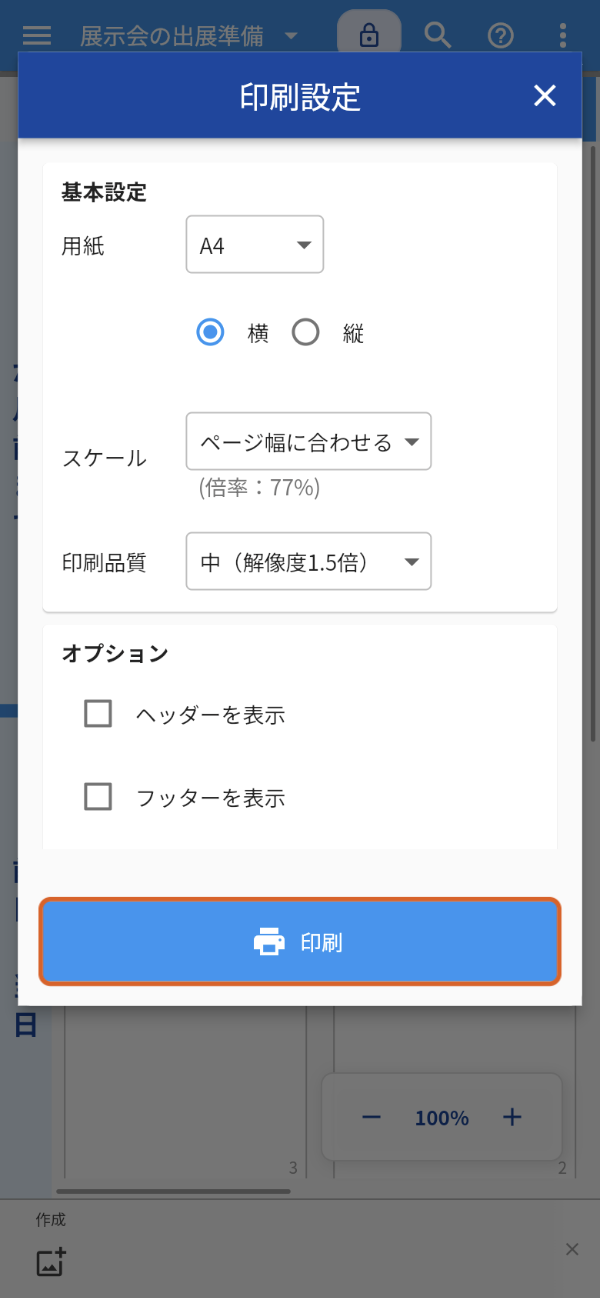
スマートフォンでも、キャンバス名を押して「印刷」を選びます。「印刷設定」は縦に並び、「印刷」のボタンは下にあります(オレンジの枠)。
よく使う操作の早見表
| やりたいこと | 操作 |
|---|---|
| 「印刷設定」を開く | キャンバス名→「印刷」 |
| 印刷する・PDFで保存する | 「印刷」→ブラウザの印刷画面で「送信先」を選ぶ |
| ページ数を減らす | 向きを「縦」にするか、倍率を下げる |
| 文字をくっきり出す | 「印刷品質」を上げる |
| ページ番号を入れる | ヘッダーかフッターの欄に「%p」と書く |
| 余白を変える | 「余白指定(mm)」にチェックを入れる |
関連操作
ほかの操作は idea Laneの使い方 にまとめてあります。