
比べたい候補や観点を、行列の表にしてキャンバスに置けます。
表はアイディアと同じように、レーンに並べたり、アイディアと親子にしたり、線でつないだりできます。
考えたことと比べた結果を、1枚のキャンバスで一緒に見渡せます。
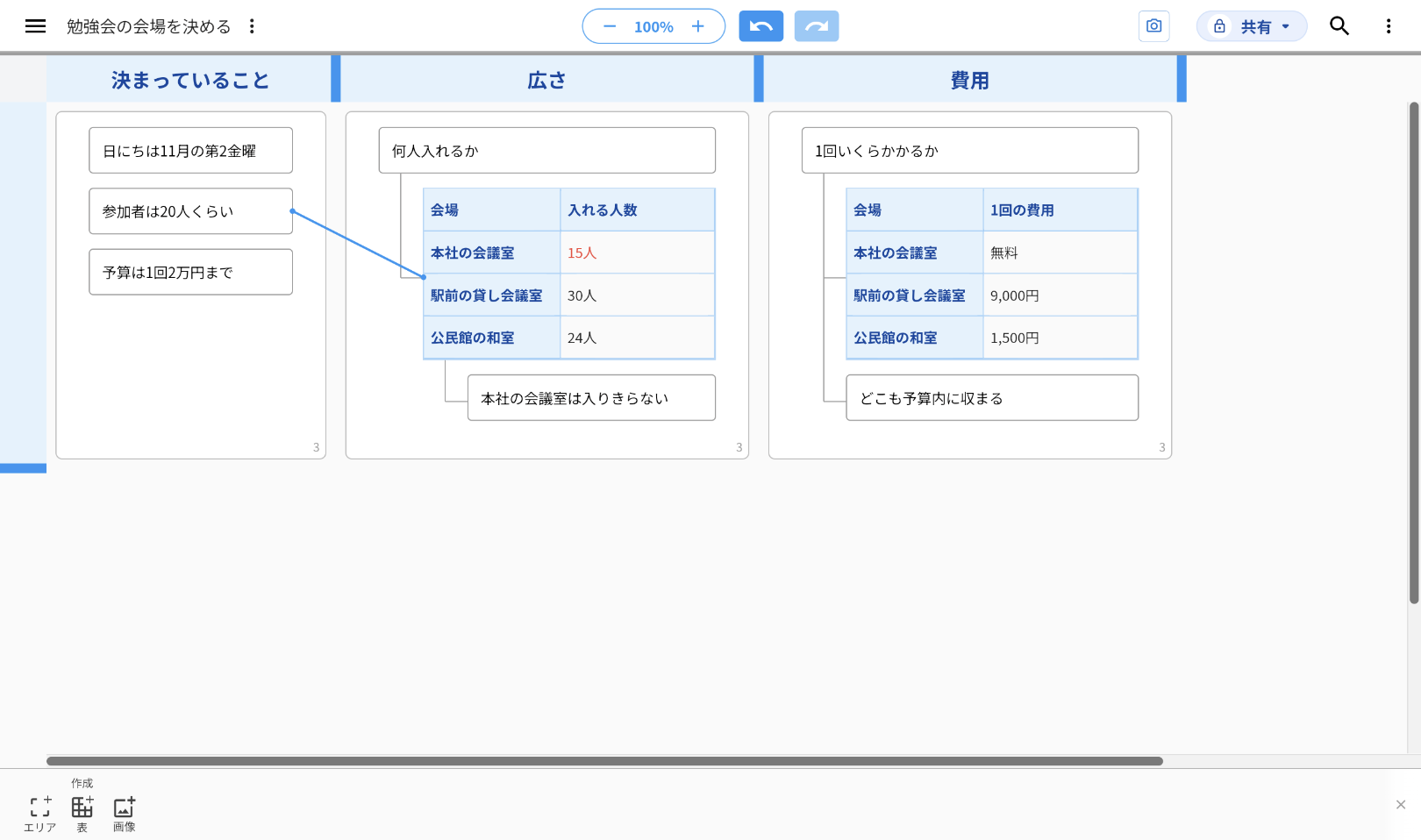
表を作る
1何も選んでいない状態で、ツールバーの「作成」にある「表」を押す(オレンジの枠)
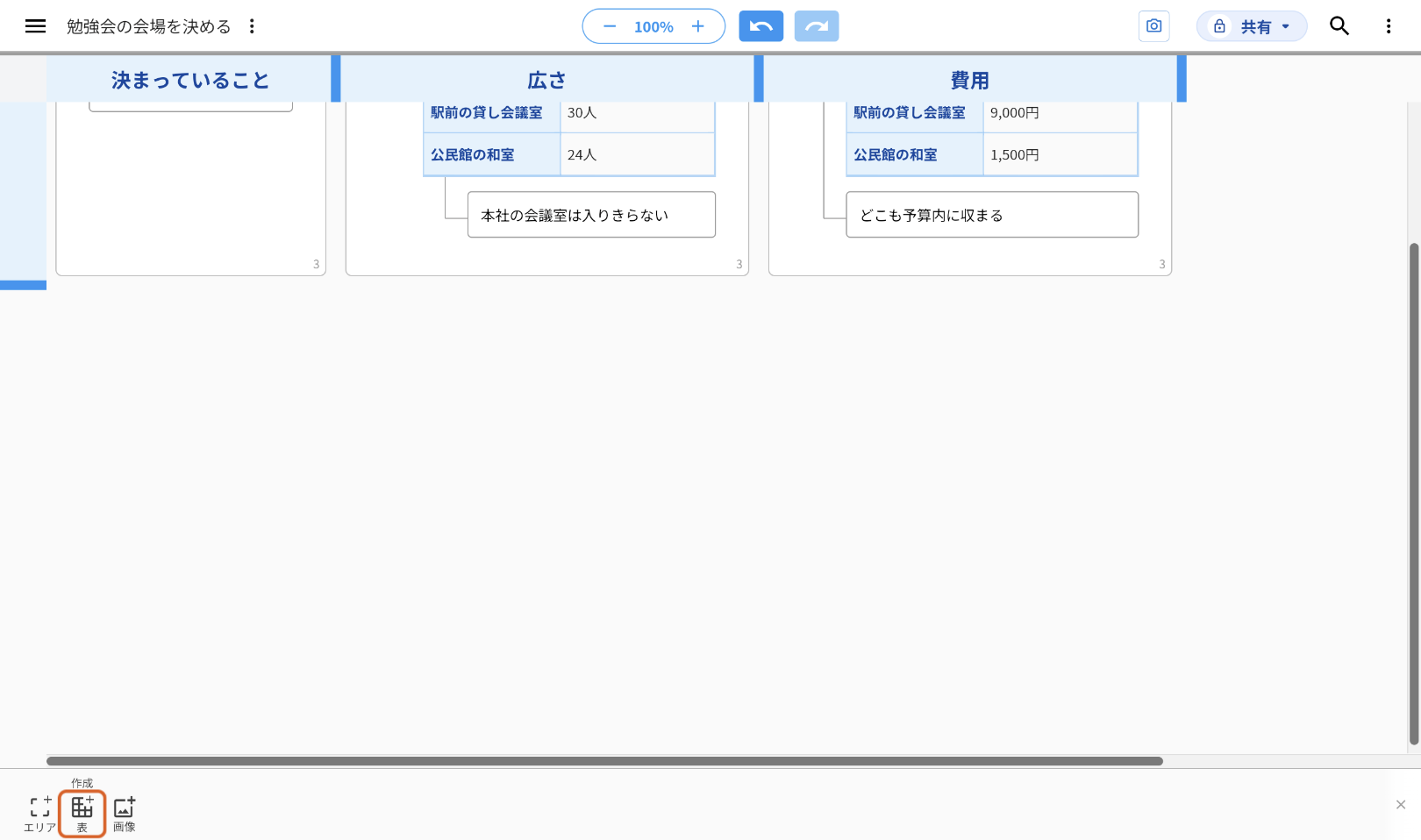
画面の真ん中に、3行×3列の空の表が置かれます。表を選んでいるあいだは、右の「+」で列を、下の「+」で行を足せます(オレンジの枠)。
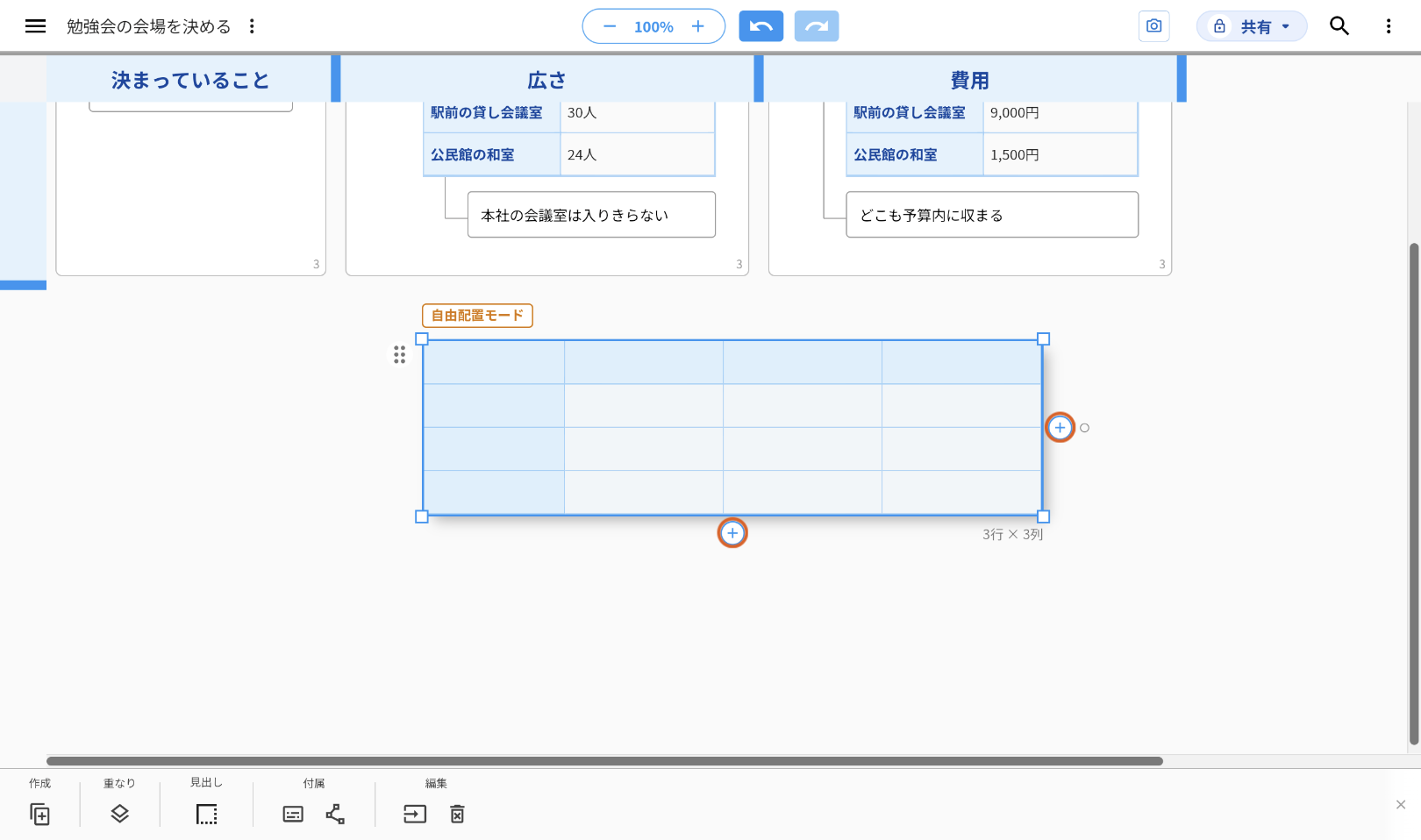
スマートフォンでも、何も選んでいないときに画面下のバーの「作成」にある「表」から追加できます。
文字を書き込む
書き込みたいセルをダブルクリックすると、そのまま入力できます(オレンジの枠は書き込み中のセル)。
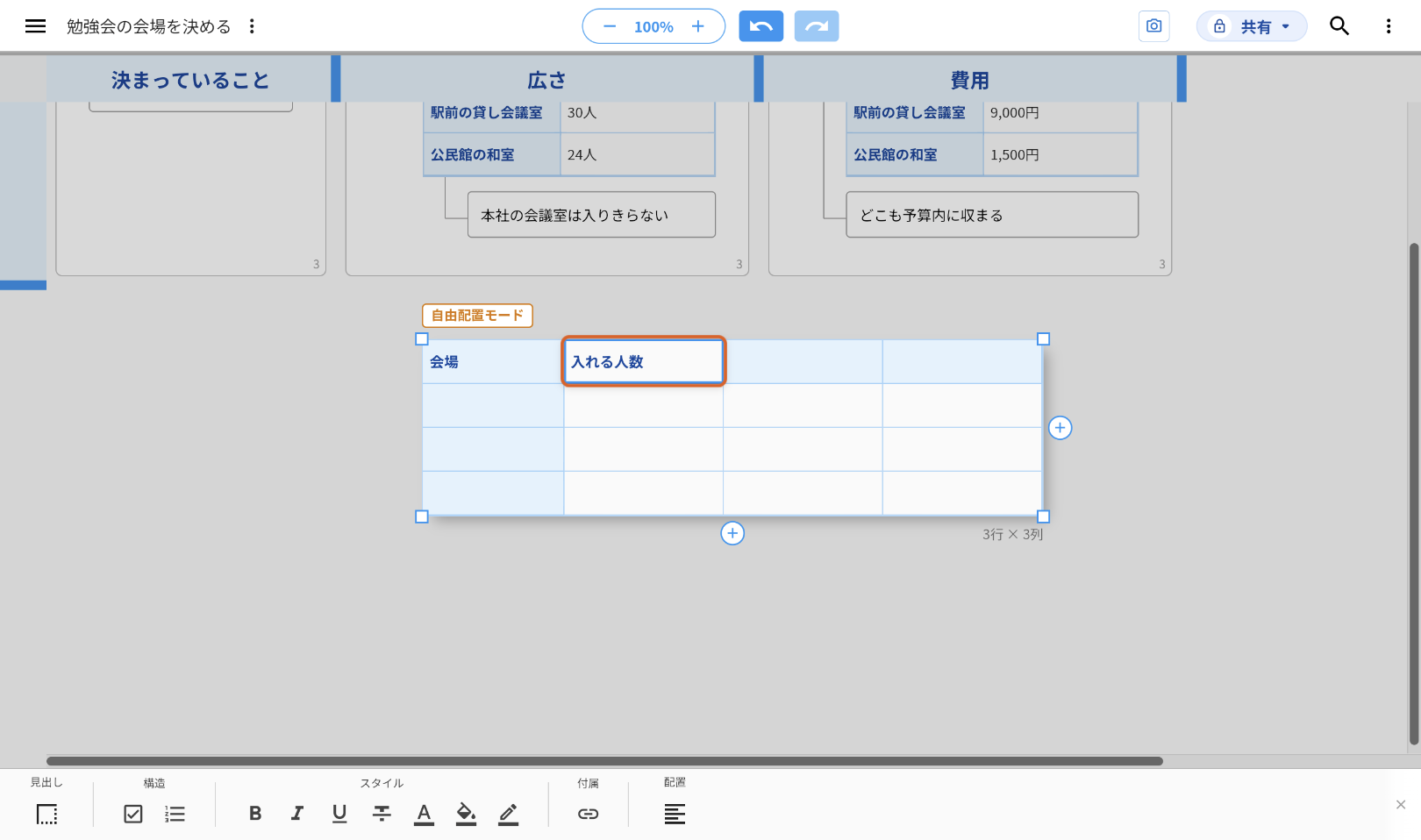
表をクリックすると、まず表全体が選ばれます。そのあと同じセルをもう1回クリックすると、そのセルだけが選ばれます。
表をレーンに並べる
比べたいことが多いときは、1つの大きな表にまとめず、観点ごとに小さな表を作ってレーンに並べると見比べやすくなります。
この例では、「広さ」と「費用」のレーンにそれぞれ表を置き、候補を同じ順に並べています。
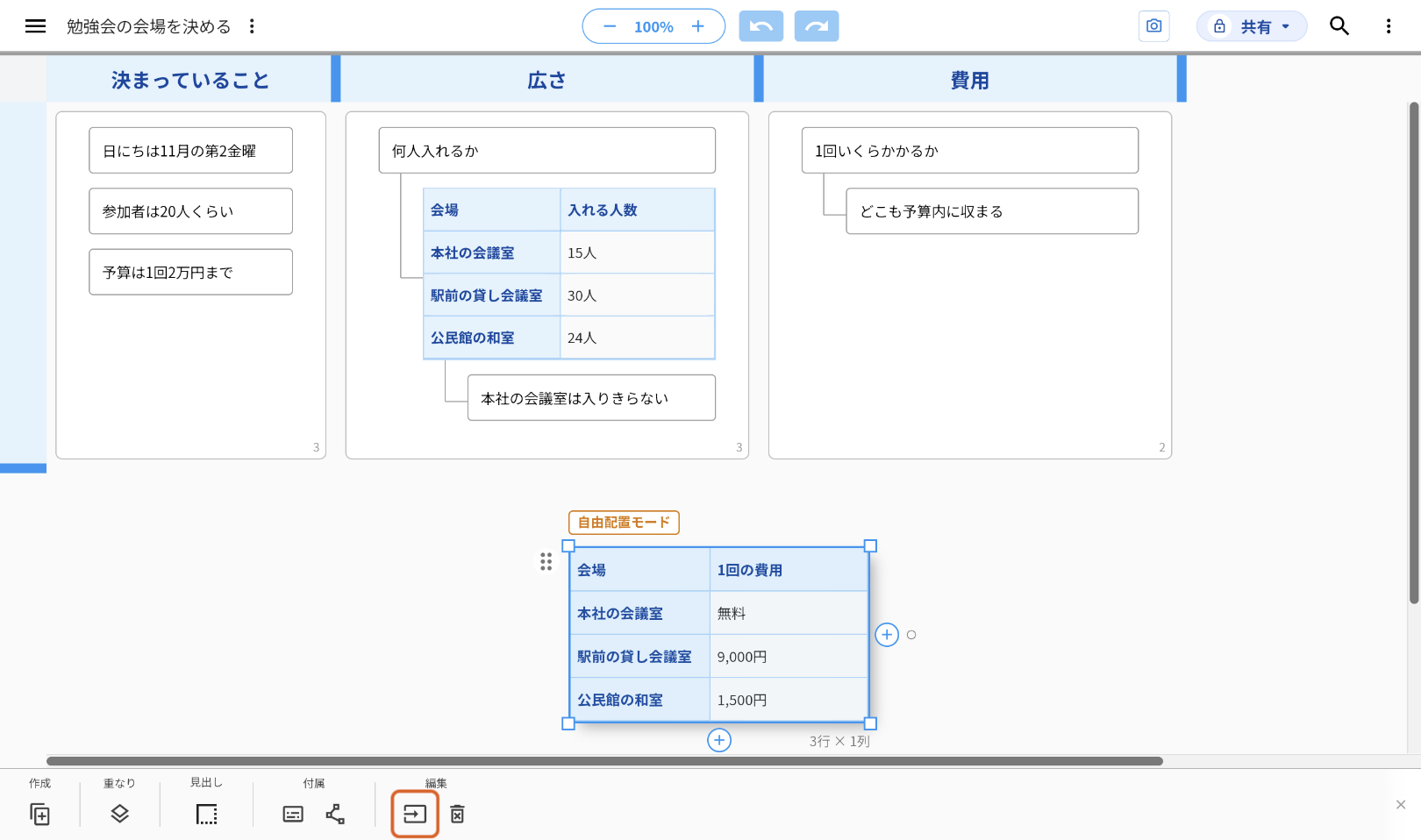
1表をクリックして選び、ツールバーの「表をエリアに入れる」を押す(オレンジの枠)
2表を、置きたいレーンのエリアの中へドラッグして離す
エリアに入れた表は、アイディアと同じ並びの1行になります。
列が多い表は小さく表示され、入りきらない右側は薄く消えて見えます。レーンに並べる表は、列を少なくすると読みやすくなります。
エリアから出すときは、表を選んでツールバーの「表をエリアから出す」を押します。
アイディアと親子にして、問いと答えをまとめる
表は、アイディアの子にも、親にもなれます。問いのアイディアの下に表を置き、その下に気づいたことを書くと、何を調べて何が分かったかが1つの流れで残ります。
表をアイディアの子にする
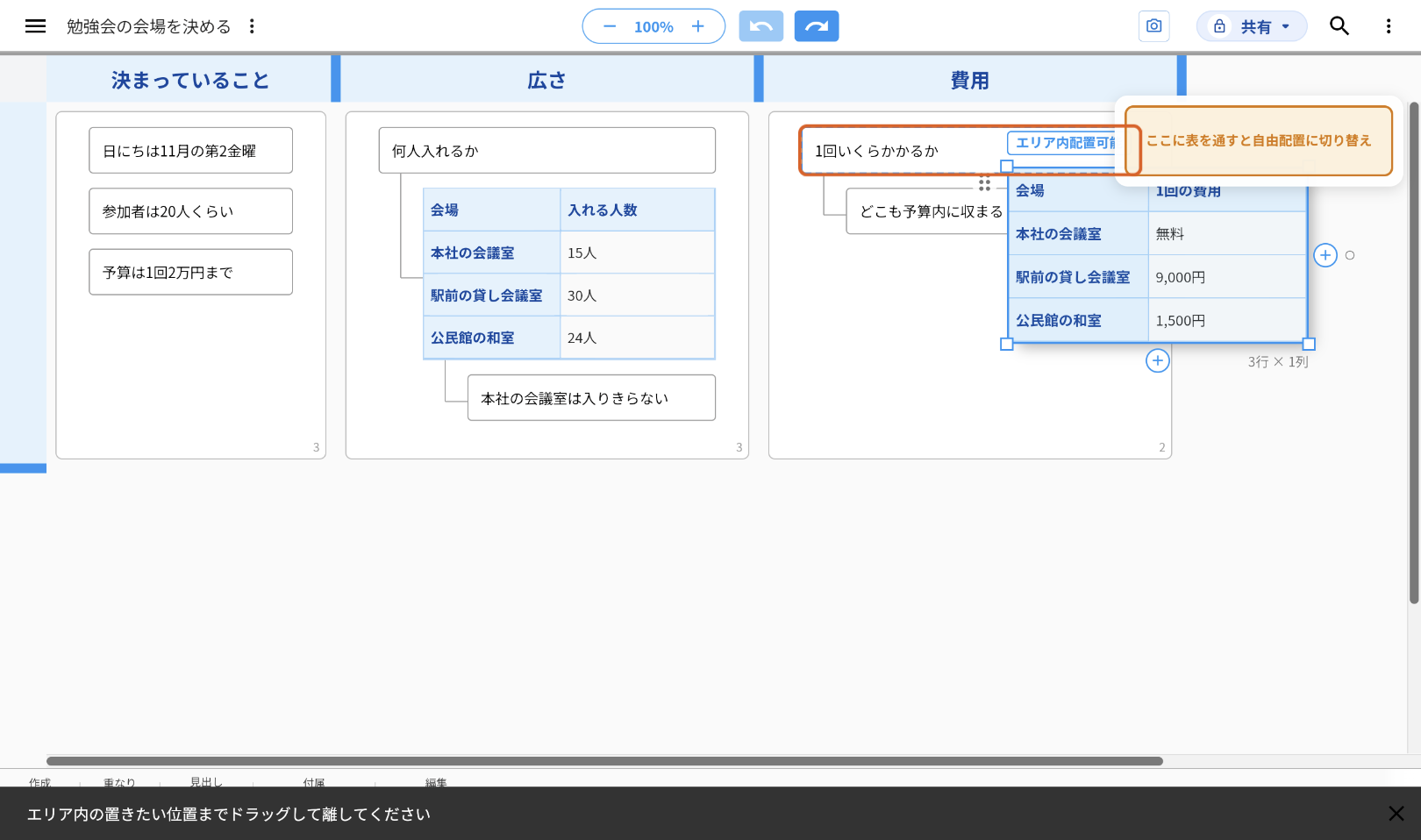
「表をエリアに入れる」を押した表をドラッグし、親にしたいアイディアの上で離します(オレンジの枠)。表は、そのアイディアの子として入ります。
アイディアを表の子にする
表のすぐ下のアイディアを選び、表より1段下がるまでツールバーの「インデント下げ」を押します。冒頭の例の「本社の会議室は入りきらない」が、この形です。
親子の付け方は、アイディアをツリー構造で整理するでも説明しています。
線でつないで、関係を見せる
離れた場所にある表とアイディアを、線でつなげます。決まっている条件と、それを確かめた表を結んでおくと、なぜその候補を選んだのかが後から見ても分かります。
1表をクリックして選ぶ
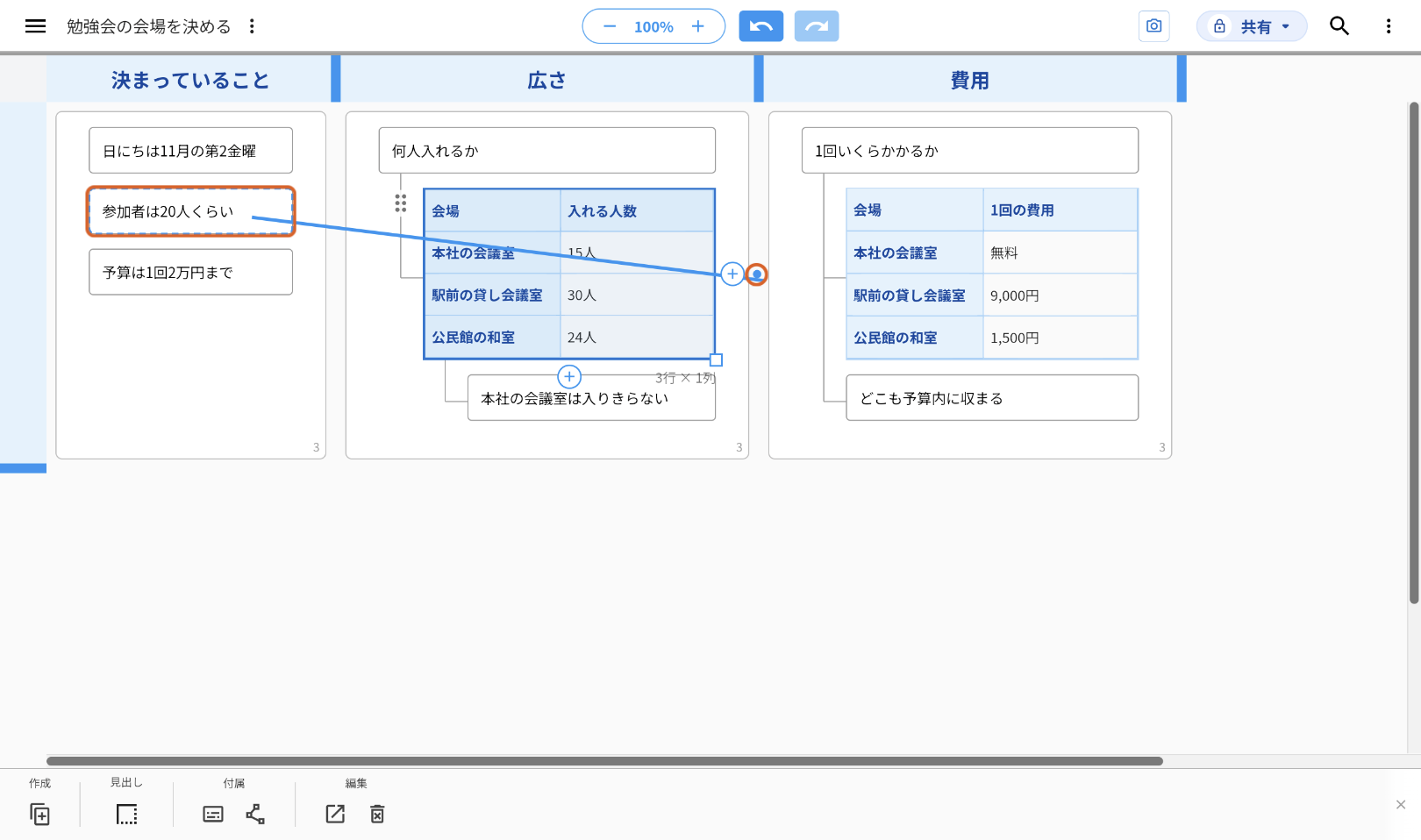
2表の右に出る小さな丸を、つなぎたいアイディアまでドラッグする(オレンジの枠)
線の向きや色の変え方は、アイディアを線でつないで、関係を見える化する(リレーション機能)で説明しています。
行列を途中に追加する・削除する
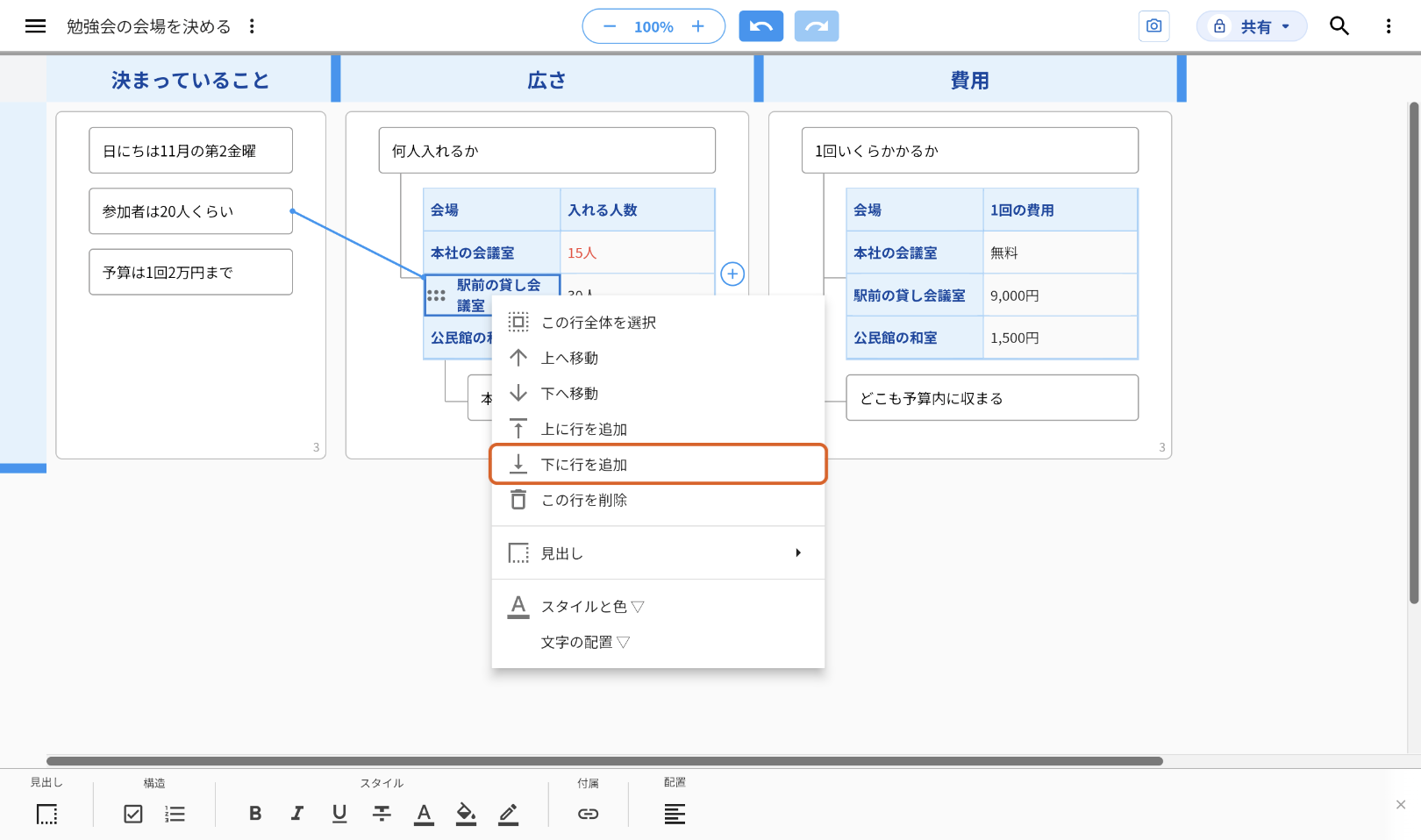
行や列を途中に足したいときは、見出しのハンドルをクリックするか、見出しを右クリックします。
行の見出しなら行の操作、列の見出しなら列の操作がメニューに出ます。
| やりたいこと | やり方 |
|---|---|
| 候補を途中に足す | 行の見出しを右クリック→「上に行を追加」「下に行を追加」 |
| 観点を途中に足す | 列の見出しを右クリック→「左に列を追加」「右に列を追加」 |
| 候補や観点を消す | 見出しを右クリック→「この行を削除」「この列を削除」 |
| 並べ替える | 見出しをクリックして出る「⠿」をドラッグする。右クリックの「上へ移動」「下へ移動」(列は「左へ移動」「右へ移動」)でも動かせる |
| 列の幅を変える | 表を選んで、見出しの行の境目を左右にドラッグする |
表全体のメニューが出たときは、見出しを1回クリックしてから右クリックし直します。
見出しと文字の色を整える
見出しは、表を選んでツールバーの「見出し」を押し、「上と左」「上だけ」「左だけ」「なし」から選びます。
見出しを外すと、見出しにあった文字は本文のセルに移ります。
文字の太さや色は、セルを選んでツールバーの「スタイル」にあるボタンで変えます(オレンジの枠は「文字色」と、赤にしたセル)。
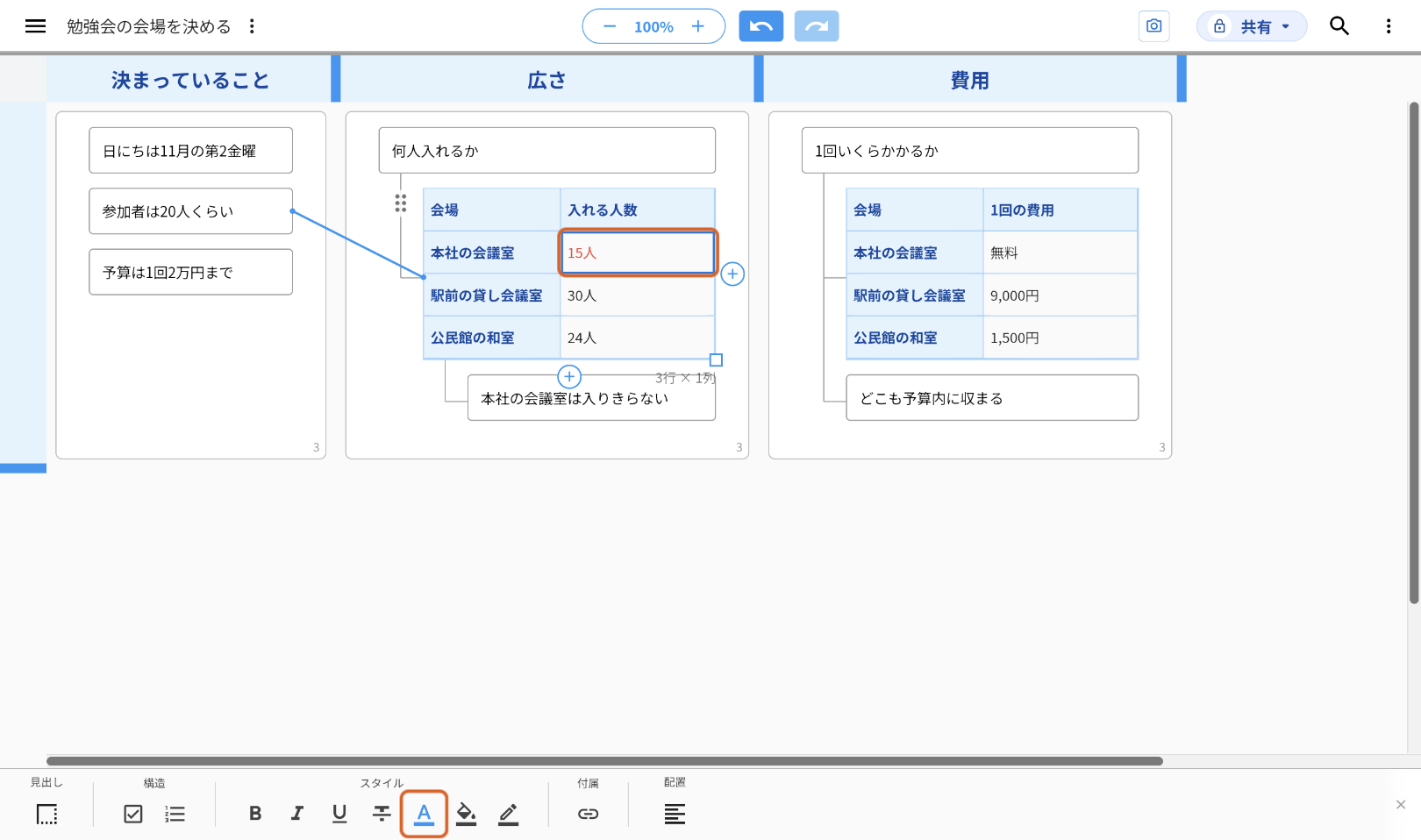
太字・斜体・下線・取消線・文字色・背景色・枠線の色を変えられます。
条件に合わない値や、決め手になった値に色を付けると、比べた結果がひと目で分かります。冒頭の例では、参加者20人に足りない「15人」を赤にしています。
行や列をまとめて変えるときは、見出しを右クリックして「この行全体を選択」「この列全体を選択」を押し、続けてツールバーのボタンを押します。
CSVファイルを表にする
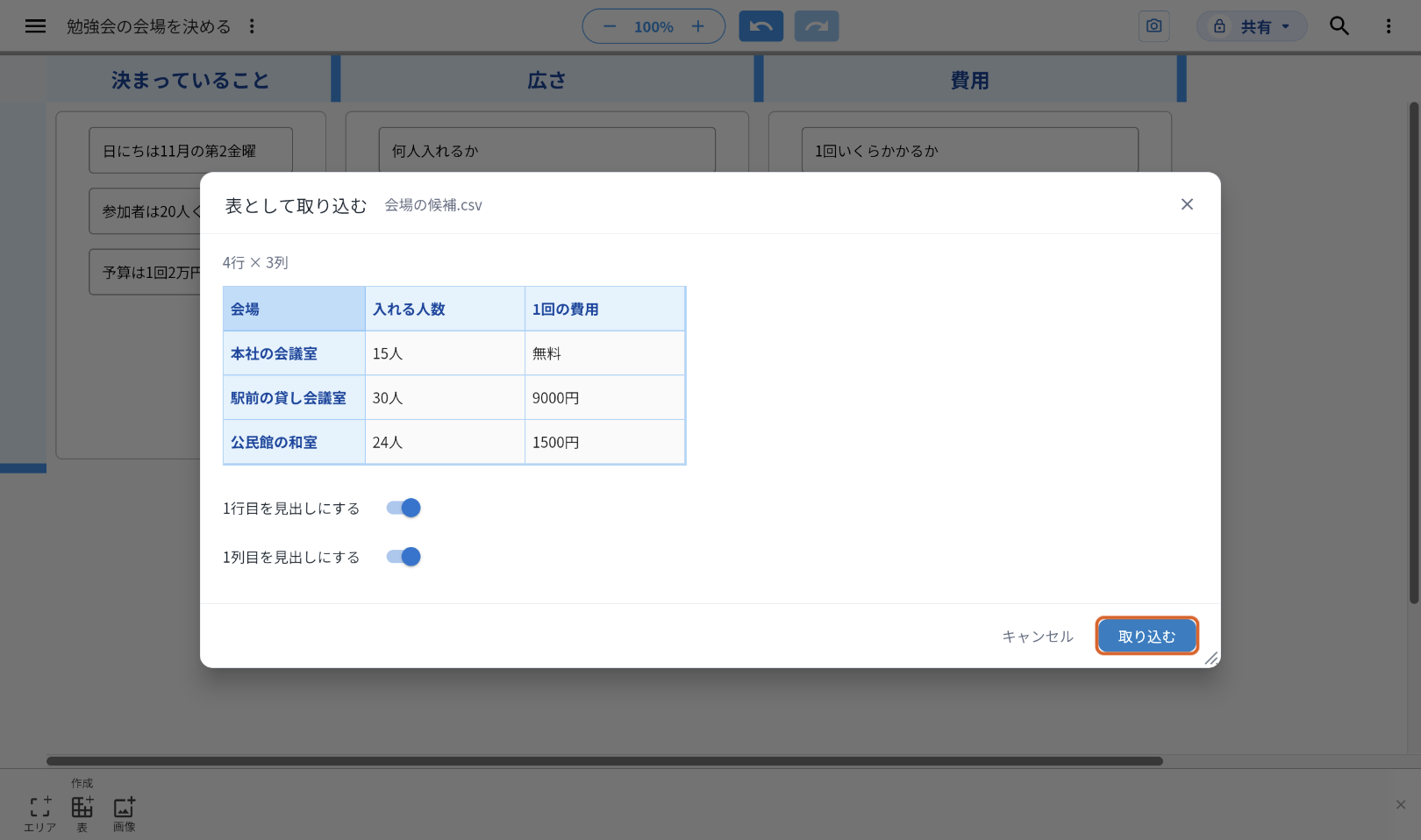
表計算ソフトから書き出したCSVファイル(.csv)を、キャンバスの上へドラッグ&ドロップします。
「表として取り込む」のダイアログで、1行目と1列目を見出しにするかを選び、「取り込む」を押します(オレンジの枠)。ファイルを落とした位置に、表が置かれます。
表計算ソフトでコピーした範囲は、セルを選んで貼り付けると、そのセルから右下へ入ります。
行が足りないときは、自動で足されます。
表を動かす・大きさを変える・説明を付ける
表を1回クリックして表全体を選ぶと、次の操作ができます。
| やりたいこと | やり方 |
|---|---|
| 動かす | 表の上をドラッグする。エリアの中の表は、左に出る「⠿」をドラッグする |
| 表全体の大きさを変える | 四隅の小さな四角をドラッグする |
| 表の下に説明を書く | ツールバーの「キャプション」を押す |
| 同じ表をもう1つ作る | ツールバーの「複製」を押す |
| 表を消す | ツールバーの「削除」を押す |
書ける文字数と大きさの上限
- 1つのキャンバスの表に書ける文字は、すべての表を合わせて、無料プランで2万字、プレミアムプランで50万字までです。
- 1つの表は、1,000行・1,000列・1万セルまでです。
- 1つのセルに書けるのは1万字までです。
よく使う操作の早見表
| やりたいこと | 操作 |
|---|---|
| レーンに並べる | 表を選ぶ→「表をエリアに入れる」→エリアへドラッグ |
| アイディアの子にする | 「表をエリアに入れる」を押した表を、親のアイディアの上へドラッグして離す |
| アイディアを表の子にする | 表の下のアイディアを選ぶ→「インデント下げ」 |
| 線でつなぐ | 表を選ぶ→右の小さな丸をアイディアまでドラッグ |
| 表を作る | 何も選ばずに、ツールバーの「表」 |
| 書き込む | セルをダブルクリック |
| 候補や観点を足す | 表を選ぶ→下・右の「+」。途中なら見出しを右クリック |
| 文字の色を変える | セルを選ぶ→「文字色」 |
| CSVファイルから作る | ファイルをキャンバスへドラッグ&ドロップ→「取り込む」 |
関連操作
- 散らかったアイディアを整理する(4つの方法と選び方)
- レーンを足して観点を増やす(追加・名前・並べ替え・削除)
- アイディアをツリー構造で整理する
- アイディアを線でつないで、関係を見える化する(リレーション機能)
- 画像をキャンバスに置いて、アイディアと並べる(画像の追加と整え方)
- エリアで区画を作って整える(作る・動かす・色・結合)
- マークダウン形式の情報を扱う(Markdown貼り付け)
- 複数の案を比べて、1つに決める(画像と表をレーンに並べる例)
ほかの操作は idea Laneの使い方 にまとめてあります。