
チェックボックスを付ける
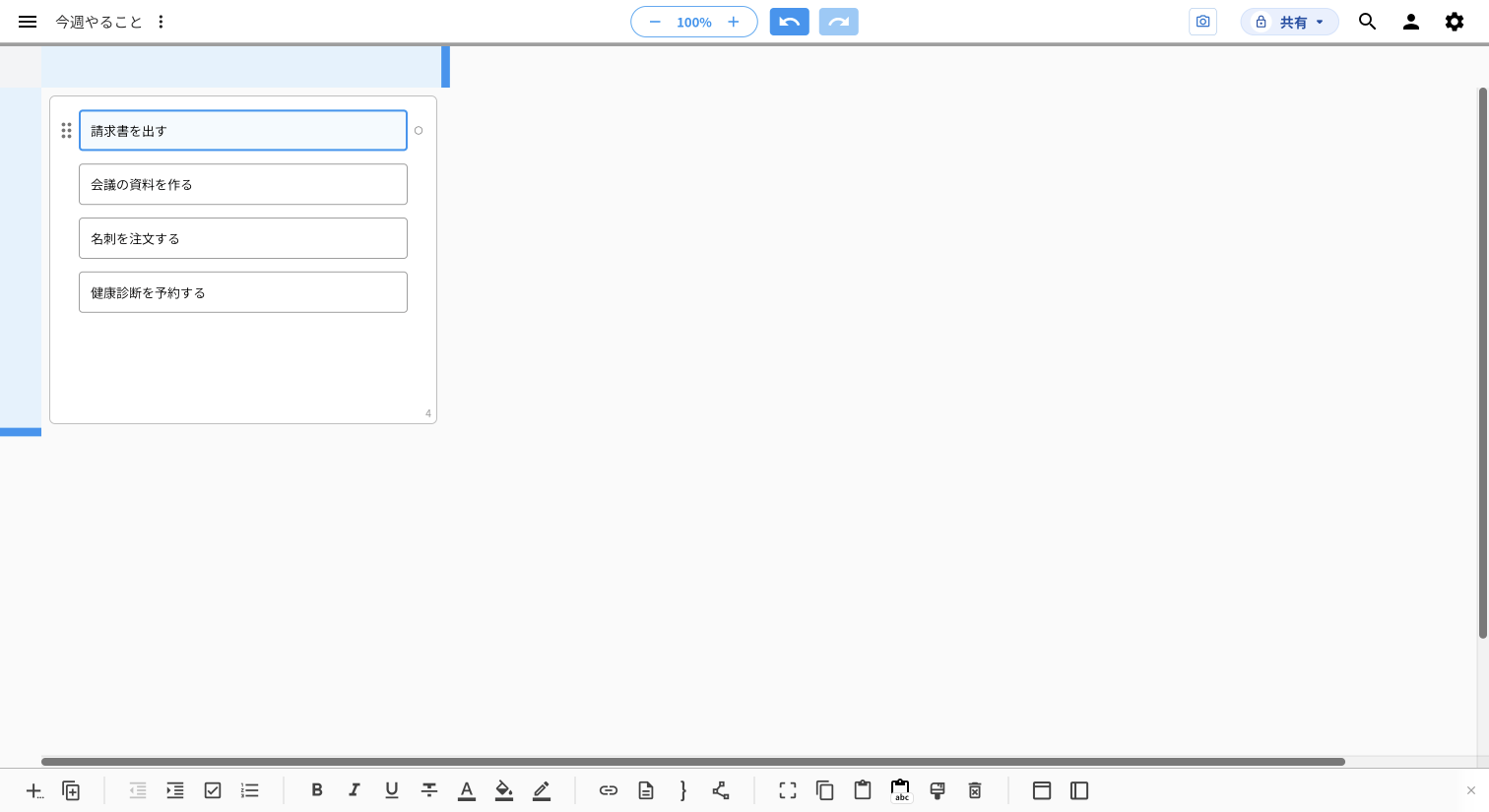
やることとして片付けたいアイディアを1回クリックして選びます。選ぶと薄い青の塗りになり、左に点(ハンドル)が出ます。
1チェックボックスを付けたいアイディアを1回クリックして選ぶ
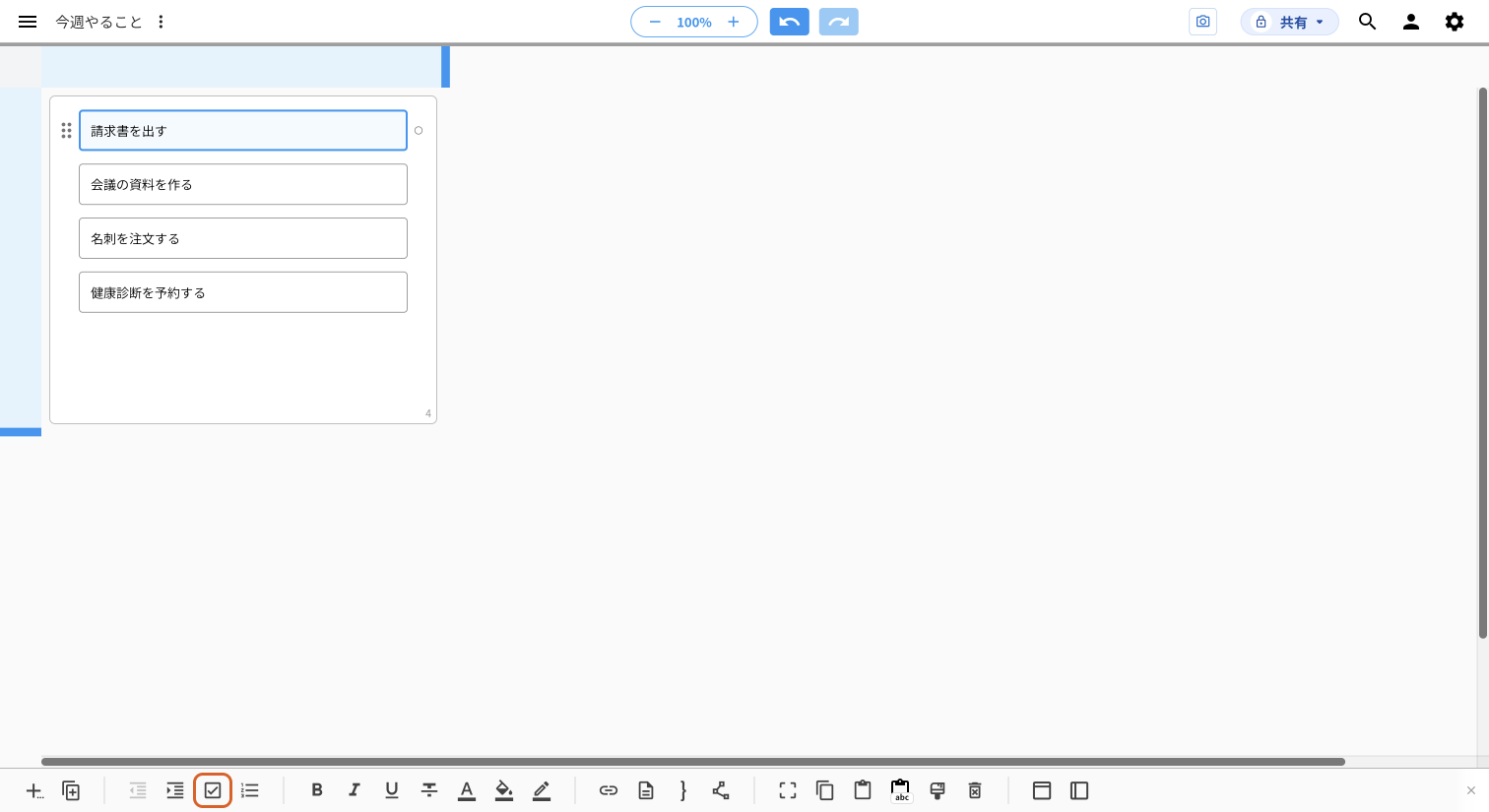
2画面下のバーの「チェックボックスモード」を押す(オレンジの枠)
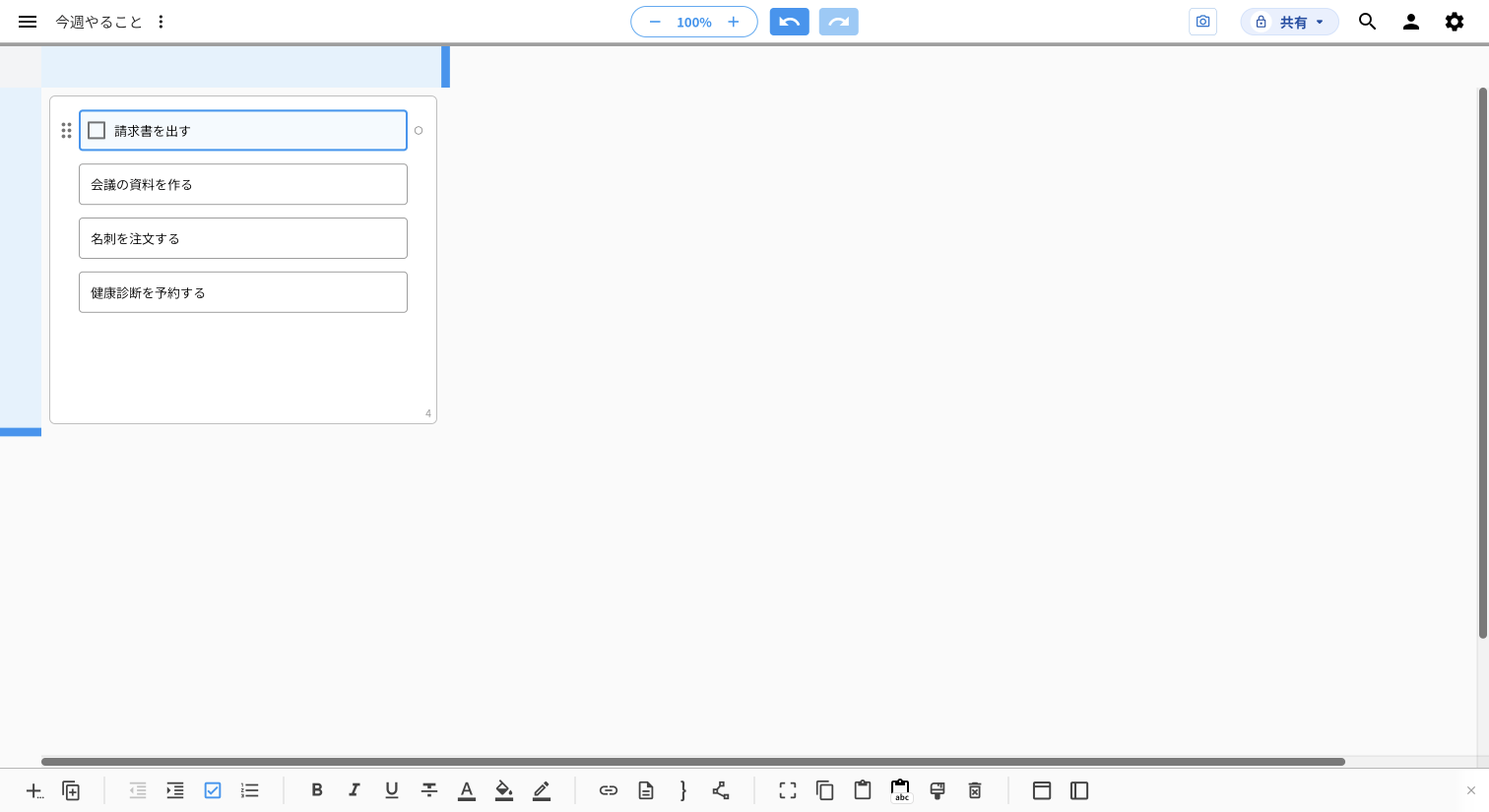
キーボードショートカットWindowsCtrl+Shift+CMac⌘+Shift+Cアイディアを1回クリックして選んでから押します。
文字の左に四角が出て、画面下のバーのボタンが青くなればOKです。
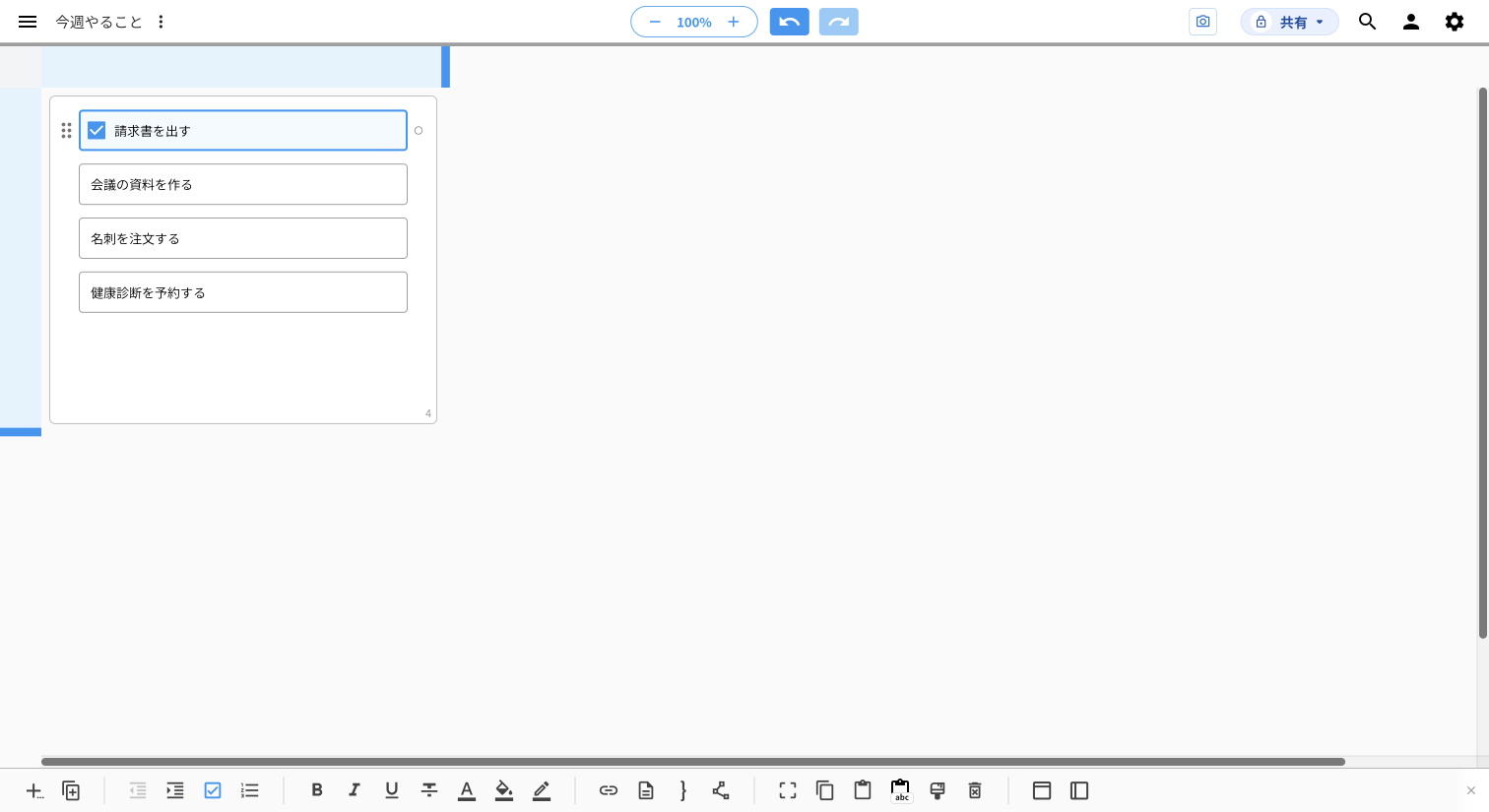
済んだものにチェックを入れる
四角をクリックすると、青くなってチェックが入ります。もう1回クリックすると外れます。
まとめて付ける
先にアイディアを複数選んでから同じ操作をすると、選んだもの全部に一度に付きます。
選ぶアイディアを増やすには、Windows は Ctrl+クリック、Mac は ⌘+クリック です。スマートフォンでの選び方は アイディアを削除・移動する の「アイディアを削除する」にあります。
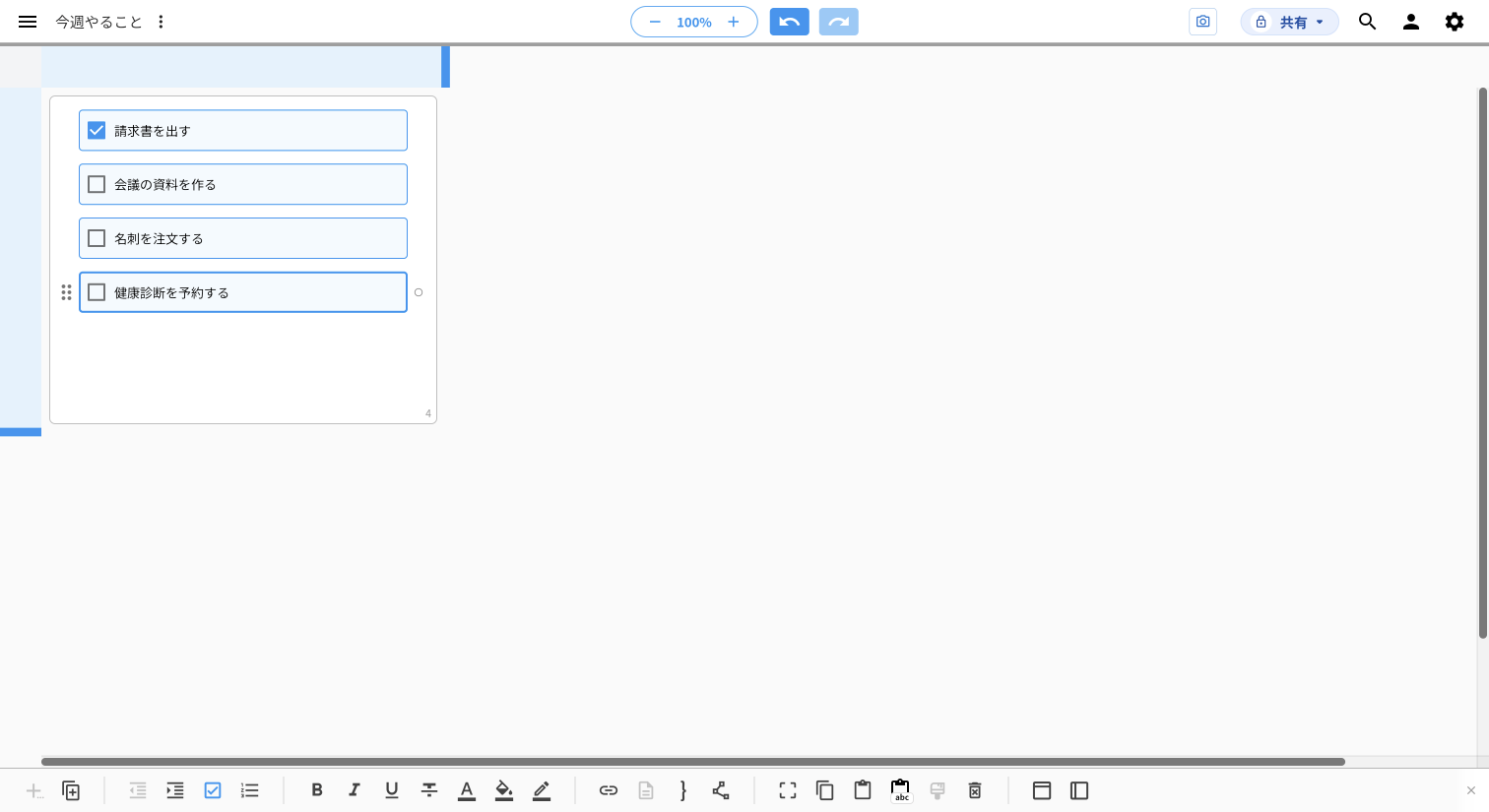
4件とも選んでから「チェックボックスモード」を押したところです。すでにチェックを入れてあった1件目は、チェックが入ったままです。
番号を振る
順番を示したいときは、同じやり方で画面下のバーの「番号」を押します(オレンジの枠)。チェックボックスと一緒に使えます。
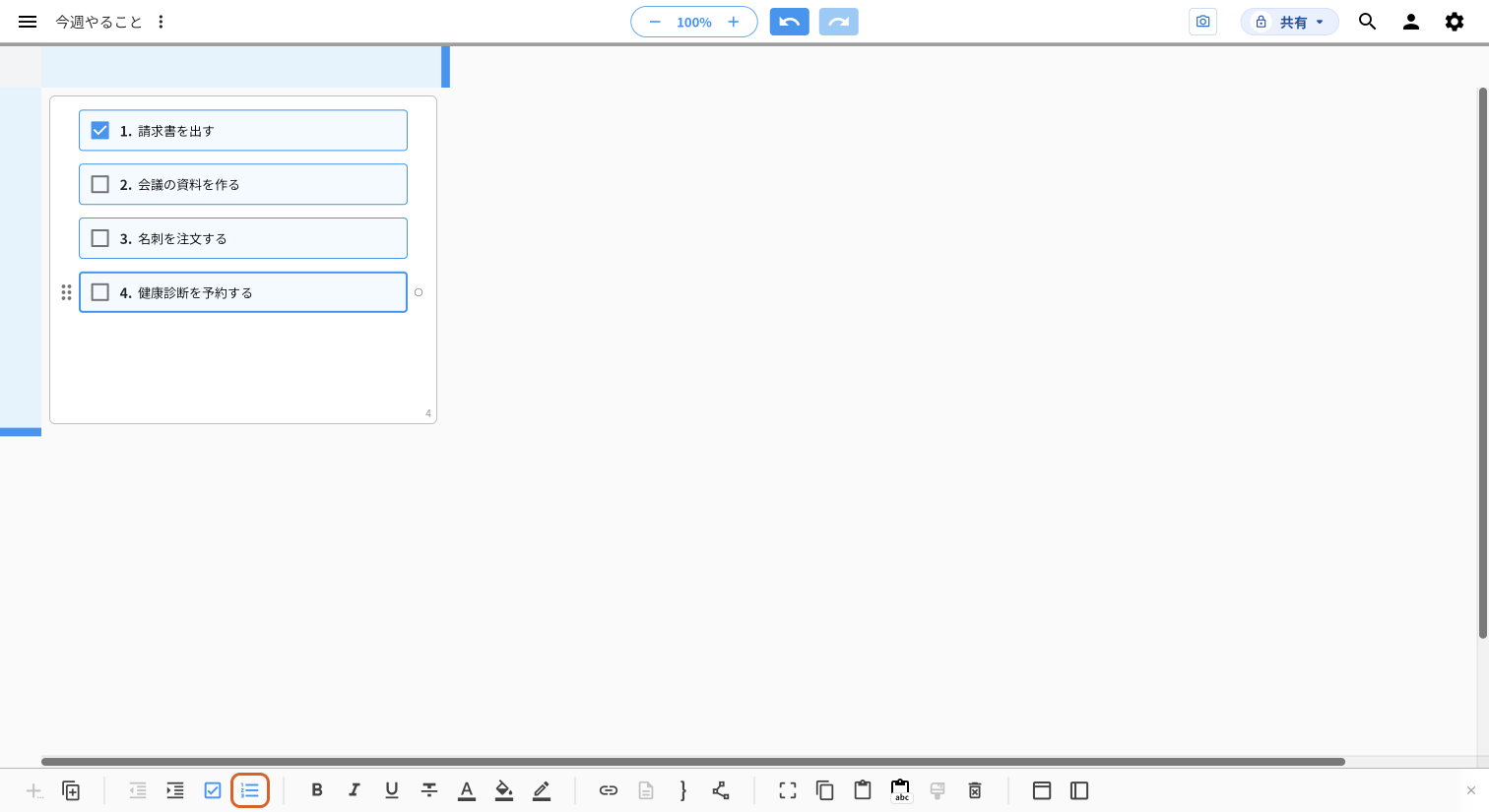
キーボードショートカットWindowsCtrl+Shift+7Mac⌘+Shift+7文字の入力を終えて、アイディアを1回クリックして選んだ状態から効きます(打っている途中は効きません)。
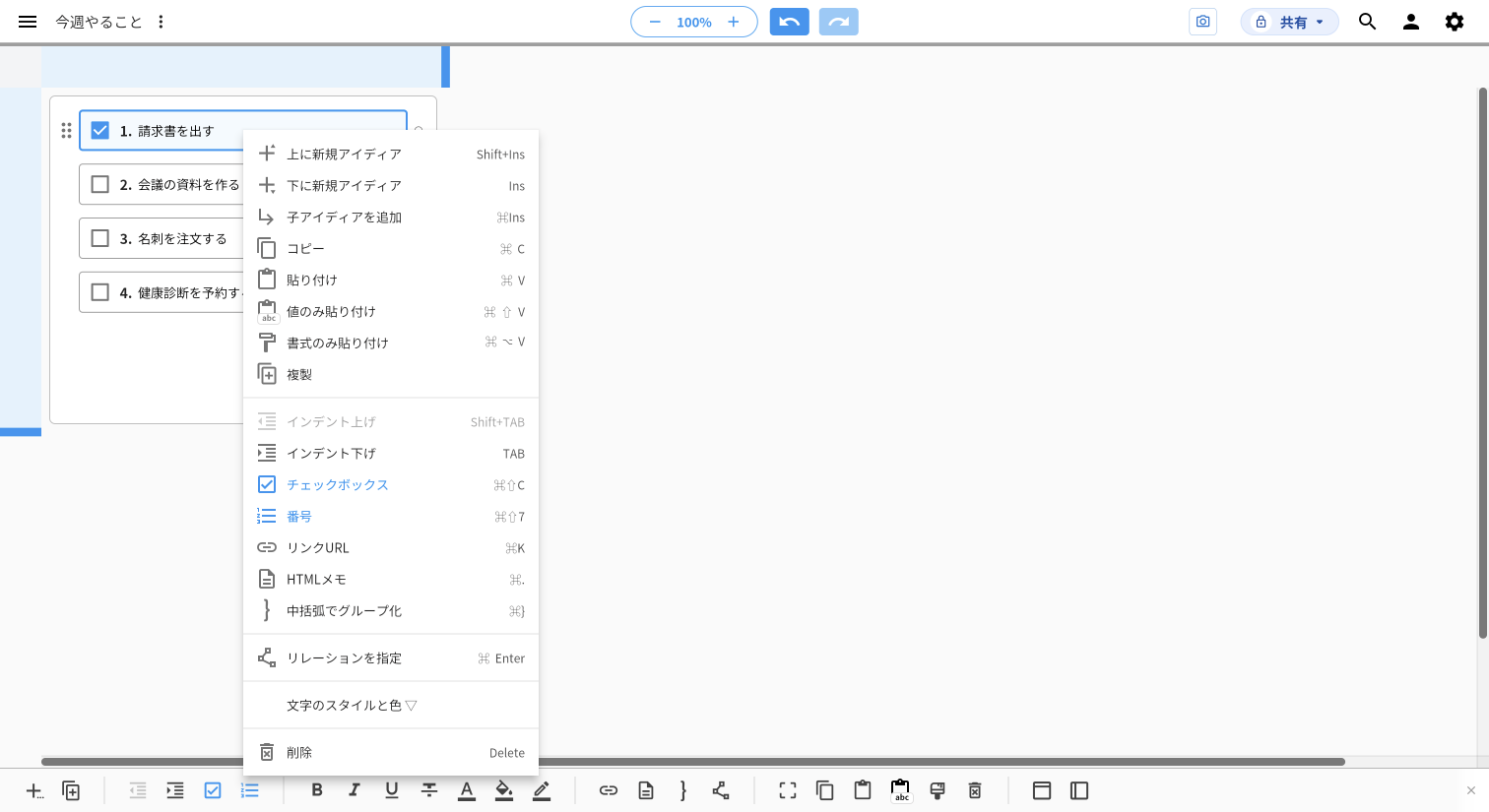
右クリックからも同じことができる
アイディアを右クリックすると出るメニューにも、同じ項目があります。名前は「チェックボックス」と「番号」で、今その状態になっているものは青い文字になります。
元に戻す
同じボタンをもう1回押すと、四角と番号が消えて元の見た目に戻ります。チェックを入れたまま四角を消しても、もう1回付け直せばチェックは残っています。
スマートフォンで付ける
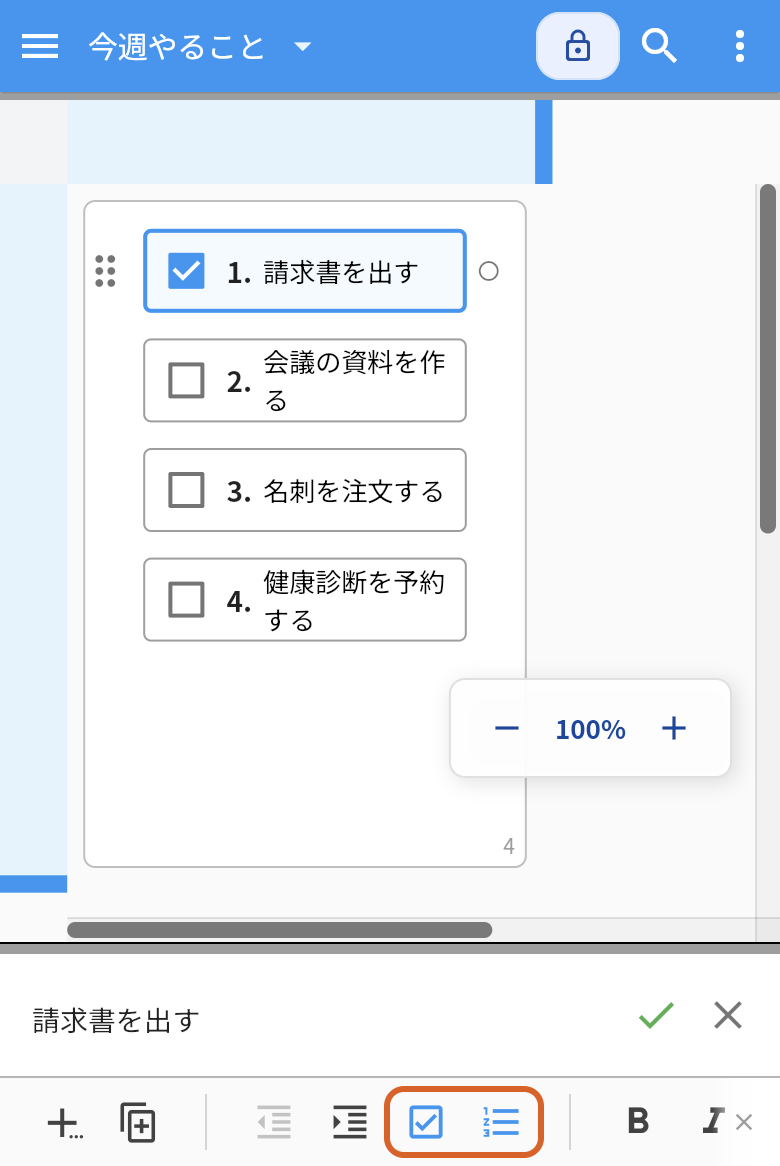
アイディアを1回タップして選ぶと、画面の下にバーが出ます。「チェックボックスモード」と「番号」はバーの左寄りにあるので、スクロールしなくても押せます(オレンジの枠)。
チェックを入れるときは、四角をタップします。
よく使う操作の早見表
| やりたいこと | 操作 |
|---|---|
| チェックボックスを付ける | 1回クリックして選ぶ → 下のバーの「チェックボックスモード」(Windows Ctrl+Shift+C / Mac ⌘+Shift+C) |
| チェックを入れる・外す | 四角をクリック |
| 番号を振る | 1回クリックして選ぶ → 下のバーの「番号」(Windows Ctrl+Shift+7 / Mac ⌘+Shift+7) |
| まとめて付ける | 付けたいアイディアをすべて選ぶ → 同じ操作 |
| 選ぶアイディアを増やす | Windows Ctrl+クリック / Mac ⌘+クリック。スマートフォンは「アイディアを削除・移動する」を参照 |
| 右クリックから付ける | 右クリック →「チェックボックス」または「番号」 |
| スマートフォンで付ける | 1回タップして選ぶ → 下のバーの「チェックボックスモード」または「番号」 |
| スマートフォンでチェックを入れる | 四角をタップ |
| 元に戻す | 同じボタンをもう1回 |
関連操作
ほかの操作は idea Laneの使い方 にまとめてあります。