
アイディアを折りたたむ
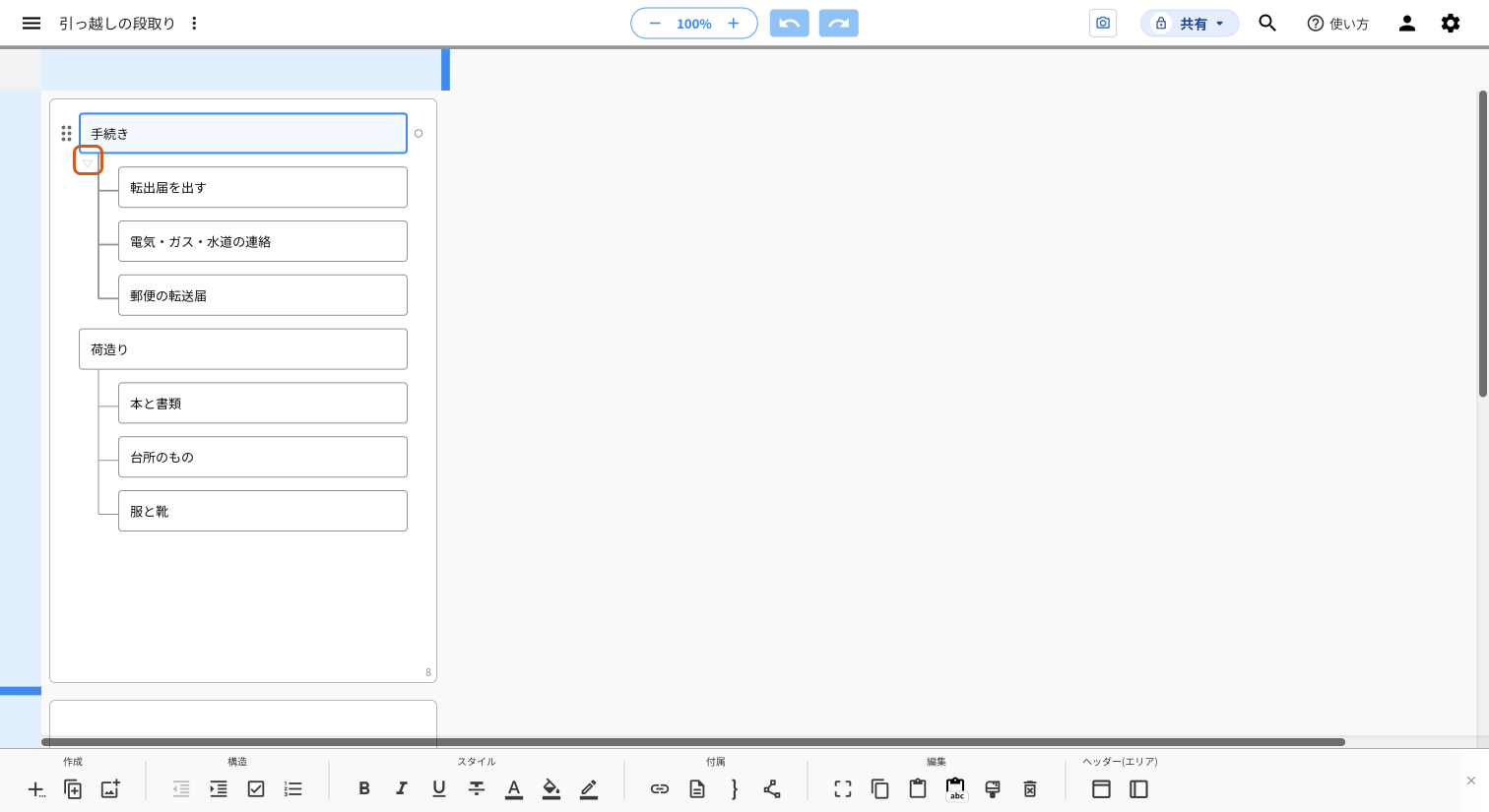
折りたたみたいアイディアを1回クリックして選びます。選ぶと、そのすぐ左下に小さな三角が出ます。
1折りたたみたいアイディアを1回クリックして選ぶ(オレンジの枠)
2その三角を押す
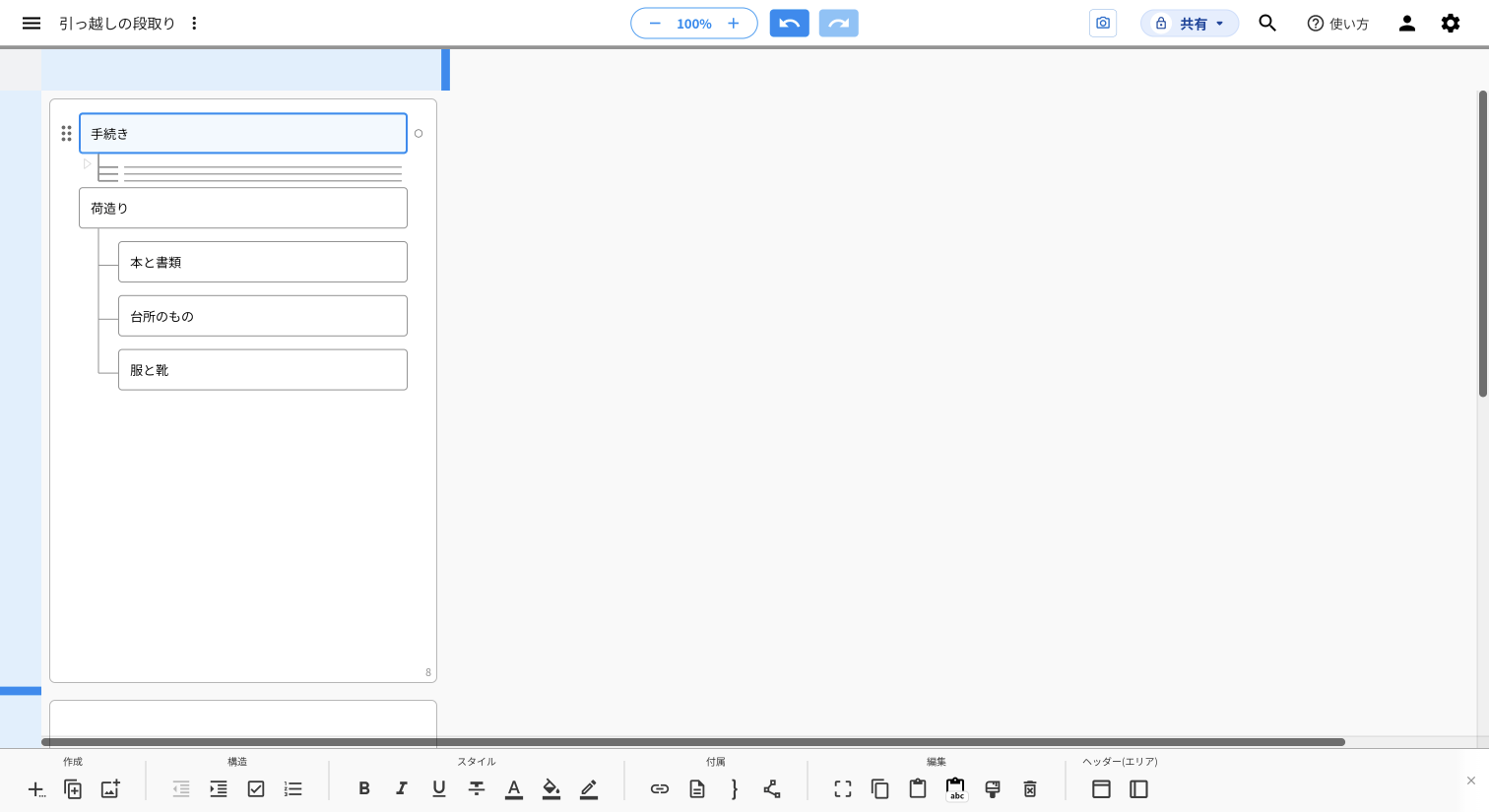
細い横線は「ここに隠れているものがある」という目印です。中身はそのまま残っています。
元に戻す
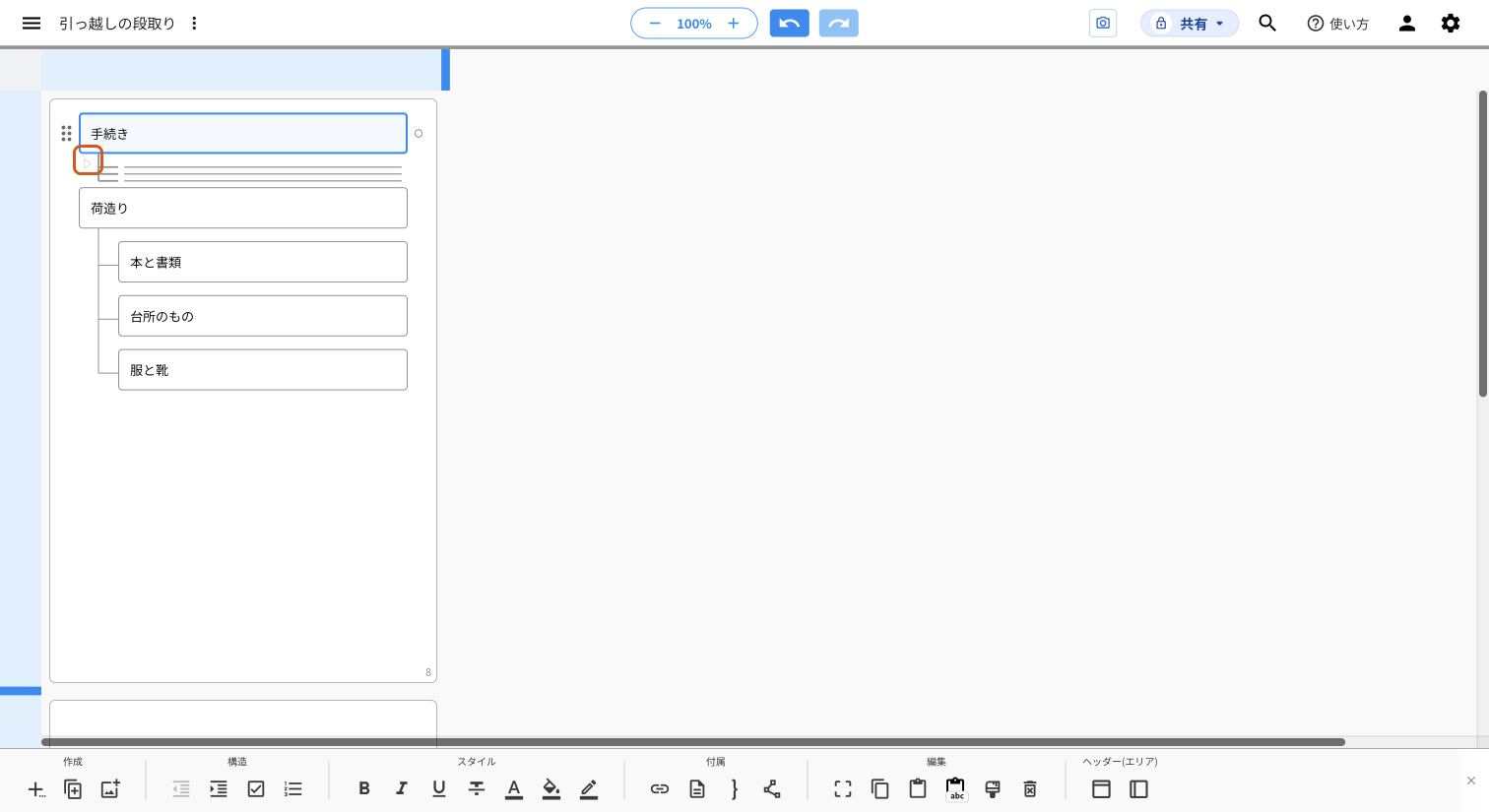
折りたたむと、三角の向きが下から右に変わります。もう1回押すと元どおりに開きます。
まとめて折りたたむ
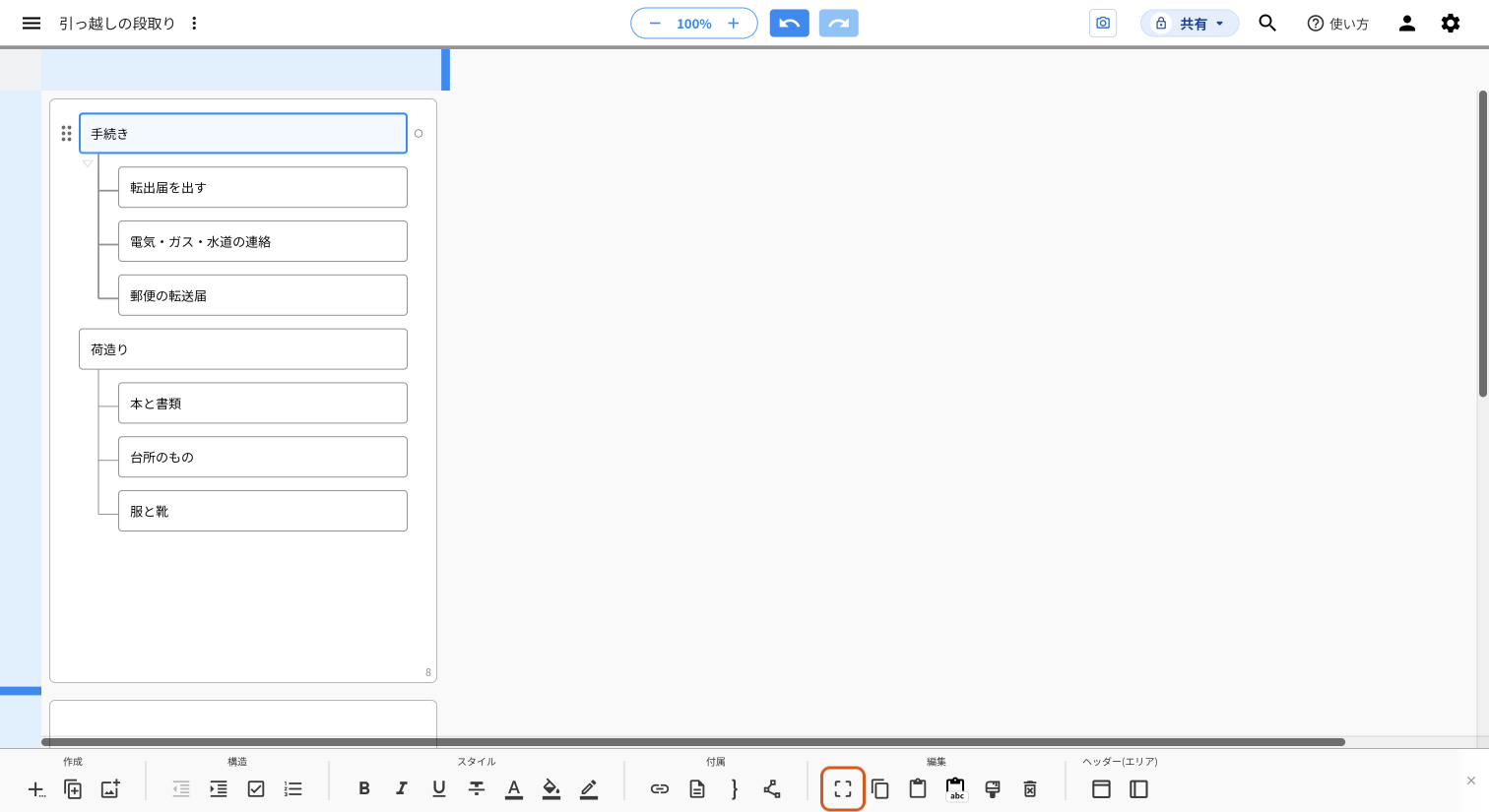
折りたたみたいアイディアがいくつもあるときは、先に範囲を選んでから、まとめて折りたためます。
1画面下のバーの「アイディア選択モード」を押す(オレンジの枠)
2出てきたパネルの「一括選択:」から範囲を押す(オレンジの枠)
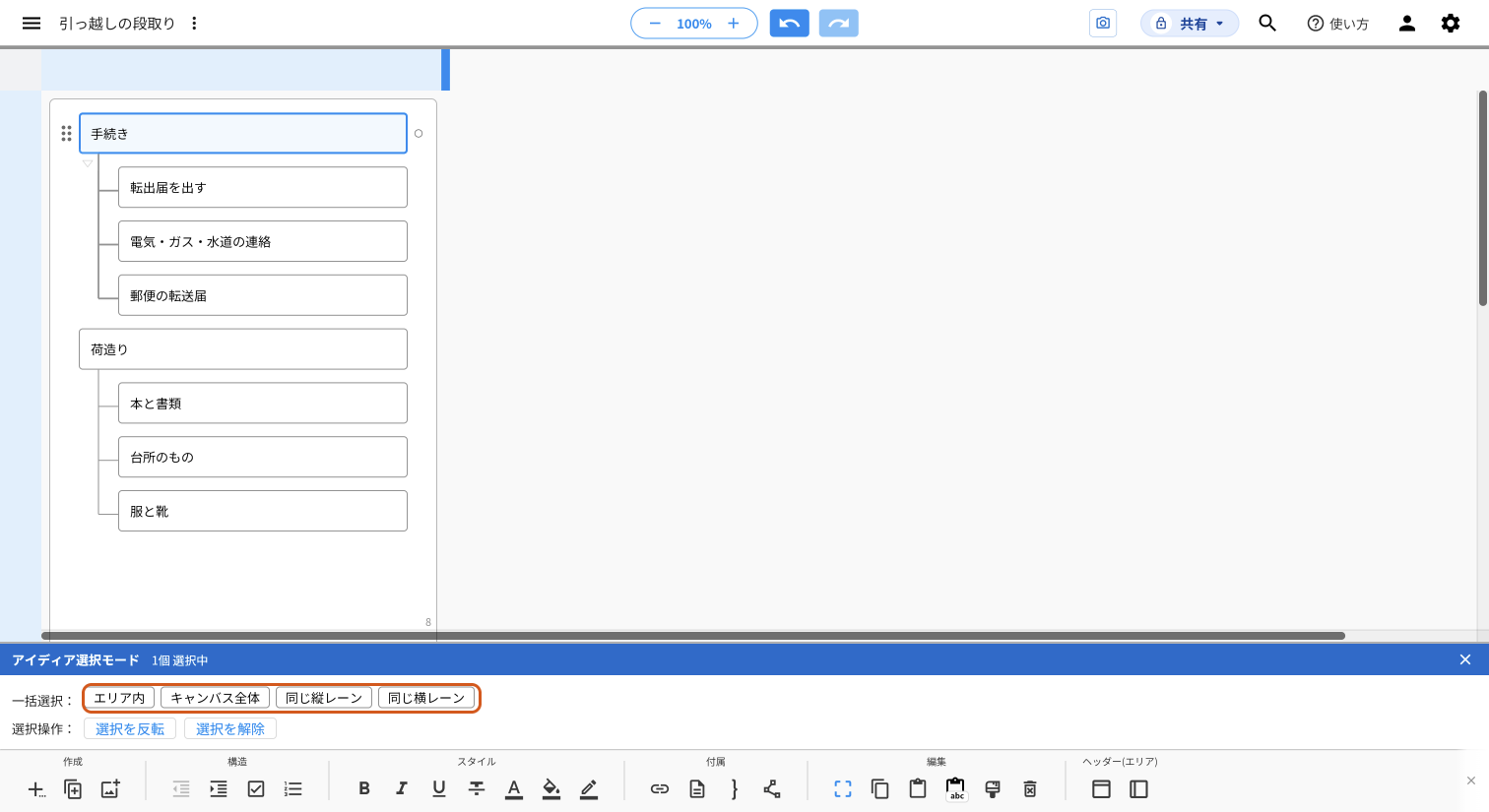
範囲は「エリア内」「キャンバス全体」「同じ縦レーン」「同じ横レーン」の4つから選べます。
3選ばれたアイディアのどれか1つで、左下の三角を押す
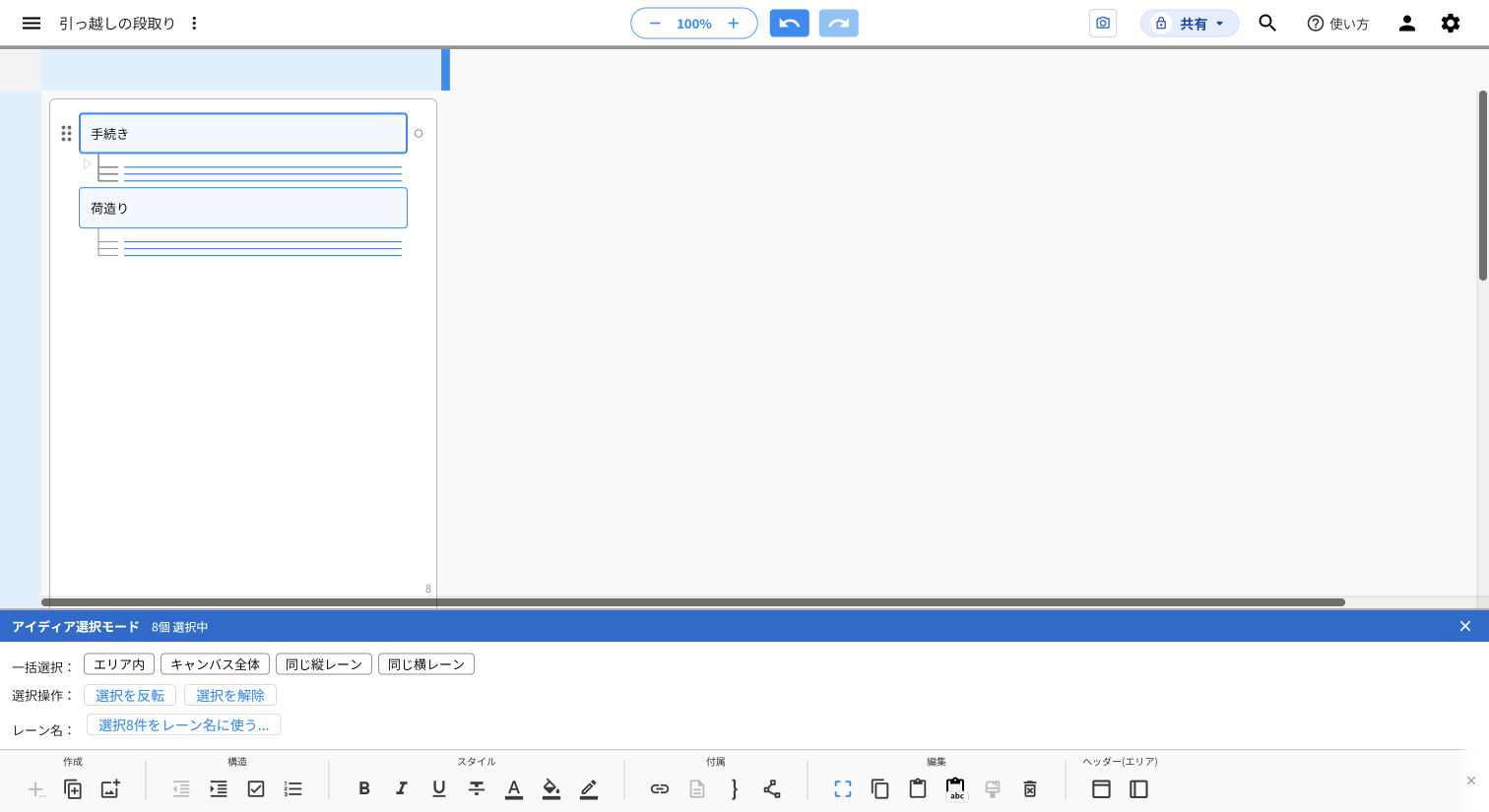
開くときも同じで、どれか1つの三角を押せば選んだ範囲が全部戻ります。終わったら、もう1回「アイディア選択モード」を押すと、いつもの操作に戻ります。
次に開いたときも折りたたんだまま
折りたたんだ状態は保存されます。キャンバスを閉じて開き直しても、折りたたんだままの見た目で始まります。
スマートフォンで折りたたむ
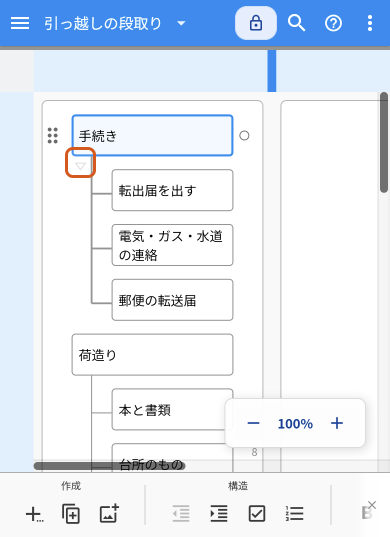
やり方はパソコンと同じです。折りたたみたいアイディアを1回タップして選ぶと、そのすぐ左下に三角が出ます(オレンジの枠)。
その三角をタップすると折りたためます。もう1回タップすると戻ります。
三角が出ないとき
三角は、次の2つがそろったときに出ます。
- そのアイディアを選んでいる。1回クリック(スマートフォンはタップ)して選んでから、すぐ左下を見てください。
- そのアイディアの下に、段を下げたアイディアがある。段の下げ方は アイディアをツリー構造で整理する にあります。
よく使う操作の早見表
| やりたいこと | 操作 |
|---|---|
| 1つ折りたたむ | アイディアを1回クリックして選ぶ → すぐ左下の三角を押す |
| 元に戻す | 同じ三角をもう1回押す(折りたたむと右向きに変わります) |
| まとめて折りたたむ | 下のバーの「アイディア選択モード」→「一括選択:」で範囲を押す → どれか1つの三角を押す |
| 選べる範囲 | エリア内 / キャンバス全体 / 同じ縦レーン / 同じ横レーン |
| スマートフォンで折りたたむ | アイディアを1回タップして選ぶ → すぐ左下の三角をタップ |
| 次に開いたとき | 折りたたんだままで始まります |
| 三角が見つからない | アイディアを1回クリックして選ぶ。下に段を下げたアイディアがあるものだけに出ます |
関連操作
ほかの操作は idea Laneの使い方 にまとめてあります。