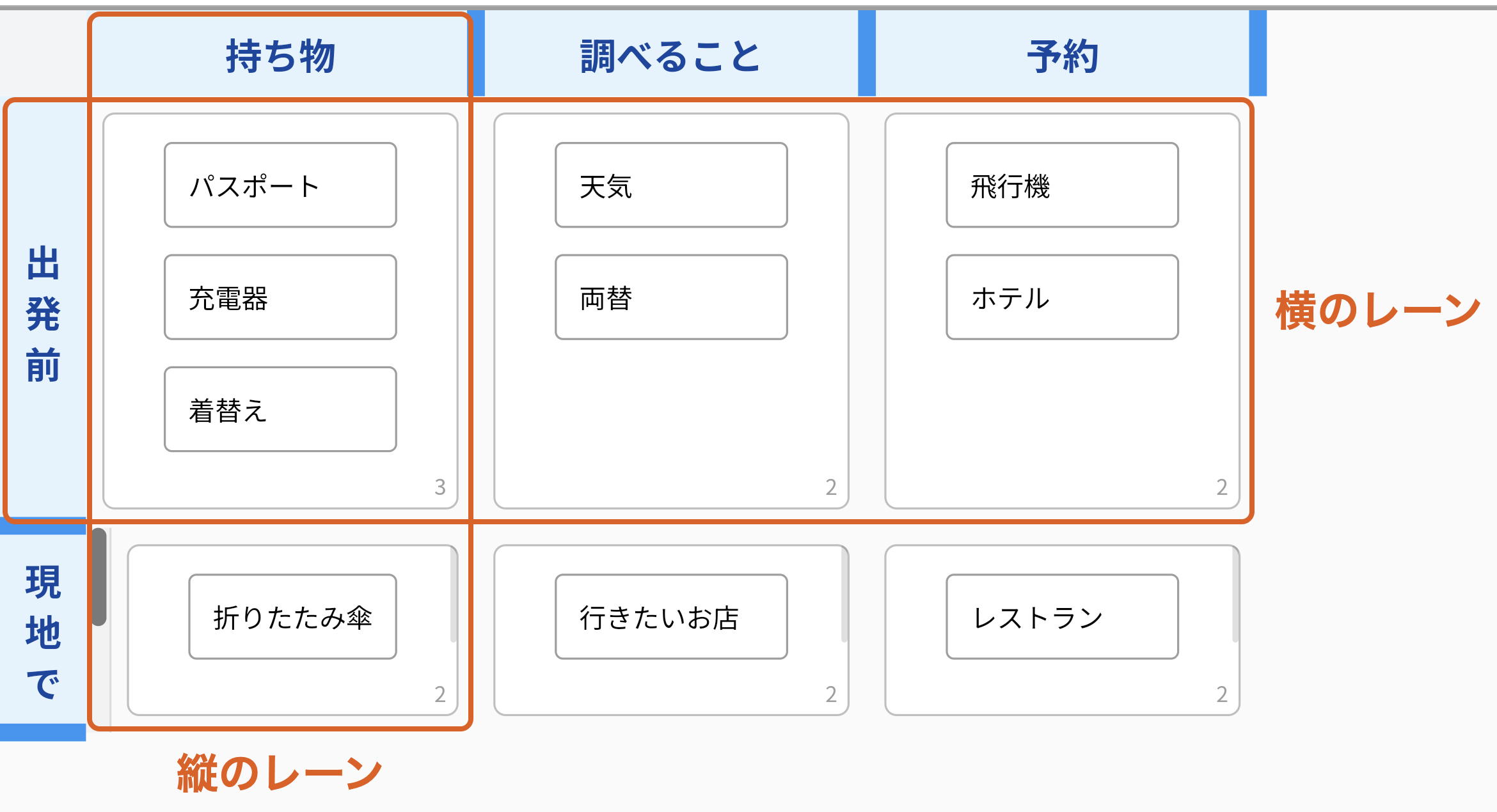
レーンを使うと、考える観点を増やしたり、アイディアをまとめて移動したりすることが素早く行えます。
レーンを追加する
1見出しを右クリックし、「下にレーンを追加」を押す(オレンジの枠)
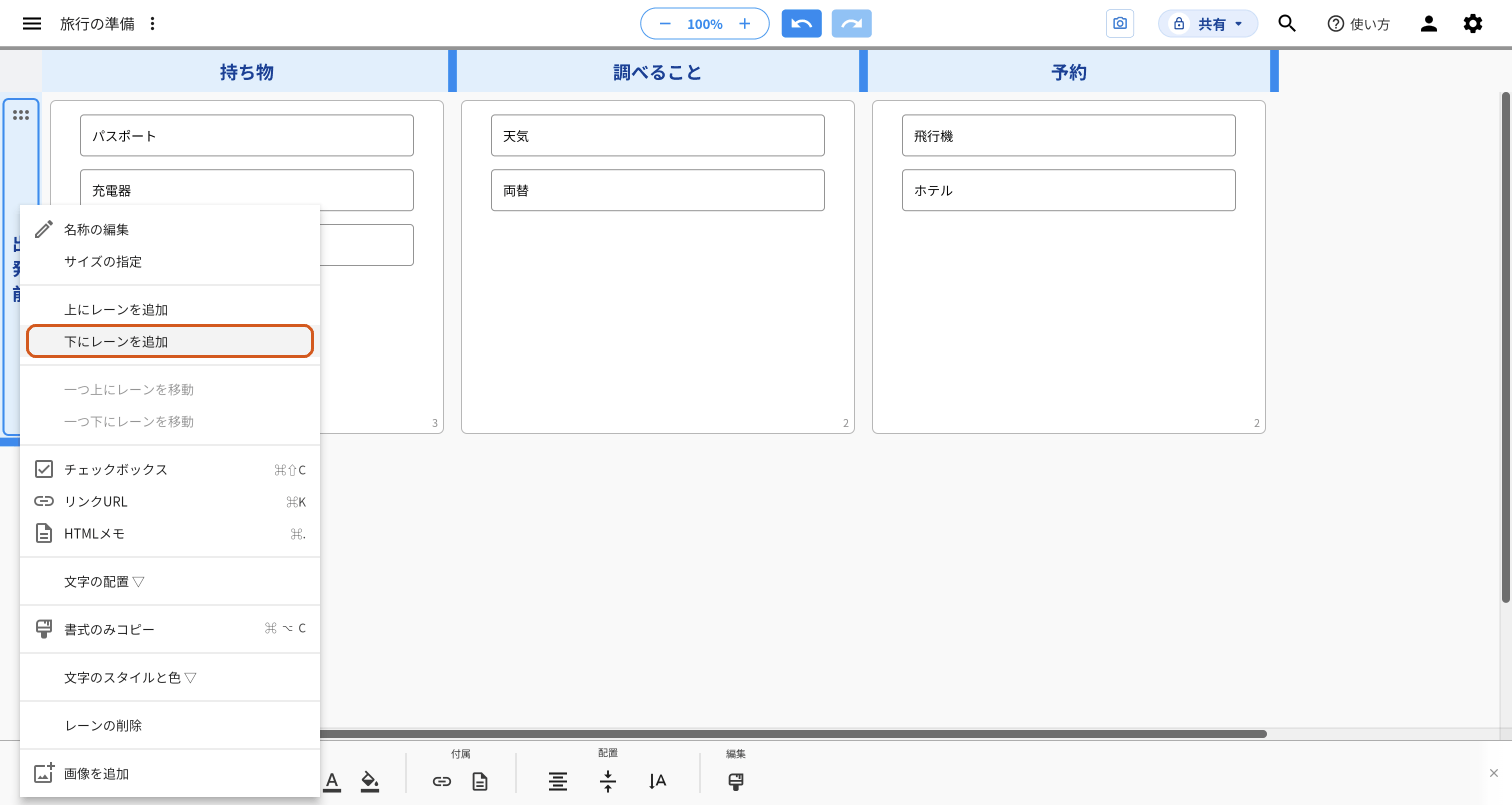
下に新しい横のレーンができます(オレンジの枠)。
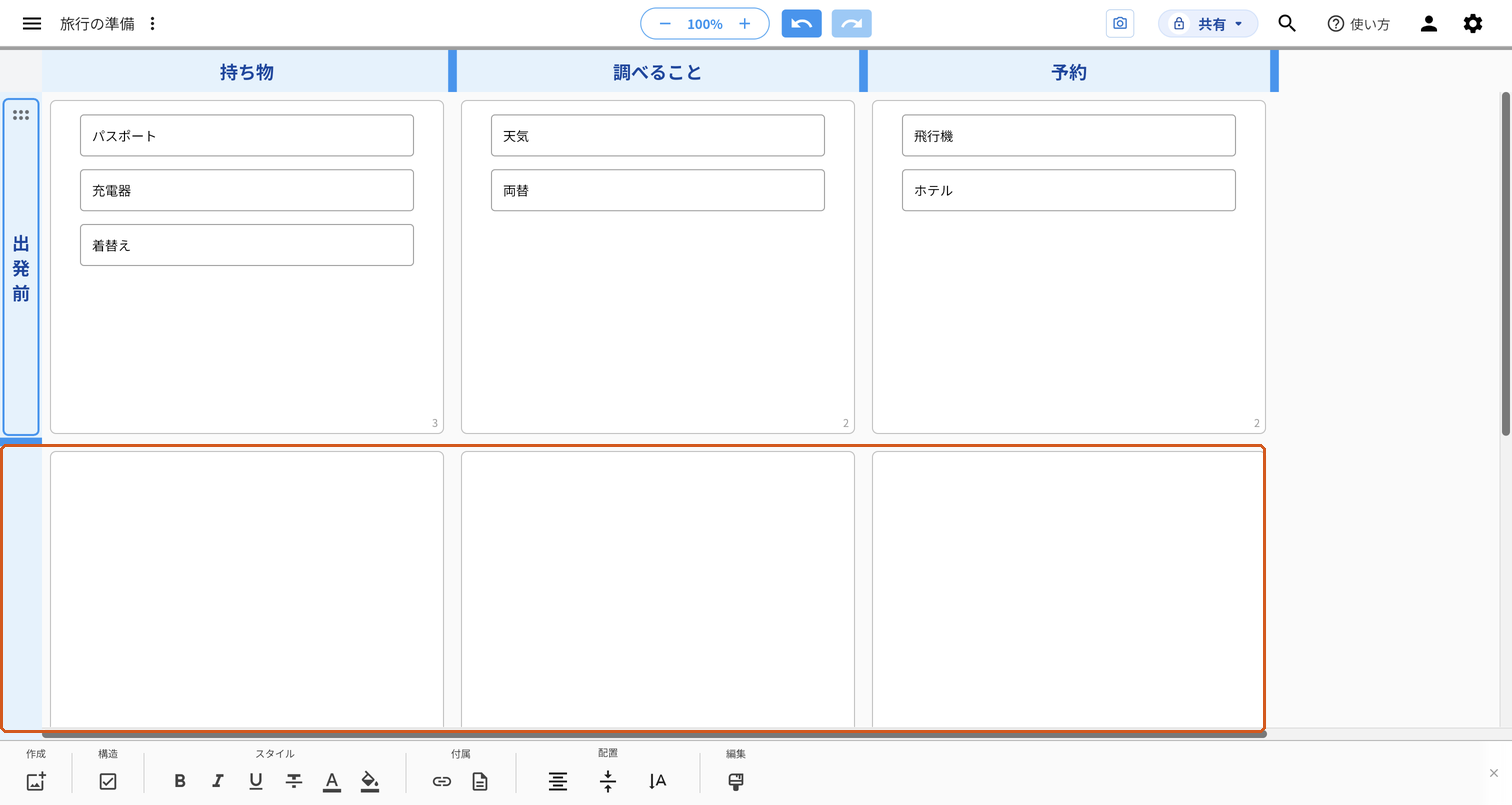
横のレーンでは「上にレーンを追加」「下にレーンを追加」、縦のレーンでは「右にレーンを追加」「左にレーンを追加」を押します。
いちばん右のレーンのさらに右の、何もない場所にマウスを動かすと出る水色の「+」を押しても、新しい縦のレーンができます(アイディアを追加・編集する の「エリアをもう1つ作る」と同じ操作です)。
レーンに名前を付ける・変える
1見出しをクリックして選び、もう一度クリックする(右クリックの「名称の編集」でも同じです)
2名前を入れて「決定」を押す(オレンジの枠)
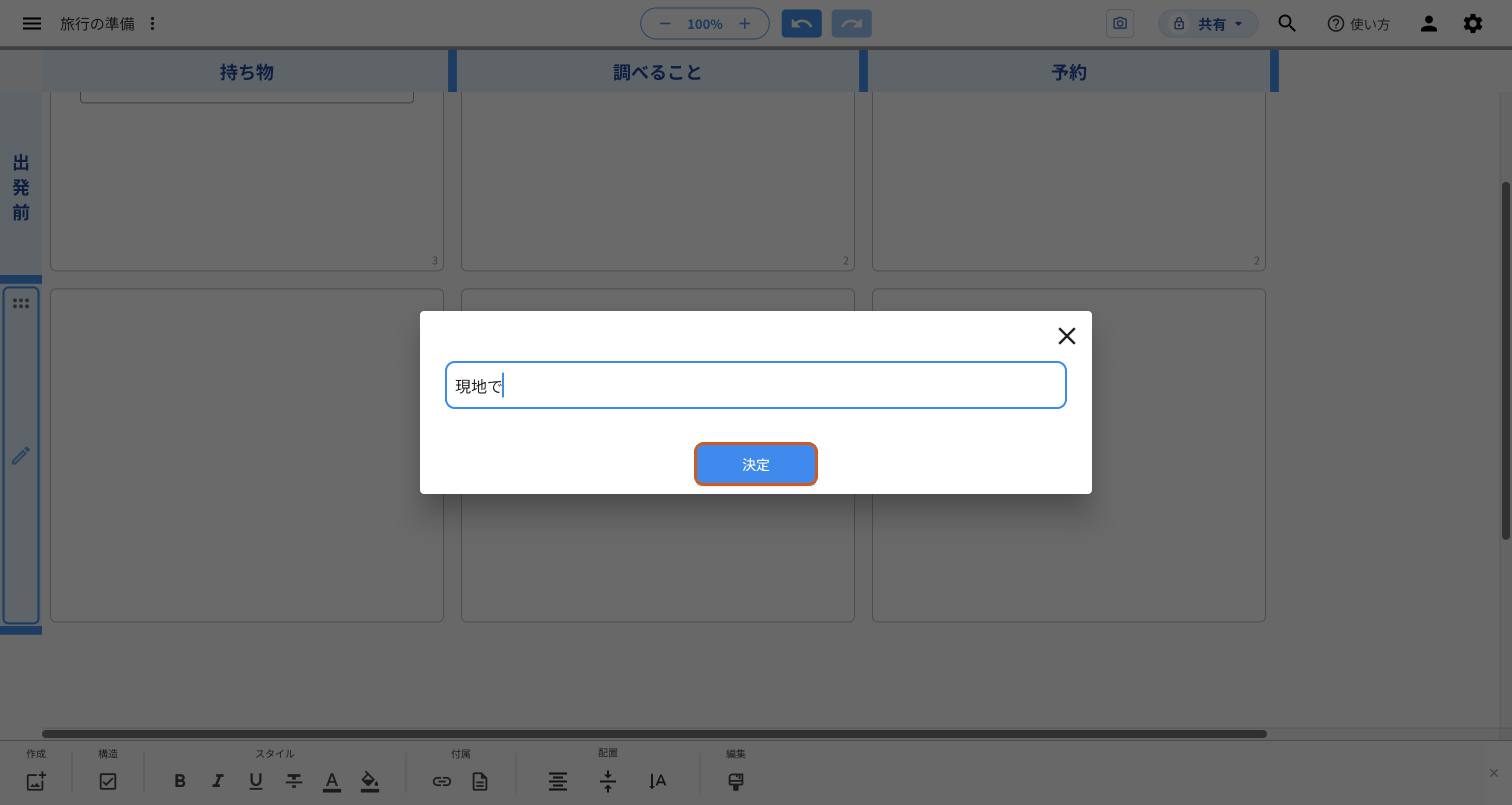
見出しに名前が出ます。名前を変えるときも、同じ操作です。名前を付けたら、交わるエリアにアイディアを書いていきます。
レーンの順番を入れ替える
1動かしたいレーンの見出しをクリックして選ぶ。見出しの左端に、点が並んだマークが出る(オレンジの丸)
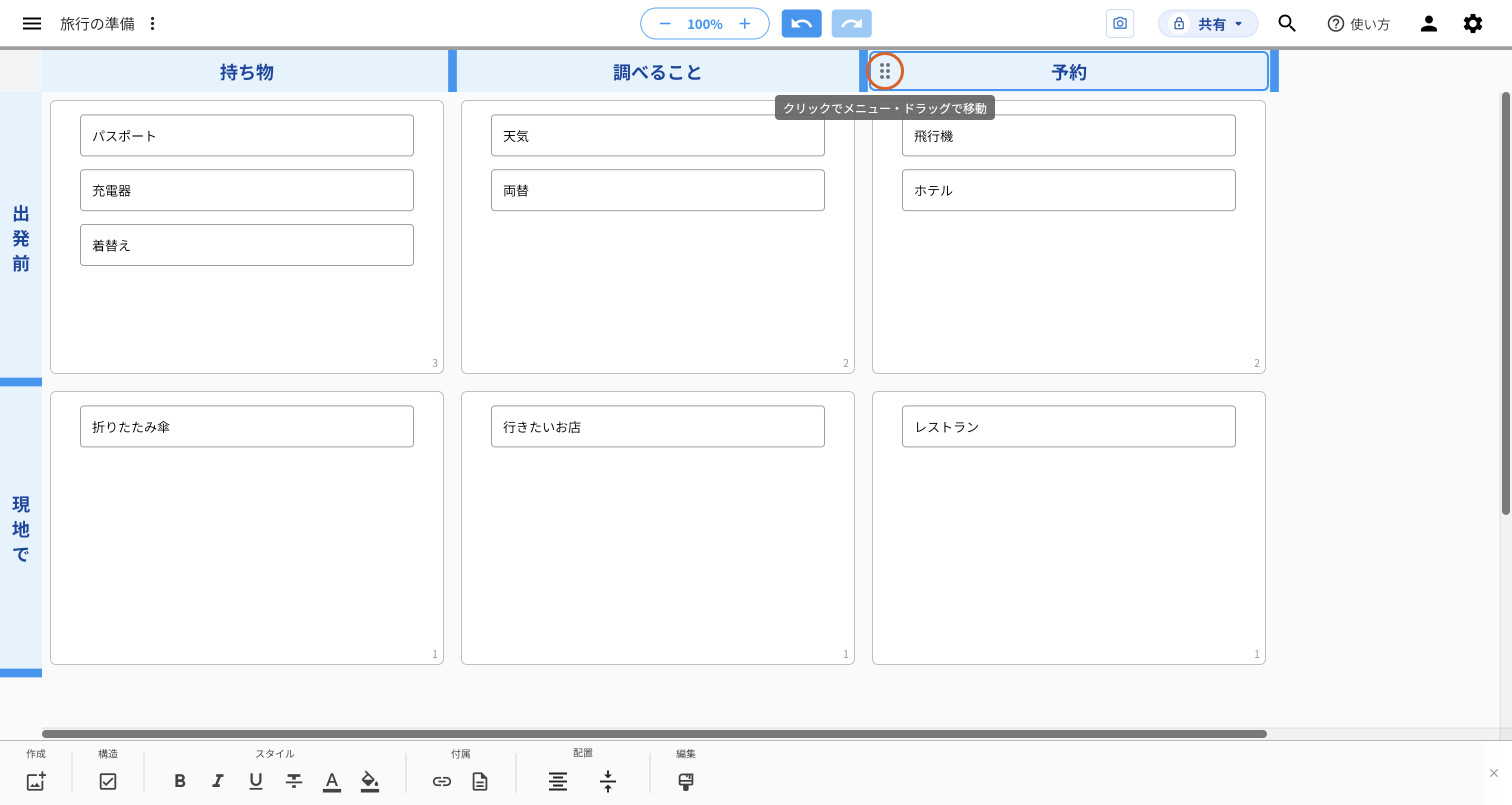
2マークをつかんで、移したい場所までドラッグする
ドラッグしている間は、レーンを置ける境目に点線が出ます。
3移したい境目の線に重ね、線が濃くなって「ここに移動する」と出たら離す(オレンジの枠)
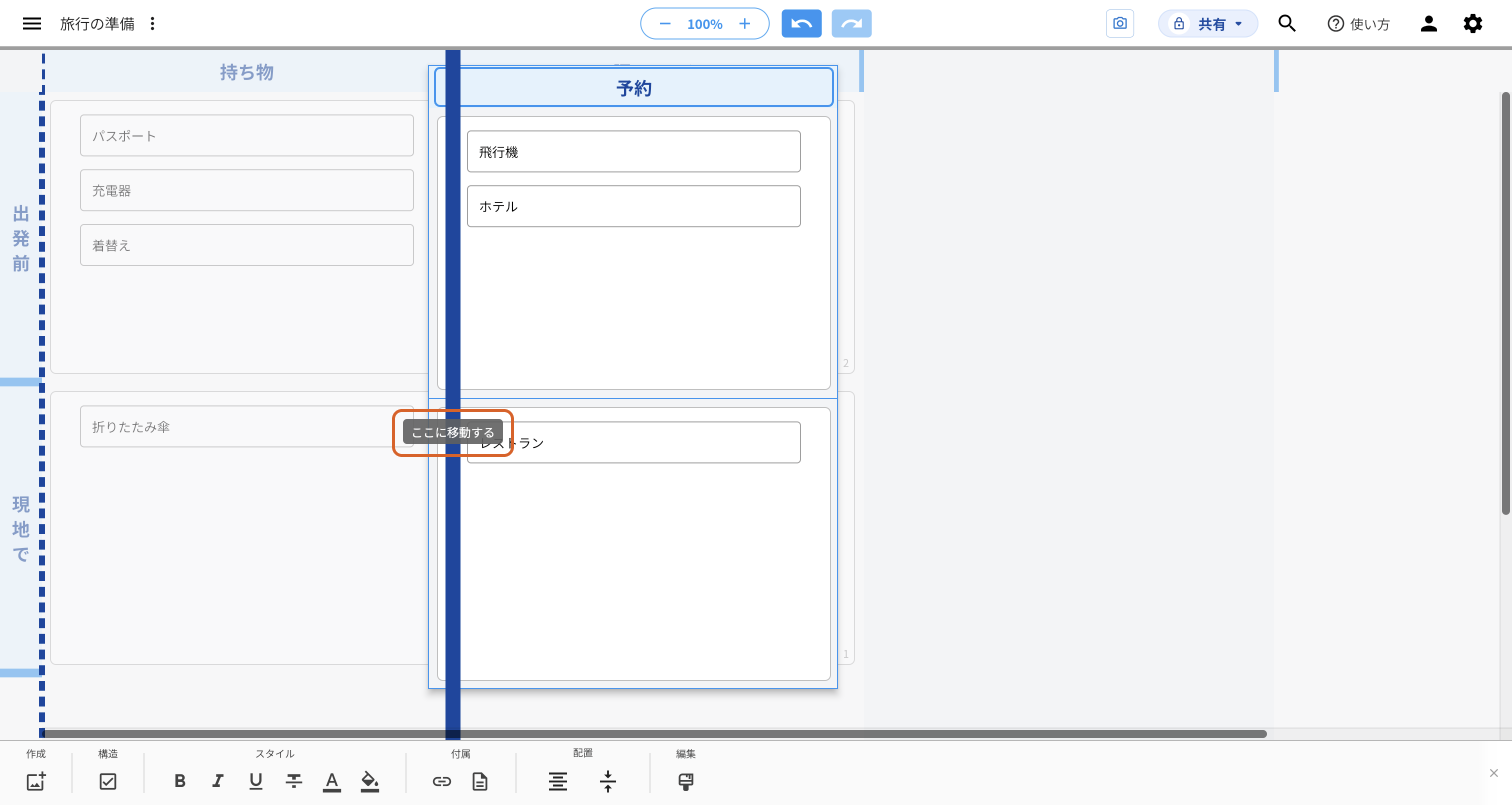
線から外れたところで離すと、レーンは元の場所に戻ります。
線の上で離すと、レーンがそこへ移ります。「出発前」「現地で」のどちらの行のアイディアも、一緒に移ります(オレンジの枠)。
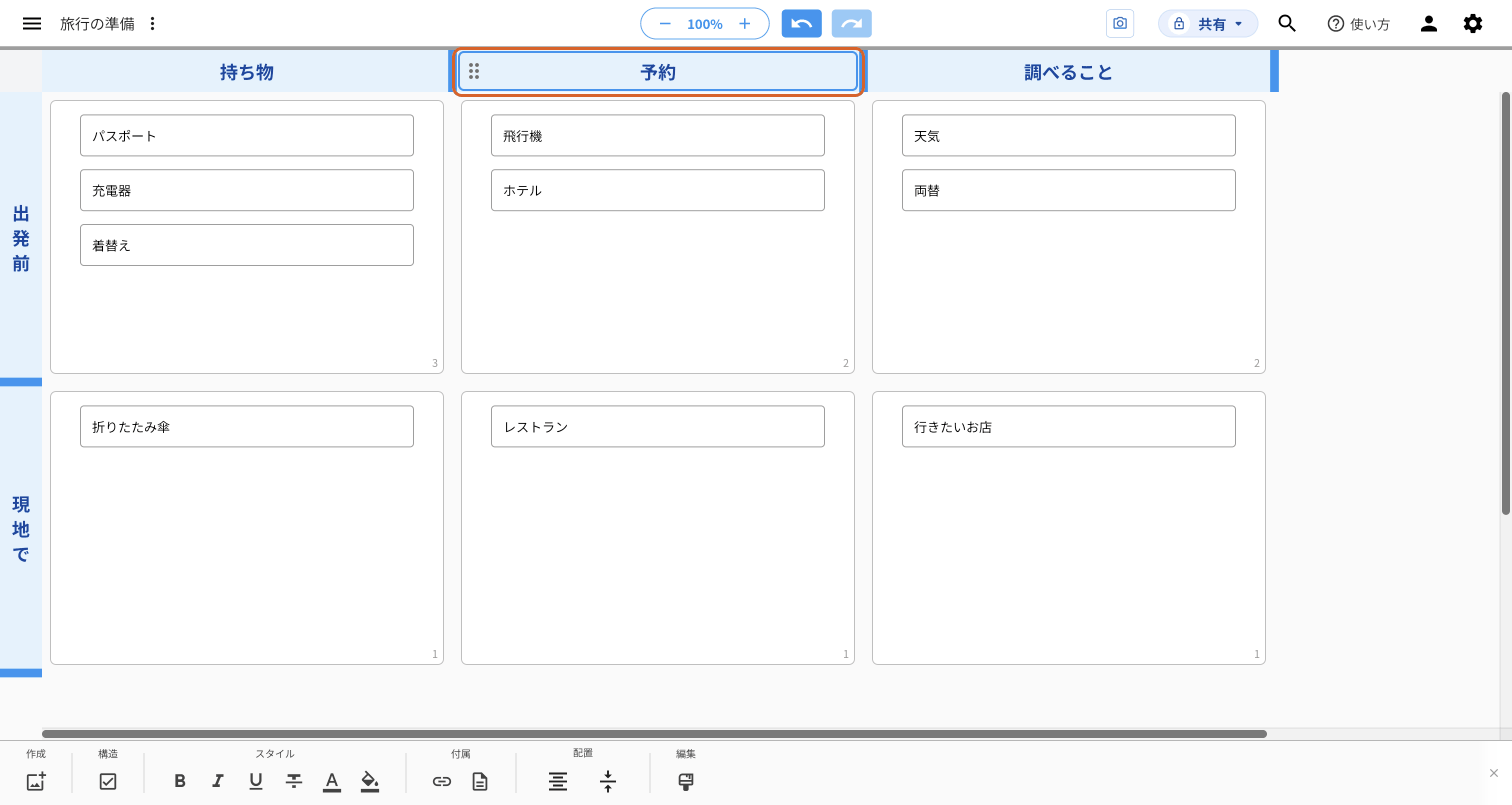
横のレーンも、同じようにマークをつかんで上下にドラッグすると移せます。
1つずつ隣へ動かすときは、メニューも使えます。見出しを右クリックして、「一つ右にレーンを移動」「一つ左にレーンを移動」(横のレーンでは「一つ上にレーンを移動」「一つ下にレーンを移動」)を押します。点のマークをクリックしても、同じメニューが出ます。
幅や高さを変える
1縦のレーンの見出しと見出しの境目にある青い線(オレンジの枠)にマウスを乗せ、カーソルが左右の矢印に変わったら、左右にドラッグする
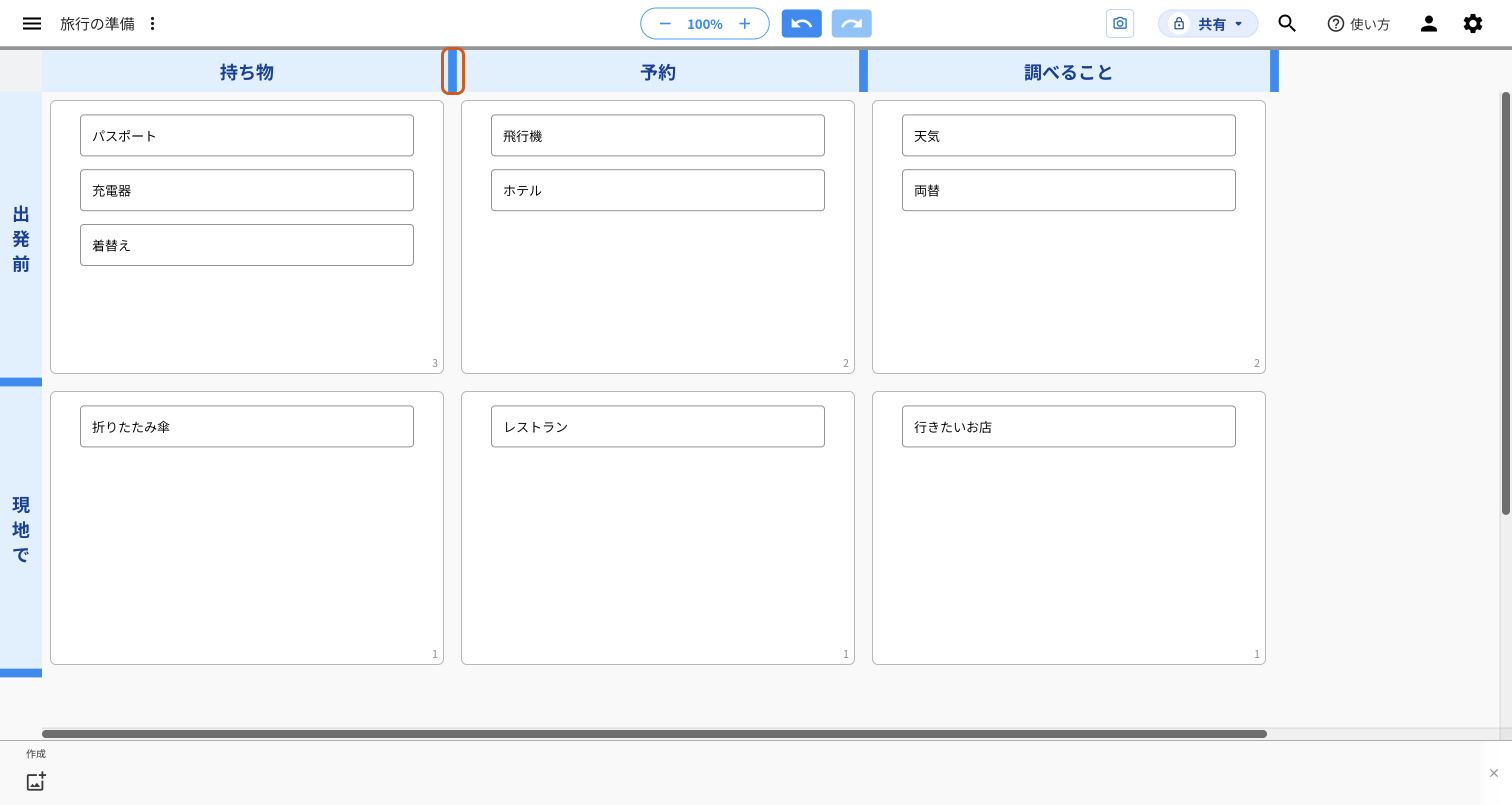
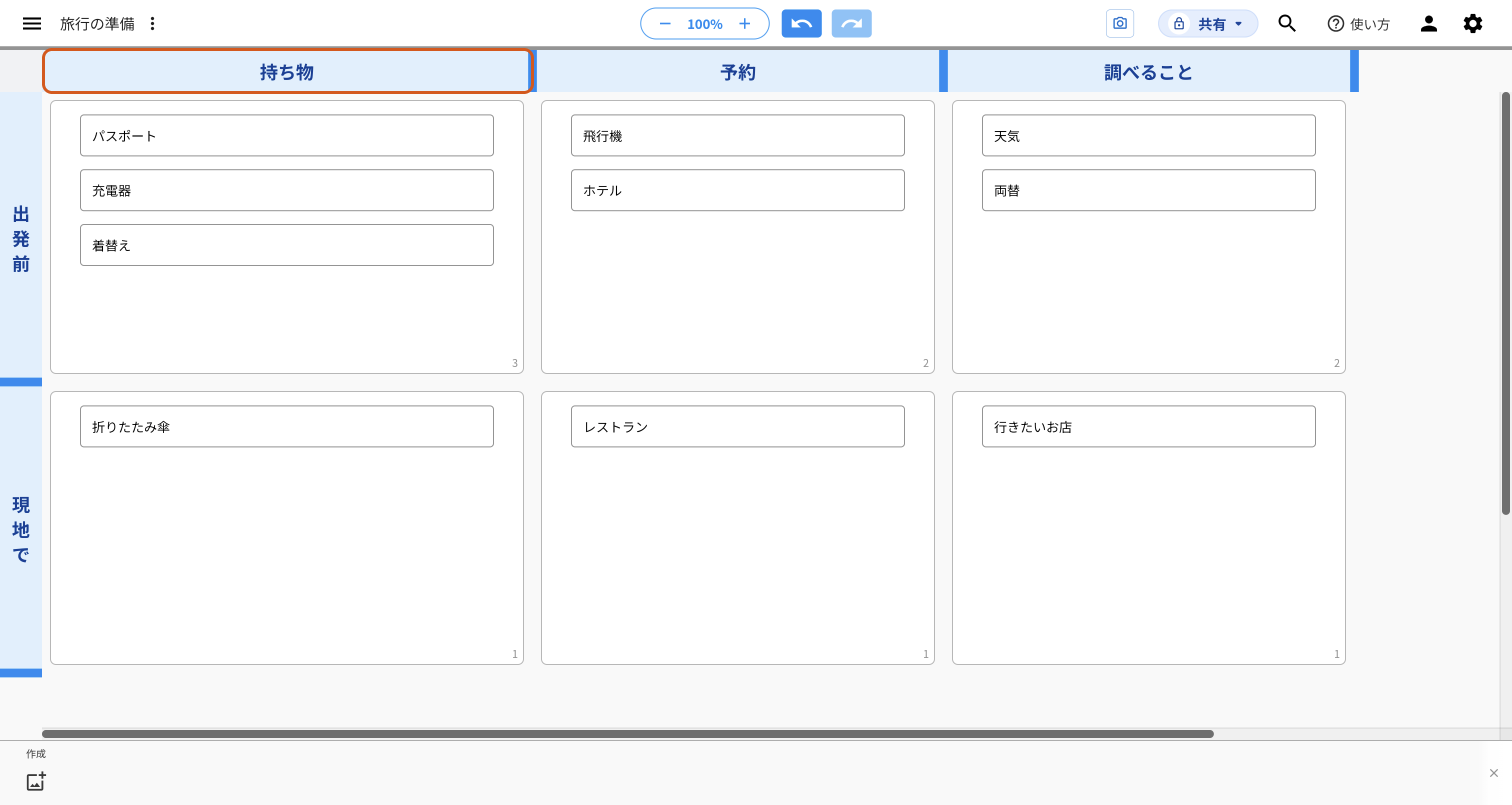
右へドラッグすると左のレーンが広がり、中のアイディアの幅も広がります(オレンジの枠)。
数字で決めるときは、見出しを右クリックして「サイズの指定」を押します。今の大きさの数字が入った欄が出るので、書き換えて「決定」を押します。縦のレーンでは幅、横のレーンでは高さが変わります。
レーンを削除する
レーンの消し方は2つあります。名前だけを消すか、レーンごと消すかで、操作が違います。
名前だけ消すか、レーンごと消すかを選ぶ
1見出しをクリックして選び、Delete キーを押す
2出てきたメニューで、どちらかを押す(オレンジの枠)
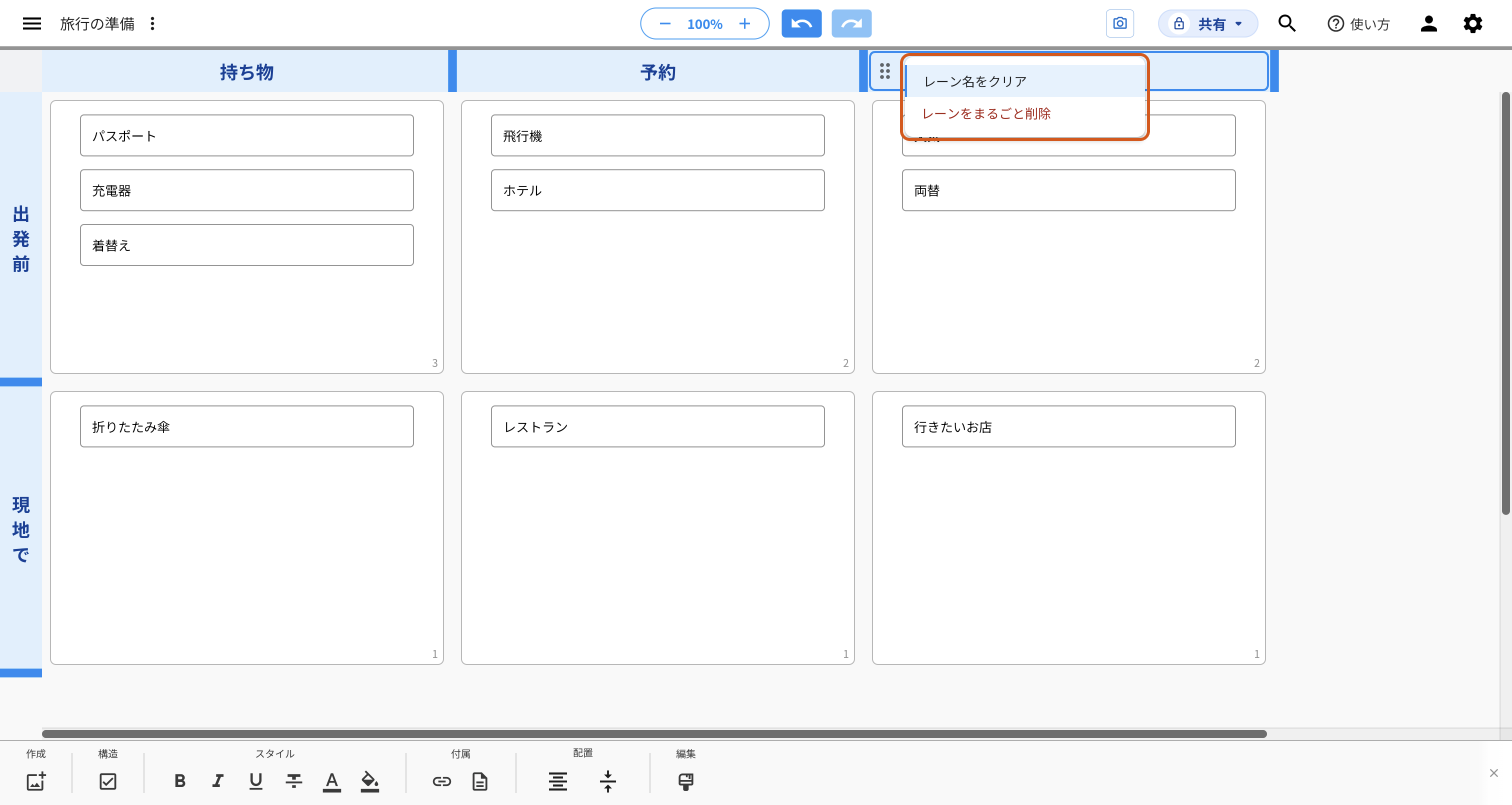
「レーン名をクリア」は、名前だけを消します。レーンと中のアイディアは残ります。「レーンをまるごと削除」は、レーンを中のアイディアごと消します。
スマートフォンでは、名前だけを消すときは見出しを2回タップして名前の欄の文字を消し、「決定」を押します。レーンごと消すときは、下の「スマートフォンで操作する」のメニューから「レーンの削除」を選びます。
右クリックからレーンごと消す
1見出しを右クリックし、「レーンの削除」を押す(オレンジの枠)
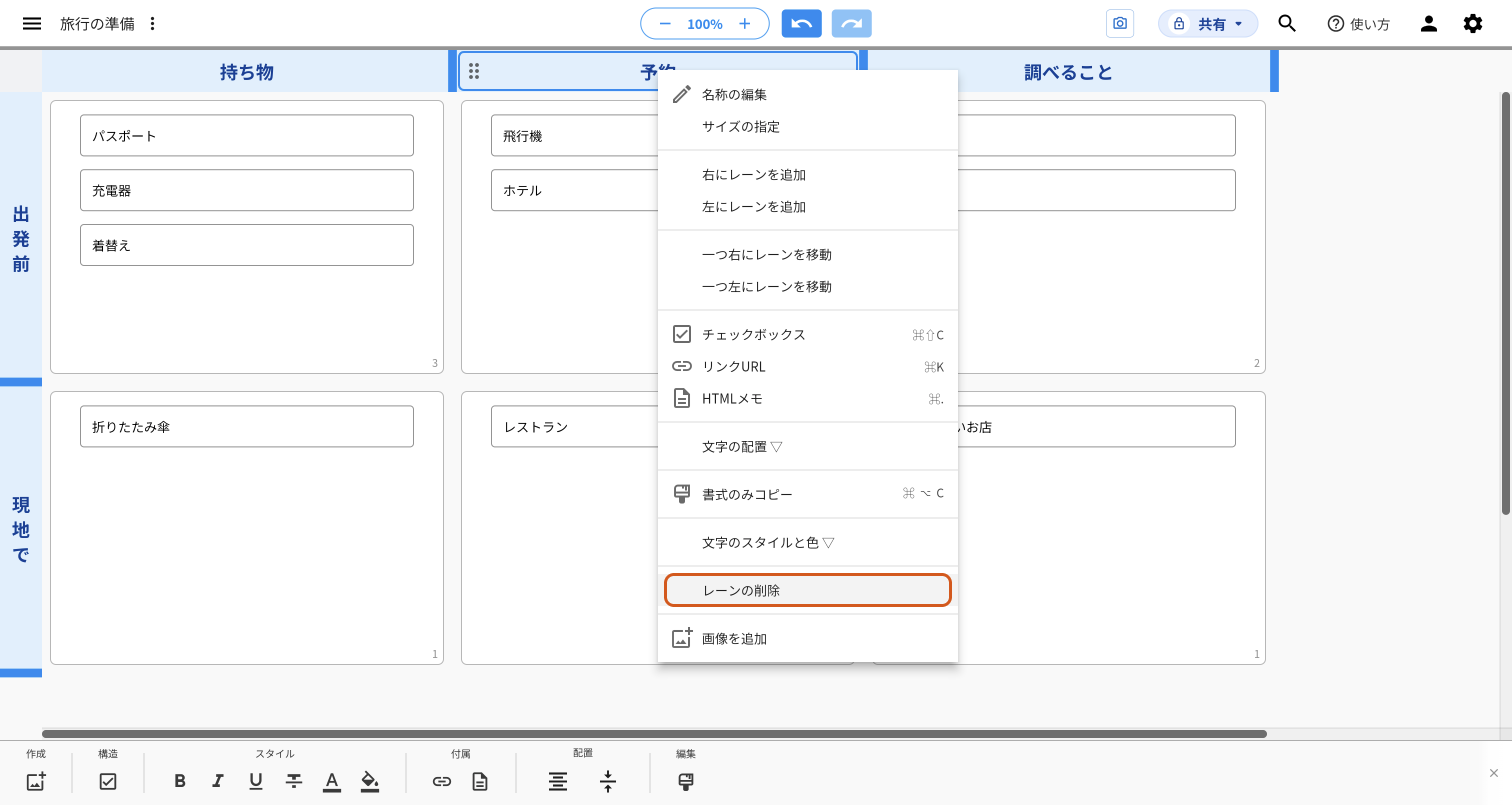
「レーンの削除」を押すと、確認は出ずに、すぐにレーンが中のアイディアごと消えます。間違えて消したときは、画面上の「元に戻す」で戻せます。キーボードは Windows が Ctrl+Z、Mac が ⌘+Z です。
見出しに色やチェックボックス、リンクを付ける
レーンの見出しには、名前のほかに色やチェックボックス、リンクを付けられます。縦のレーンにも横のレーンにも付けられます。
1見出しを右クリックする
2メニューで、付けたいものを押す(オレンジの枠)。「背景色」と「文字色」は、「文字のスタイルと色 ▽」を押すと出ます
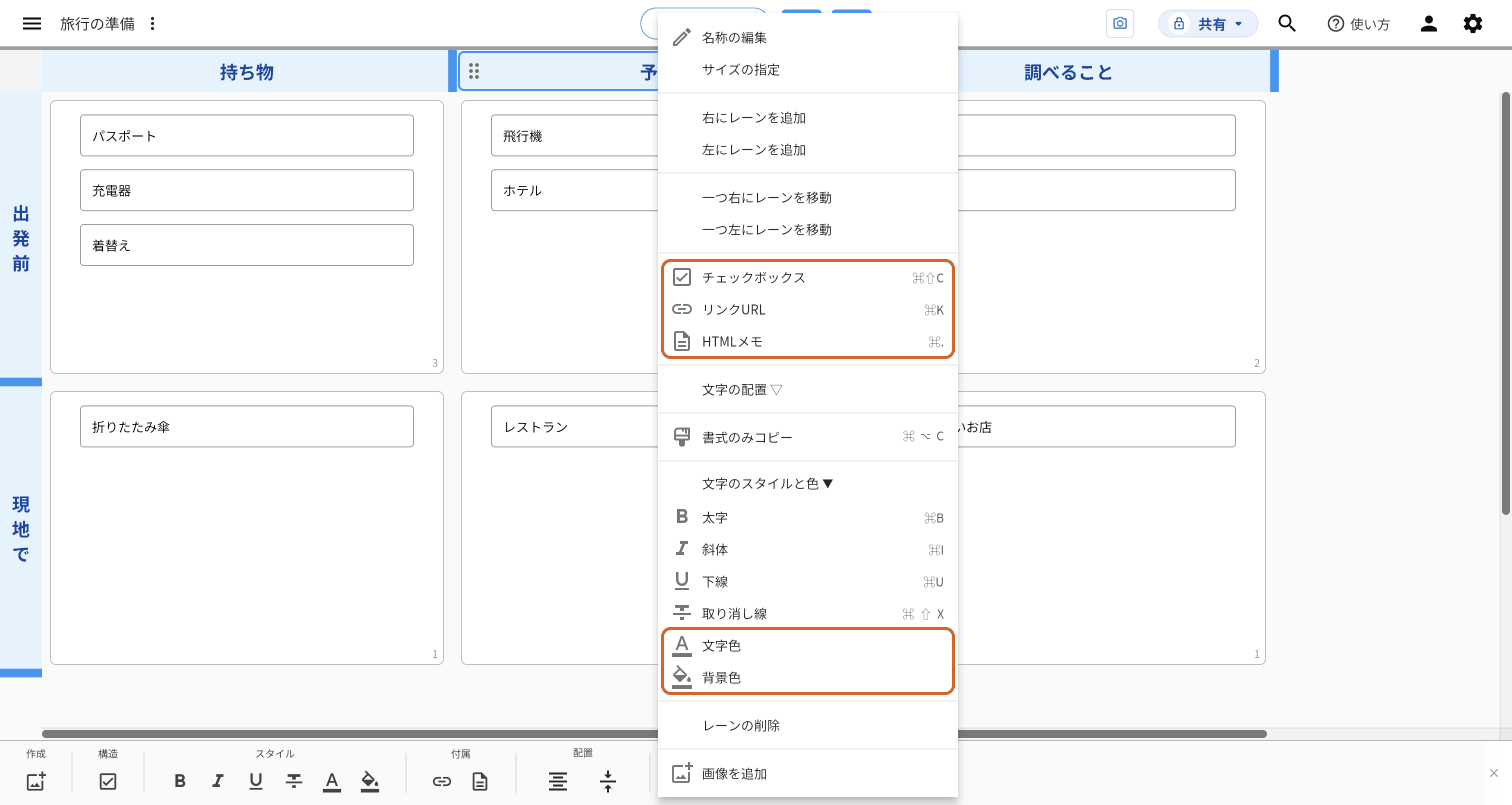
| 押すもの | 見出しがどうなるか |
|---|---|
| 「背景色」 | 色を選んで「OK」を押すと、見出しがその色になります。行や列ごとに色を分けると、見分けやすくなります |
| 「文字色」 | 「文字色の選択」の画面が開き、見出しの名前の文字の色を選べます。同じところにある「太字」なども使えます |
| 「チェックボックス」 | 見出しにチェックボックスが付きます。押すとチェックが入るので、済んだレーンの印に使えます |
| 「リンクURL」 | URLを入れて「決定」を押すと、見出しにリンクのマークが付きます。マークを押すとURLが出て、URLを押すとそのページが開きます |
| 「HTMLメモ」 | 「ヘッダー用メモ」という名前の画面が開き、そのレーンについてのメモを書けます |
次の例は、「出発前」と「現地で」の見出しに別々の背景色を付け、「予約」にチェックボックス、「調べること」に天気予報のページへのリンクを付けたものです(オレンジの枠)。
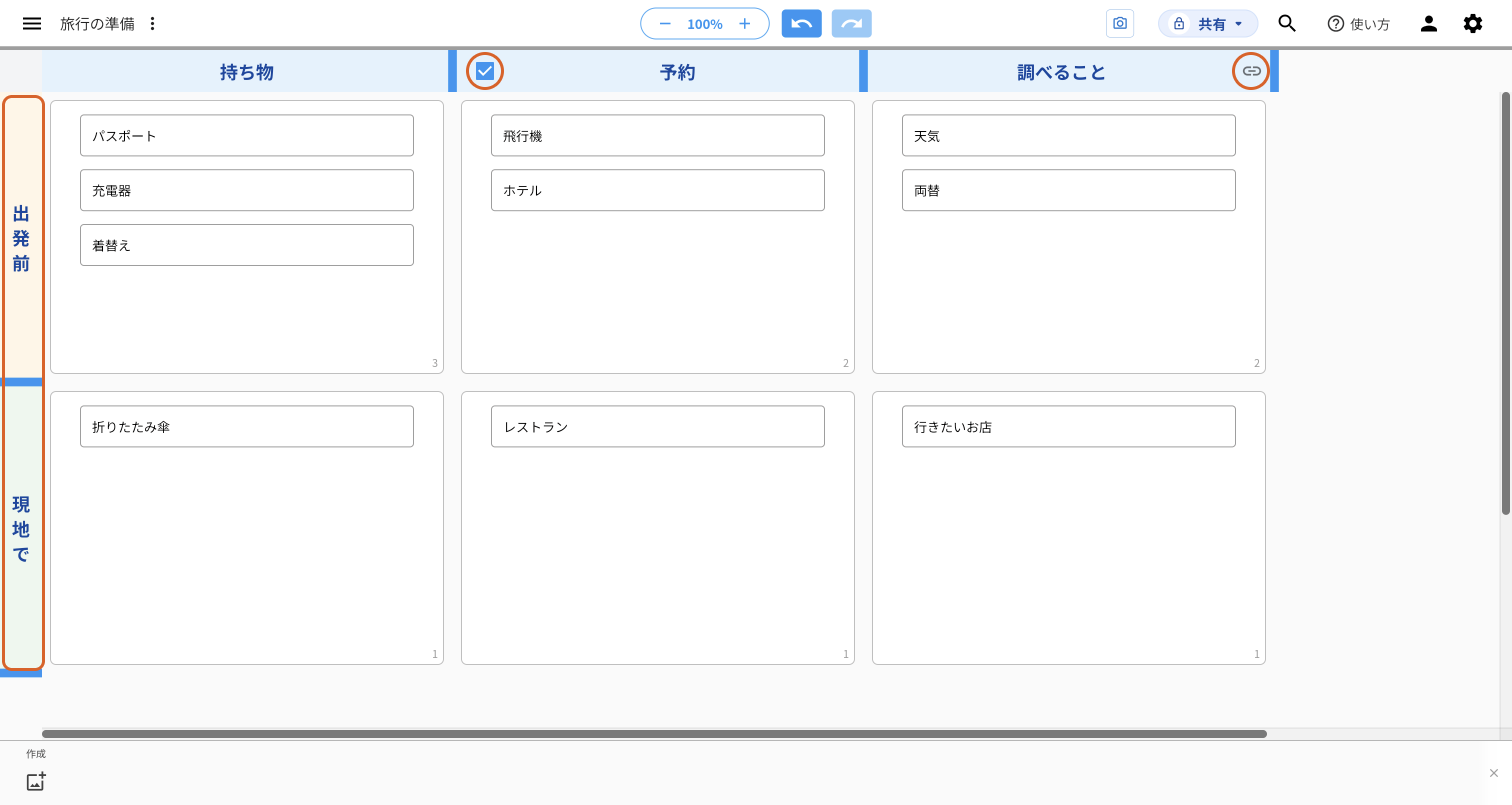
見出しを選ぶと画面の下に出るツールバーからも、同じものを付けられます。
スマートフォンで操作する
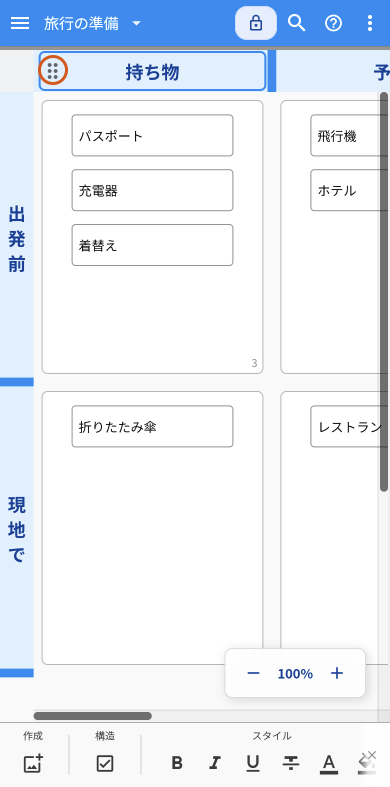
見出しをタップして選ぶと、左端に点が並んだマークが出ます(オレンジの丸)。このマークをタップすると、パソコンで右クリックしたときと同じメニューが出ます。レーンの追加、順番の入れ替え、「サイズの指定」、「レーンの削除」、見出しの色やチェックボックス、リンクは、ここから選びます。
名前は、選んだ見出しをもう一度タップすると変えられます。名前だけを消すときは、ここで文字を消して「決定」を押します。
よく使う操作の早見表
| やりたいこと | 操作 |
|---|---|
| レーンを足す | 見出しを右クリック →「下にレーンを追加」など(縦のレーンは「右にレーンを追加」など) |
| 名前を付ける・変える | 見出しをクリックして選ぶ → もう一度クリック → 名前を入れて「決定」 |
| 順番を入れ替える | 見出しを選ぶ → 左端の点のマークを、移したい境目の線までドラッグ(右クリックの「一つ左にレーンを移動」などでも移せます) |
| 幅を変える | 縦のレーンの見出しの境目の青い線をドラッグ |
| 幅や高さを数字で決める | 見出しを右クリック →「サイズの指定」 |
| 名前だけ消す | 見出しを選んで Delete →「レーン名をクリア」 |
| レーンごと消す | 見出しを右クリック →「レーンの削除」 |
| 見出しに色・チェックボックス・リンクを付ける | 見出しを右クリック →「背景色」「チェックボックス」「リンクURL」など |
| 消したのを取り消す | 画面上の「元に戻す」 |
| スマートフォンでメニューを出す | 見出しをタップ → 左端の点のマークをタップ |
関連操作
- アイディアを削除・移動する
- アイディアを線でつないで、関係を見える化する(リレーション機能)
- テンプレートから新しいキャンバスを作る
- 並んだアイディアを中カッコでまとめて、見出しを付ける(中カッコ機能)
- 散らかったアイディアを整理する(4つの方法と選び方)
- アイディアにリンクを付けて、関係する情報をすぐ開く(リンクURL機能)
- キャンバスに表を作り、好きな位置に配置する(表機能)
- エリアで区画を作って整える(作る・動かす・色・結合)
- 複数の案を比べて、1つに決める(画像と表をレーンに並べる例)
ほかの操作は idea Laneの使い方 にまとめてあります。