
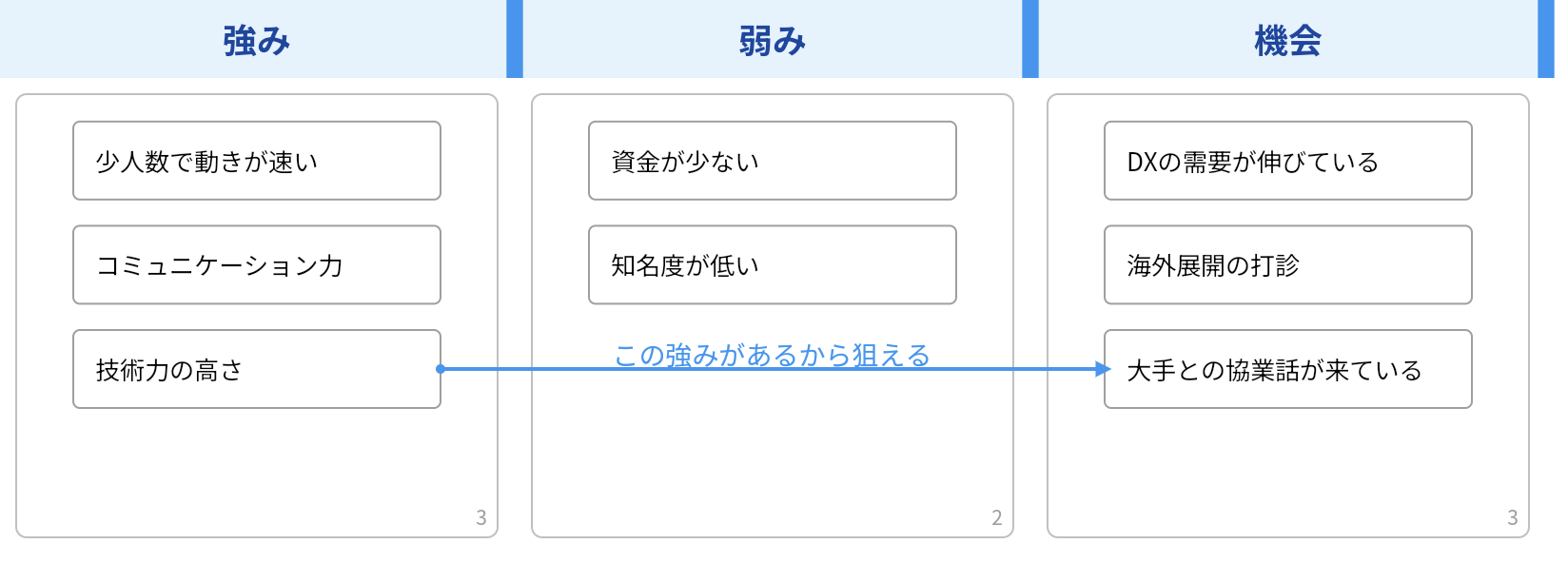
「強み」と「機会」のように離れたレーンに書いたアイディアも、線でつなげば「なぜつながるか」まで残せます。原因と結果、タスクの依存関係など、階層やレーンでは表せない関係に使えます。
線を引く
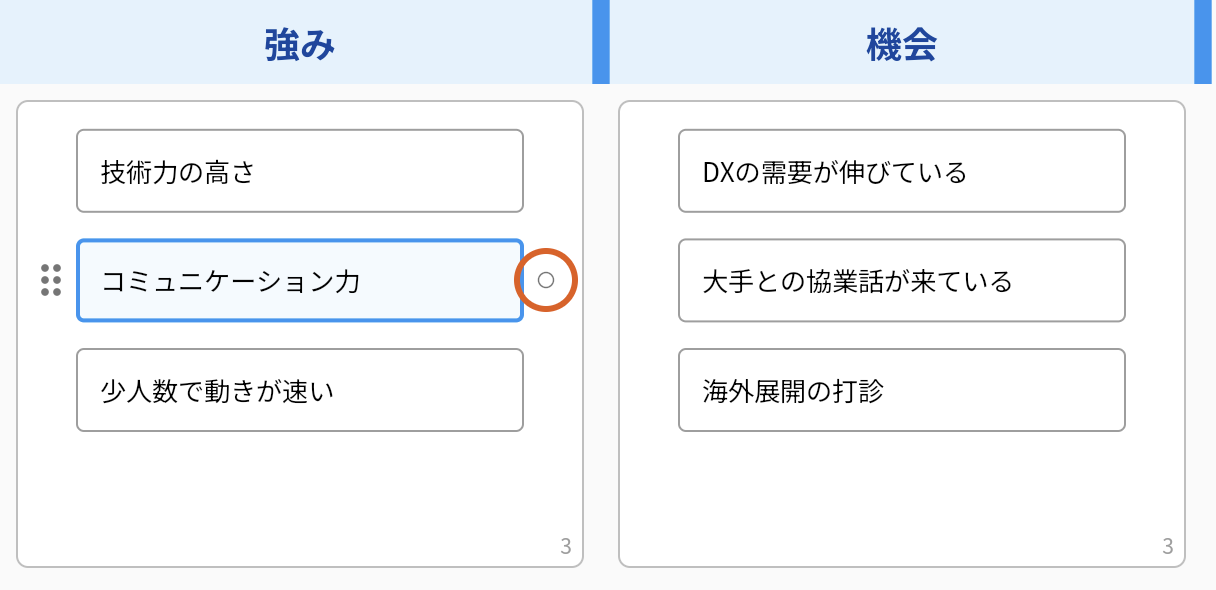
1つなぎたい一方のアイディアを選ぶ。右端に丸が出る(オレンジの枠)
2丸をつかんで、つなぎたいもう一方のアイディアまでドラッグする
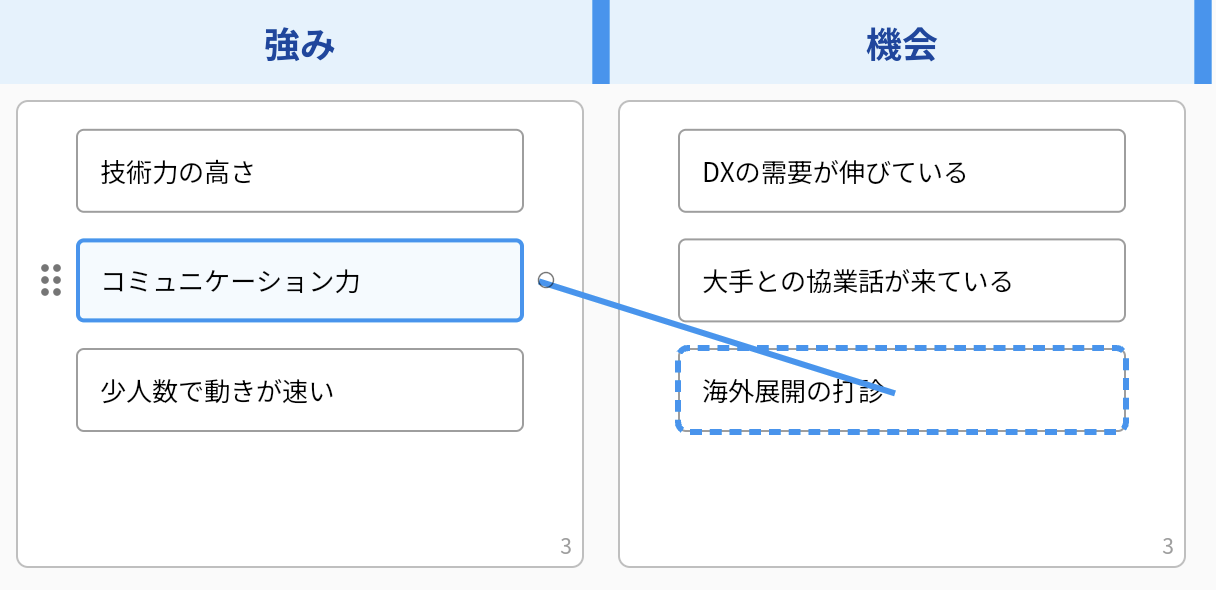
つなぎ先のアイディアが青い点線で囲まれたら、そこで離すと線でつながります。
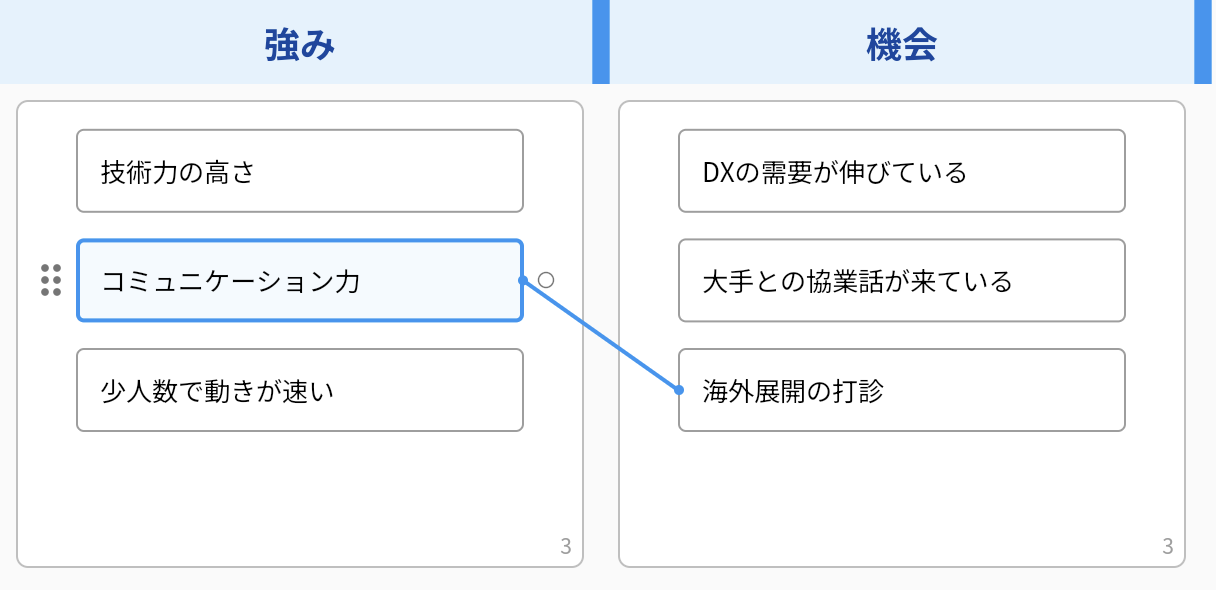
同じ丸から、別のアイディアへ別の線を引くこともできます。1つのアイディアに、いくつも線をつなげられます。
右クリック・ツールバー・キーボードから指定する
ドラッグのほかに、右クリック・ツールバー・キーボードのどこからでも同じ操作を始められます。始め方が違うだけで、そのあとの手順は同じです。
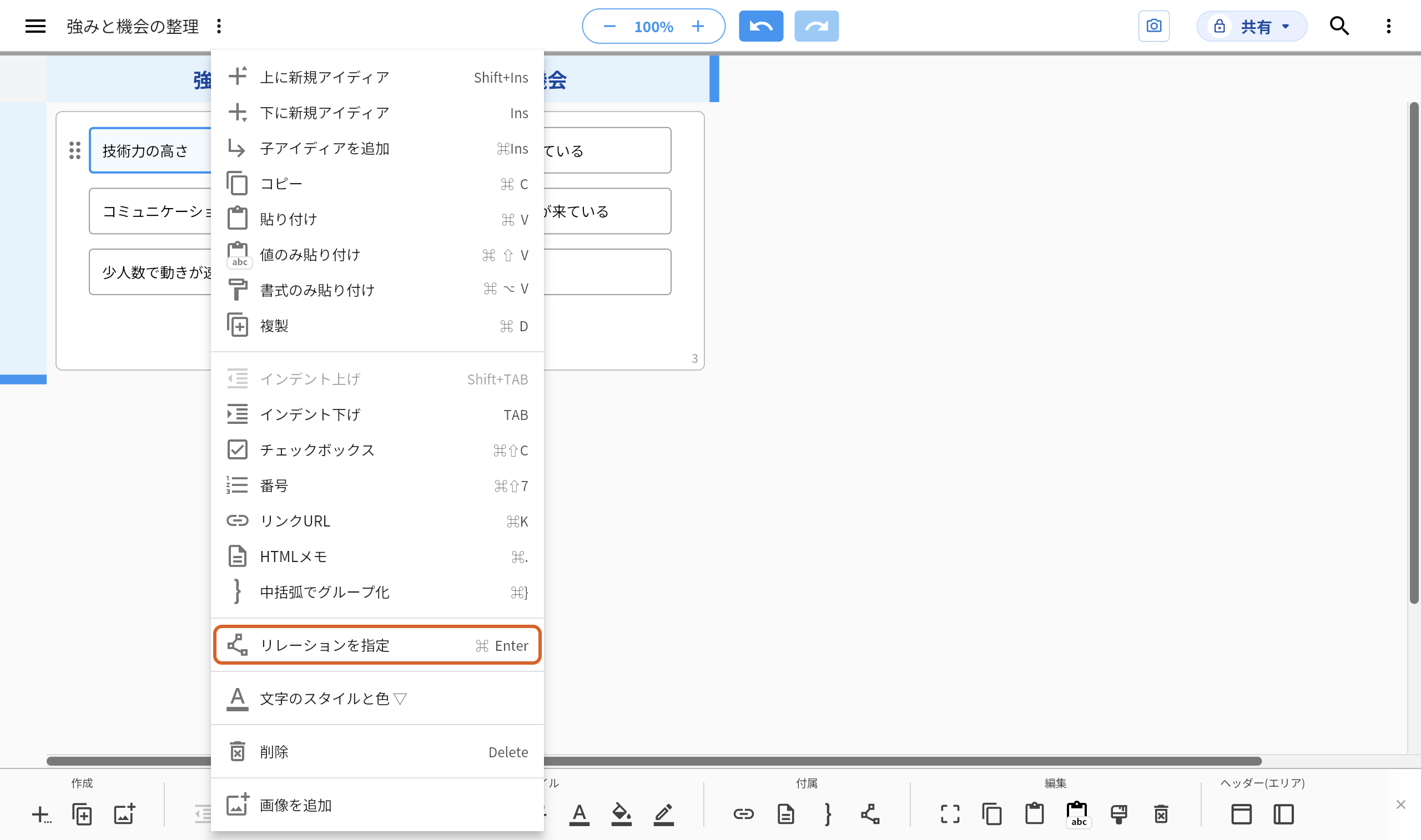
1アイディアを右クリックし、「リレーションを指定」を押す(オレンジの枠)
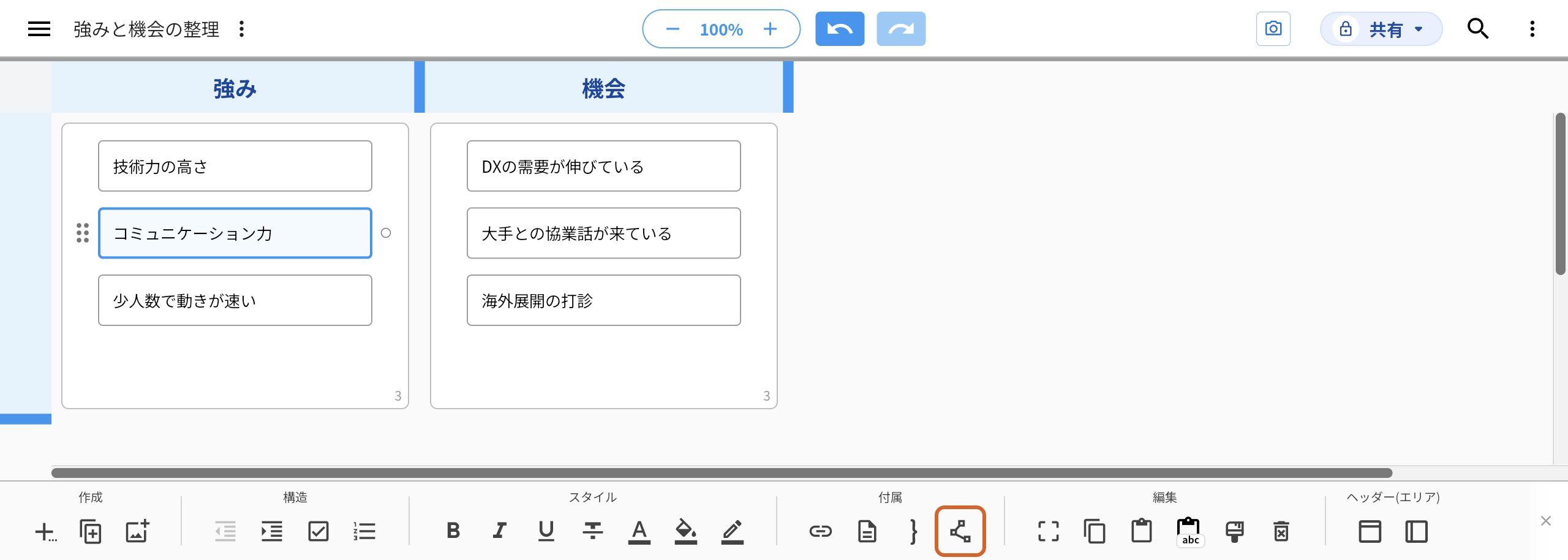
アイディアを選んだときに出るツールバーでも、「付属」グループの中のアイコンから同じ操作ができます(オレンジの枠)。
キーボードでは、アイディアを選んだ状態で Ctrl+Enter(Macは⌘+Enter)、F1、Ctrl+1 のどれを押しても同じ操作を始められます。
2画面下に出る案内に従って、つなぎたいもう一方のアイディアを押す
![「リレーションを指定」を押した直後の画面。画面下に「接続先を選んでEnterキーまたは[決定]を押して下さい」と「キャンセル」が出ている](https://help.idea-lane.com/wp-content/uploads/2026/09/il-help-m-relation-selectmode-v5.png)
3Enterキーか、案内の「決定」を押す
線でつながります。つなぐ相手を変えずにやめたいときは、案内の「キャンセル」を押します。
色・矢印の種類・説明を変える
1線をクリックして選ぶ
2出てきたツールバーの「詳細」を押す
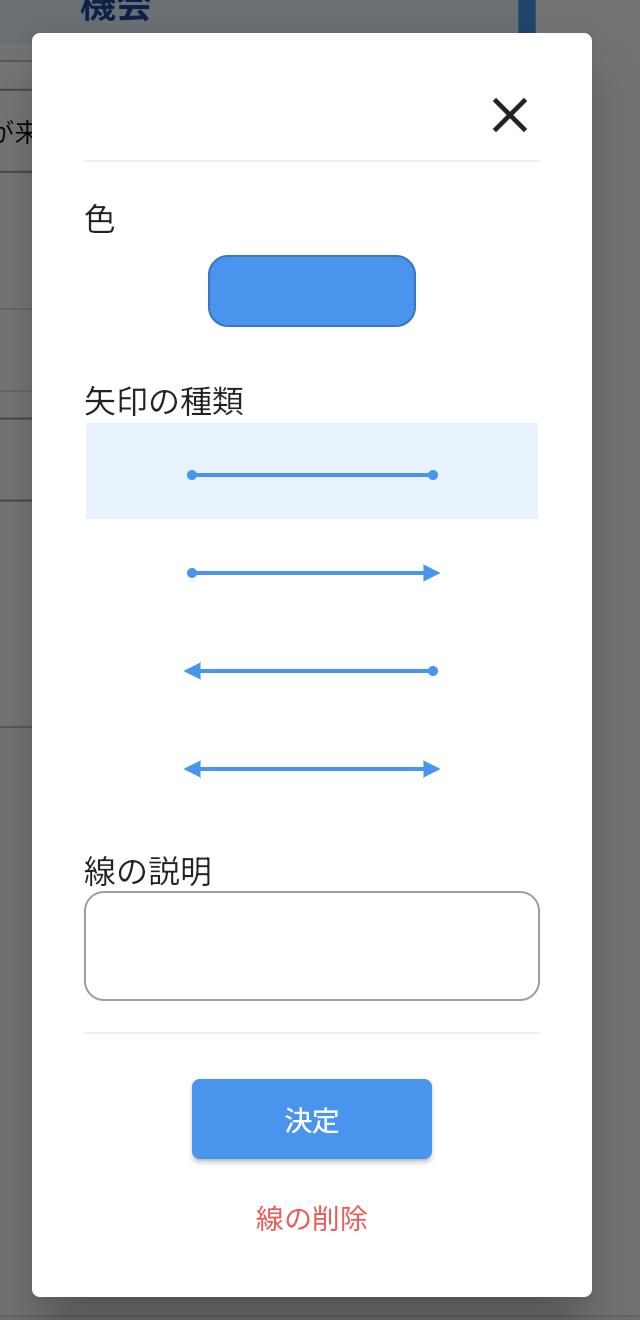
| 項目 | できること |
|---|---|
| 色 | 押すと色の一覧が出るので、線の色を選べます |
| 矢印の種類 | 矢印なし・右向き・左向き・両向きの4種類から選べます。冒頭の図の「強み→機会」も、右向きの矢印を選んだものです |
| 線の説明 | 入力欄に文字を書くと、線に説明を付けられます。冒頭の図の「この強みがあるから狙える」も、この欄に書いたものです |
3変えたら「決定」を押す
線を消す
1消したい線をクリックして選び、ツールバーの「詳細」を押す
2ダイアログの下にある「線の削除」を押す
「線の削除」を押すと、確認は出ずにすぐ線が消えます。アイディア自体は残ります。間違えて消したときは、画面上の「元に戻す」で戻せます。キーボードは Windows が Ctrl+Z、Mac が ⌘+Z です。
スマートフォンで操作する
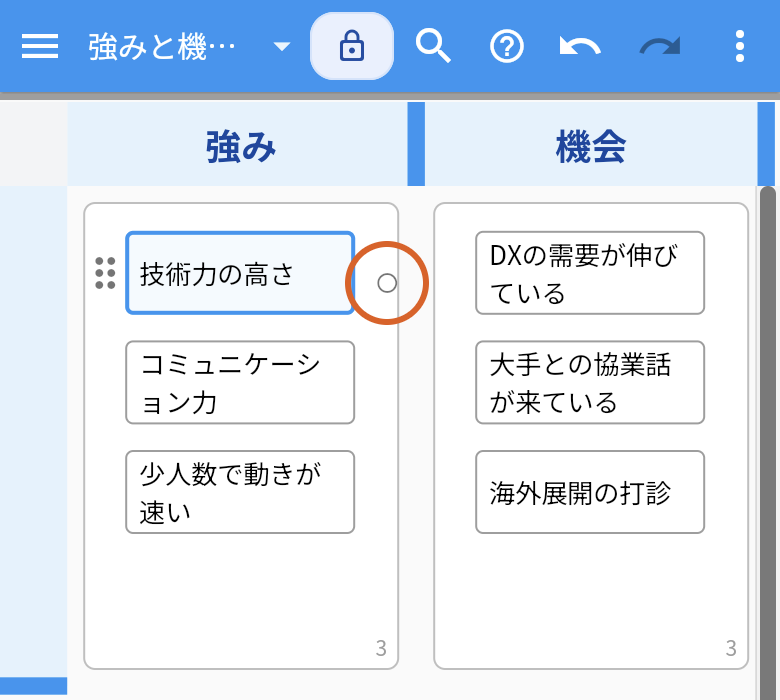
アイディアをタップすると、パソコンと同じように右端に丸が出ます。指で丸を押さえたまま、つなぎたいアイディアまでドラッグすると線が引けます。
丸は小さく、指では狙いにくいことがあります。うまく引けないときは、アイディアをタップして選んだあとメニューから「リレーションを指定」を選び、つなぎたいアイディアをタップして「決定」を押す方法のほうが確実です。
よく使う操作の早見表
| やりたいこと | 操作 |
|---|---|
| 線を引く | アイディアを選ぶ→右端の丸をつなぎたいアイディアまでドラッグ |
| 右クリックで指定する | アイディアを右クリック→「リレーションを指定」→つなぐアイディアを押す→Enter |
| ツールバーから指定する | アイディアを選ぶ→「付属」の関係性を指定するアイコン→つなぐアイディアを押す→Enter |
| キーボードで指定する | アイディアを選ぶ→Ctrl+Enter(またはF1、Ctrl+1)→つなぐアイディアを押す→Enter |
| 色を変える | 線を選ぶ→「詳細」→「色」 |
| 矢印の向きを変える | 線を選ぶ→「詳細」→「矢印の種類」から選ぶ→「決定」 |
| 説明を付ける | 線を選ぶ→「詳細」→「線の説明」に入力→「決定」 |
| 線を消す | 線を選ぶ→「詳細」→「線の削除」 |
| 消したのを取り消す | 画面上の「元に戻す」 |
関連操作
- レーンを足して観点を増やす(追加・名前・並べ替え・削除)
- アイディアを削除・移動する
- 並んだアイディアを中カッコでまとめて、見出しを付ける(中カッコ機能)
- 散らかったアイディアを整理する(4つの方法と選び方)
- キャンバスに表を作り、好きな位置に配置する(表機能)
- エリアで区画を作って整える(作る・動かす・色・結合)
- 複数の案を比べて、1つに決める(画像と表をレーンに並べる例)
ほかの操作は idea Laneの使い方 にまとめてあります。