エリアは、アイディアをまとめて置く白い枠です。レーンのマスに並ぶエリアと、キャンバスの好きな位置に置ける自由配置のエリアの2種類があります。
エリアを選ぶと、動かす・色や見出しを付ける・縦に並んだものをつなげるといった操作ができます。
レーンの観点に当てはまらないことは、自由配置のエリアに分けて置けます。
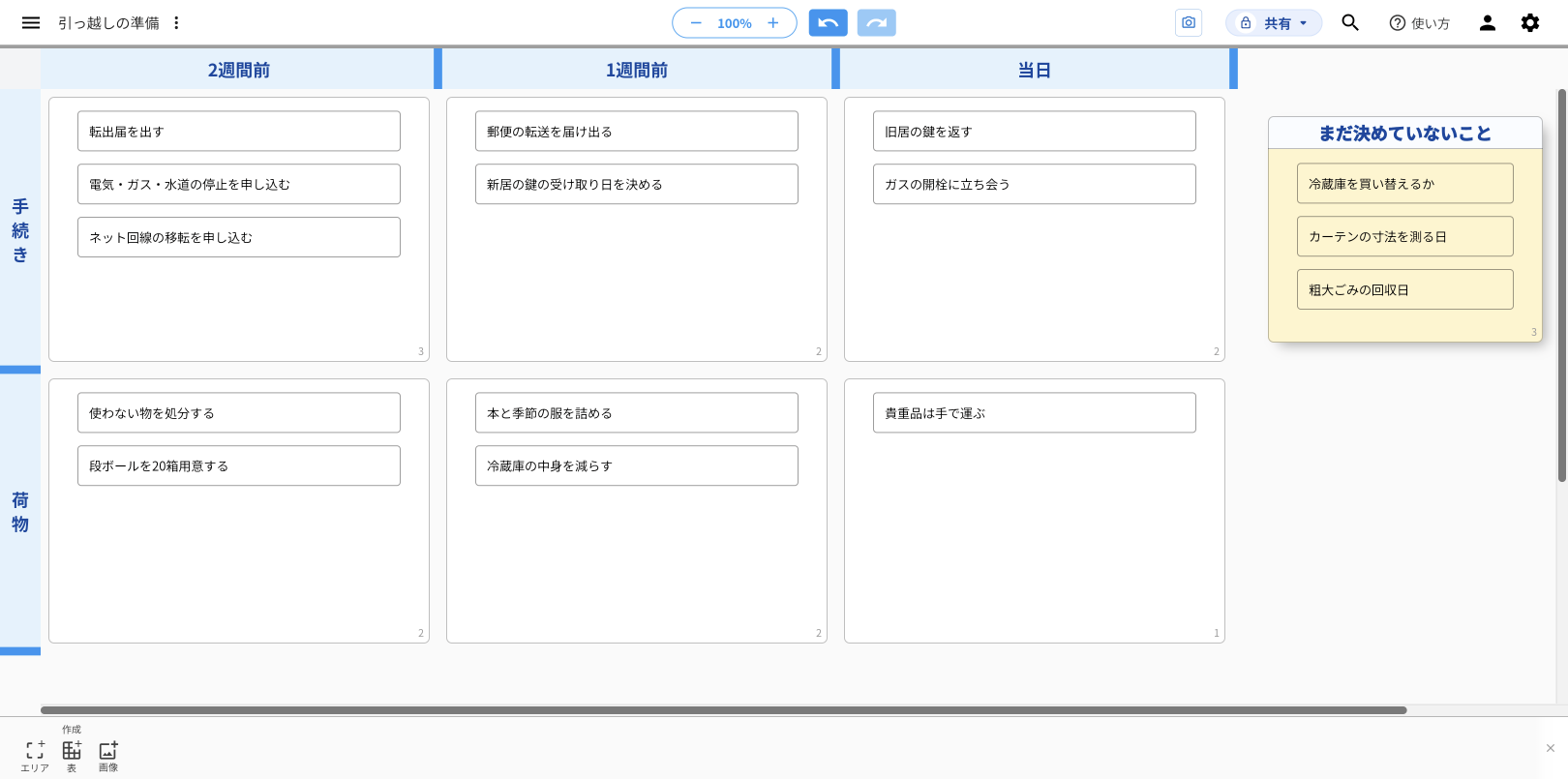
2種類のエリアの違い
| マスのエリア | 自由配置のエリア | |
|---|---|---|
| 作り方 | 何もない場所に出る「+」を押す | ツールバーの「作成」にある「エリア」を押す |
| 置き場所と大きさ | レーンが交わるマス。大きさはレーンの幅と高さで決まる | キャンバスの好きな位置。四隅で大きさを変えられる |
| 選び方 | 角に出る括弧を押す | エリアを1回押す |
| 動かし方 | 左上の「⠿」で別のマスへ運ぶ | エリアか「⠿」をドラッグする |
| 結合 | 縦に隣り合うエリアどうしでできる | できない |
| 消したとき | 空いたマスとして残る | キャンバスから消える |
どちらのエリアも、中にアイディアを書く操作は同じです。書き方は「アイディアを追加・編集する」で説明しています。
エリアを作る
マスのエリアを作る
1レーンの外の何もない場所にマウスを合わせ、出てきた水色の「+」を押す(オレンジの枠)
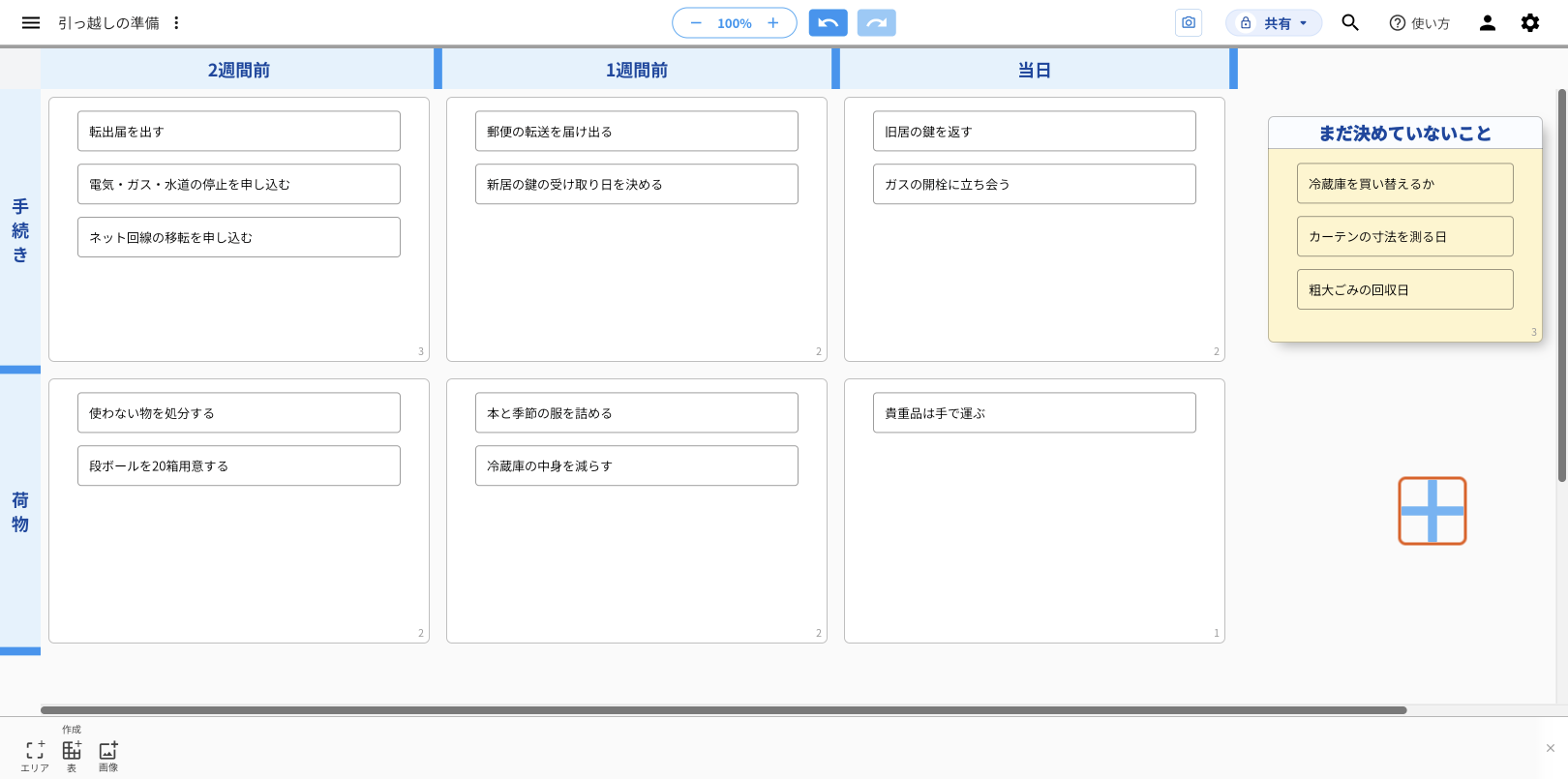
そのマスに新しいエリアができて、1行目にカーソルが入ります。そのまま書けます。
自由配置のエリアを作る
1何も選んでいない状態で、ツールバーの「作成」にある「エリア」を押す(オレンジの枠)
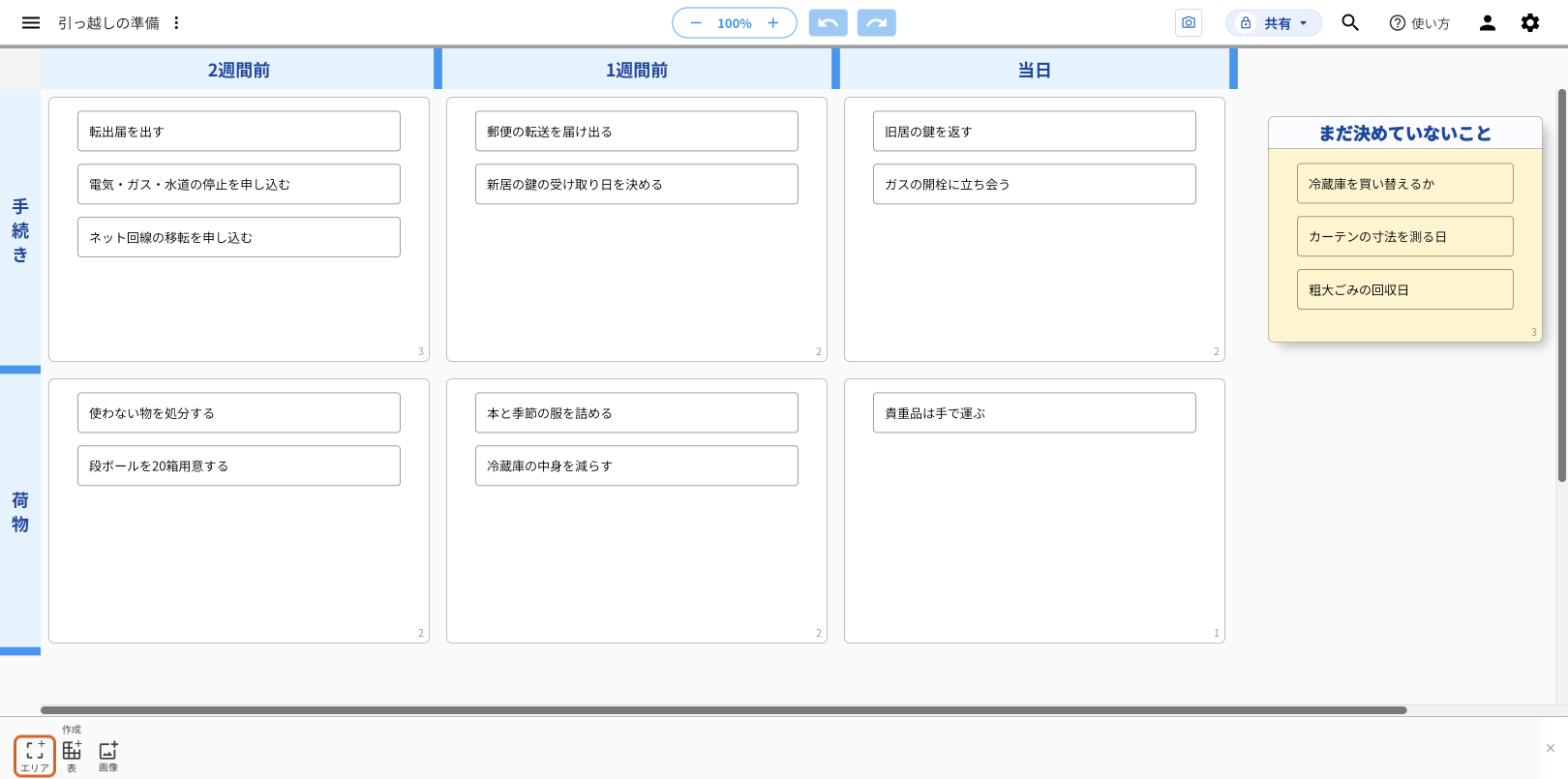
画面の真ん中に新しいエリアができて、1行目にカーソルが入ります。そのまま書けます。何も書かなくても、このエリアは残ります。
エリアを選ぶ
色を付ける・動かすなど、エリアそのものを操作するときは、先にエリアを選びます。
マスのエリアを選ぶ
1エリアの角の内側にマウスを合わせる
エリアの四隅に、水色の括弧が出ます。
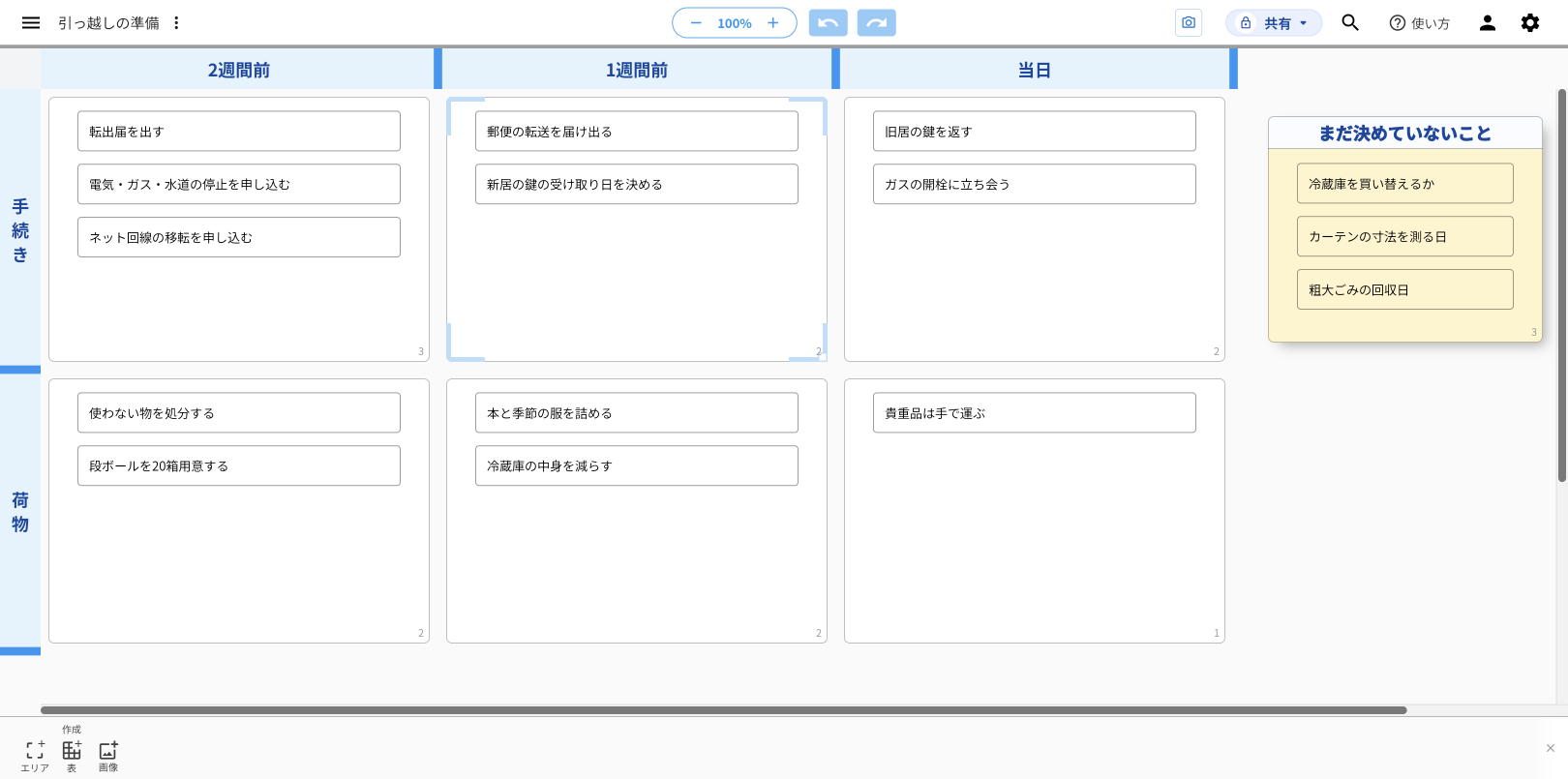
2括弧が出ている角を押す
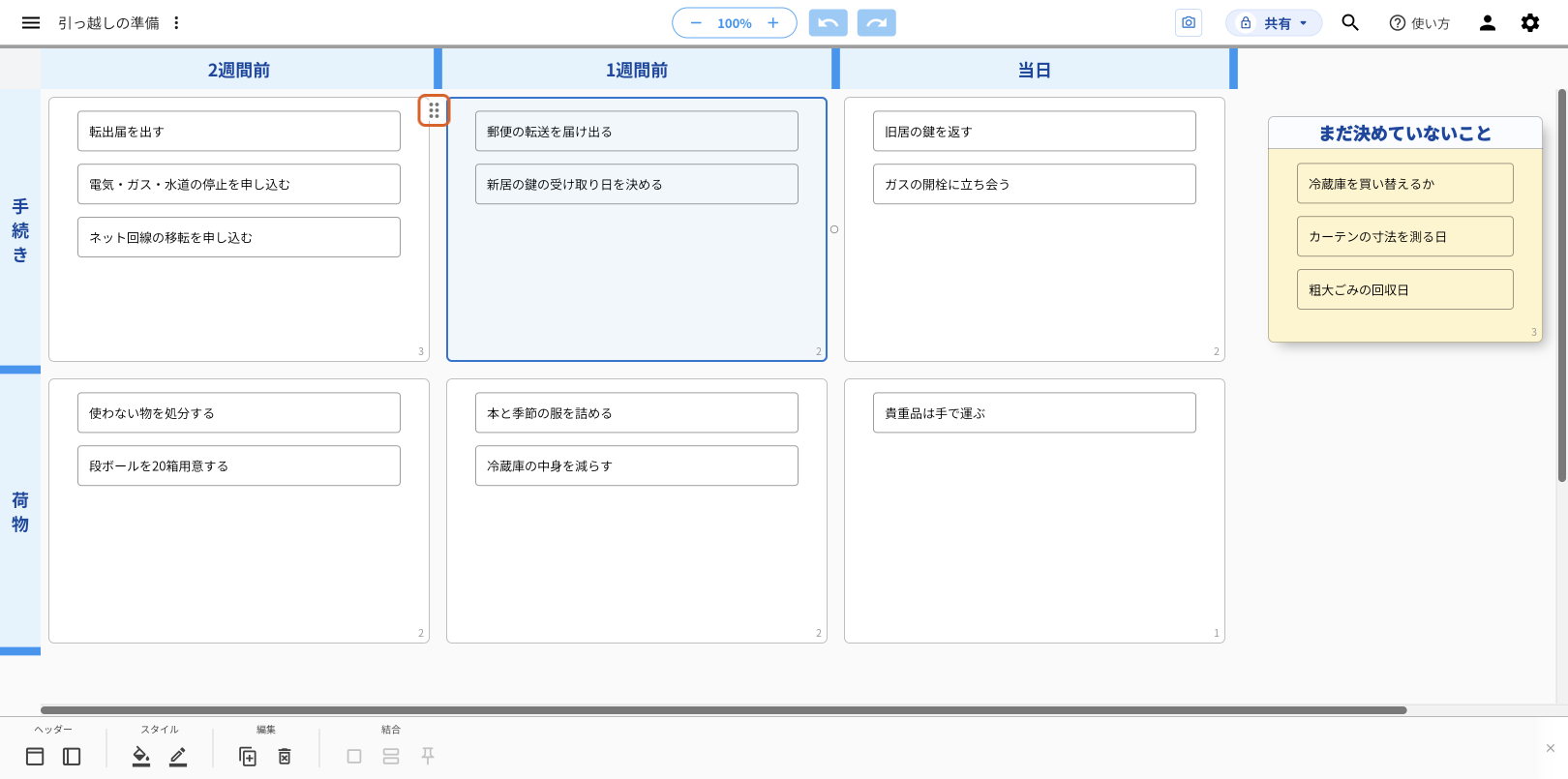
エリアが青い枠で囲まれ、左上に「⠿」(オレンジの枠)が出ます。別のエリアの角を続けて押すと、まとめて選べます。もう一度同じ角を押すと、選択が外れます。
自由配置のエリアを選ぶ
エリアのどこかを1回押すと選べます。左上に「自由配置モード」と「⠿」が出て、四隅に小さな四角が出ます。
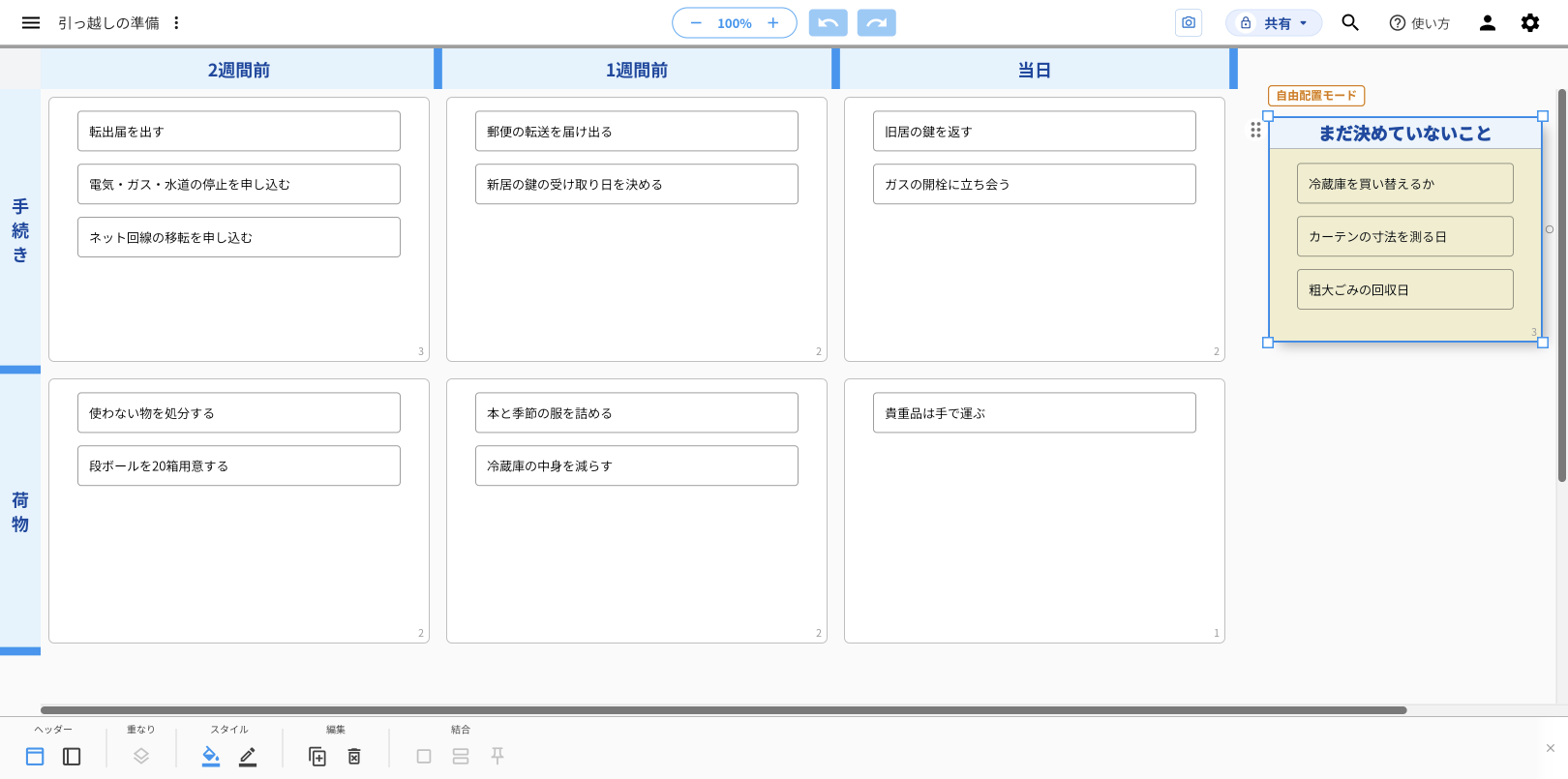
選んでいるあいだは、中のアイディアは押せません。もう1回押すと、中のアイディアを押して書けるようになります。何もない場所を押すと、選択が外れます。
エリアを動かす・大きさを変える
マスのエリアを別のマスへ動かす
1エリアを選び、左上の「⠿」を動かしたいマスまでドラッグして離す
中身ごと、そのマスへ移ります。
移す先のマスにエリアがあるときは、離したところで「上書き」「入れ替え」を選ぶメニューが出ます。
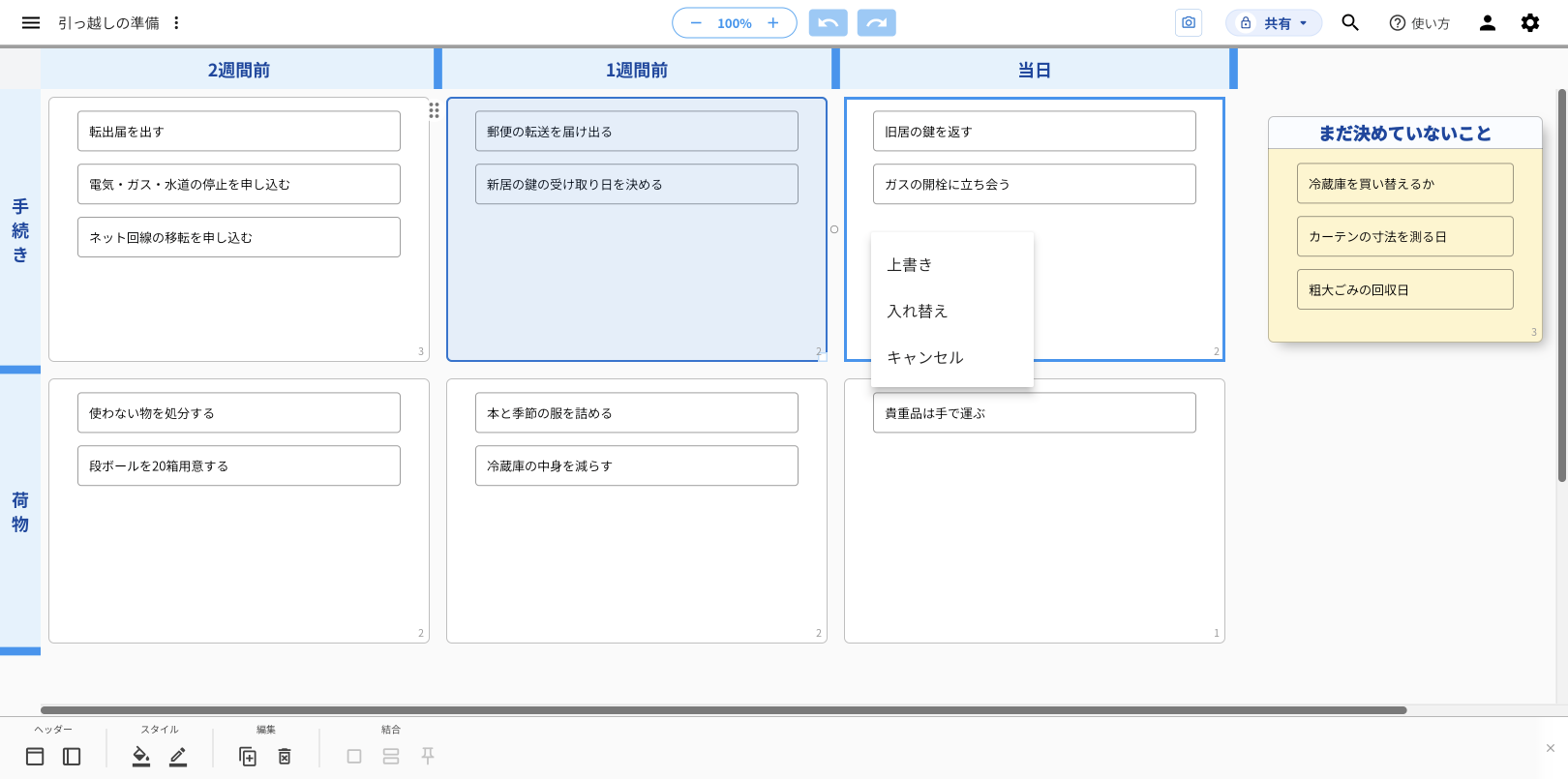
| 選ぶもの | どうなるか |
|---|---|
| 上書き | 移す先にあったエリアは消え、運んだエリアに置き換わる。元の場所は空いたマスになる |
| 入れ替え | 2つのエリアの場所が入れ替わる |
| キャンセル | 何も変わらない |
上書きで消えたエリアは、画面上部の「元に戻す」で戻せます。結合したエリアは動かせず、結合したマスにも落とせません。
自由配置のエリアを動かす・大きさを変える
エリアを選び、エリアか「⠿」をドラッグすると動きます。大きさは、四隅の小さな四角をドラッグして変えます。
マスと自由配置を切り替える
マスのエリアを自由配置にする
1エリアを選び、左上の「⠿」をドラッグする
2画面の右上に出る「ここにエリアを通すと自由配置に切り替え」の上を通してから、置きたい場所で離す
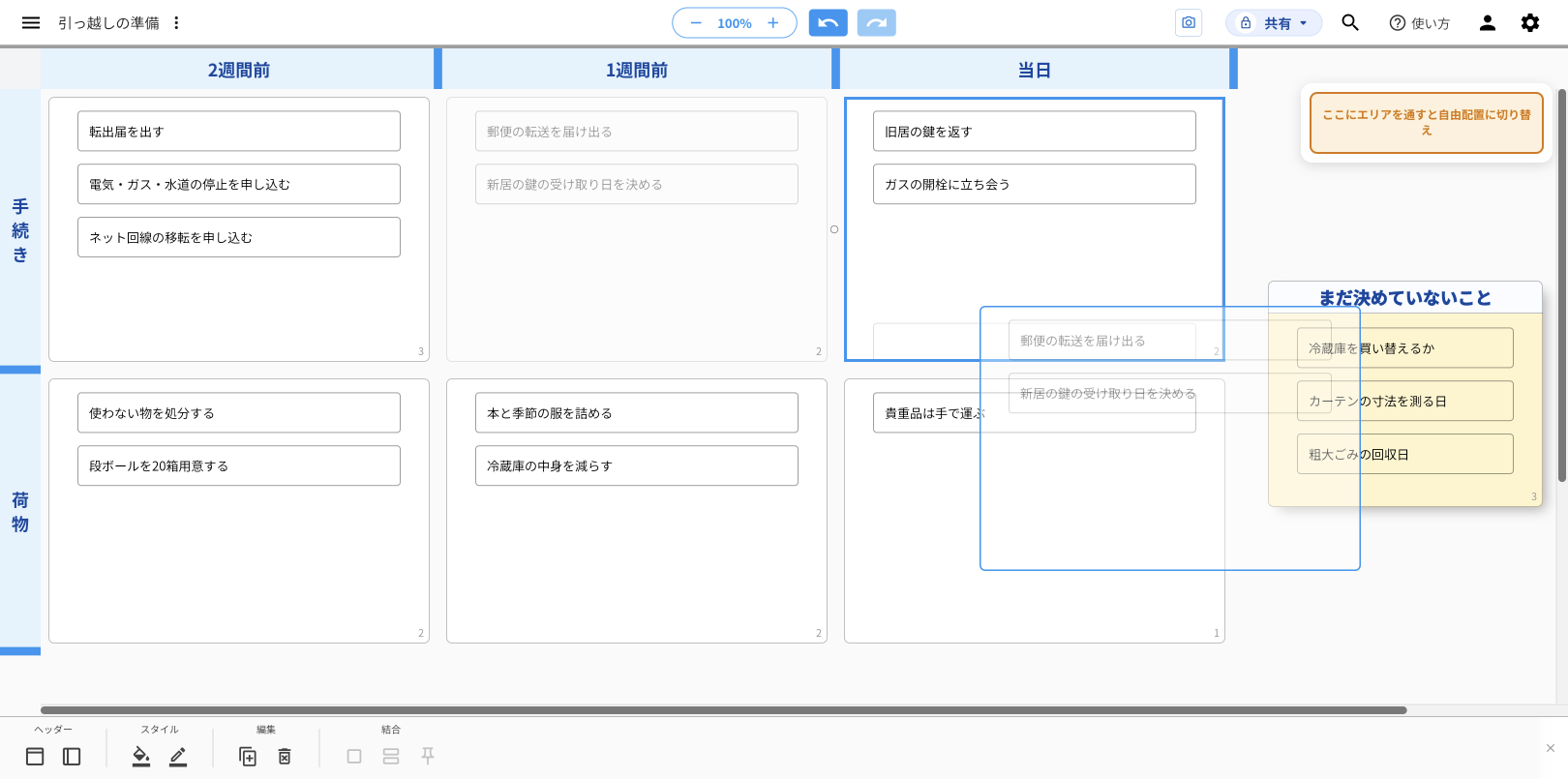
離した場所に、マスと同じ大きさの自由配置のエリアとして置かれます。元のマスは空いたマスになります。
通すと、表示が「ここにエリアを通すとエリア内配置可能に切り替え」に変わります。
自由配置のエリアをマスに入れる
1エリアを選び、左上の「自由配置モード」を押して「エリア内配置可能」に変える
2エリアを入れたいマスまでドラッグして離す
エリアはマスの大きさになって収まります。
マスにエリアがあるときは「上書き」「入れ替え」を選べます。「入れ替え」を選ぶと、マスにあったエリアが自由配置のエリアになり、運んだエリアがいた場所に置かれます。
色と見出しを付ける
エリアを選び、ツールバーの「スタイル」にある「背景色」を押すと、色を選ぶ画面が開きます。色を選んで「OK」を押します。
枠の線の色は、隣の「枠線の色」で変えます。
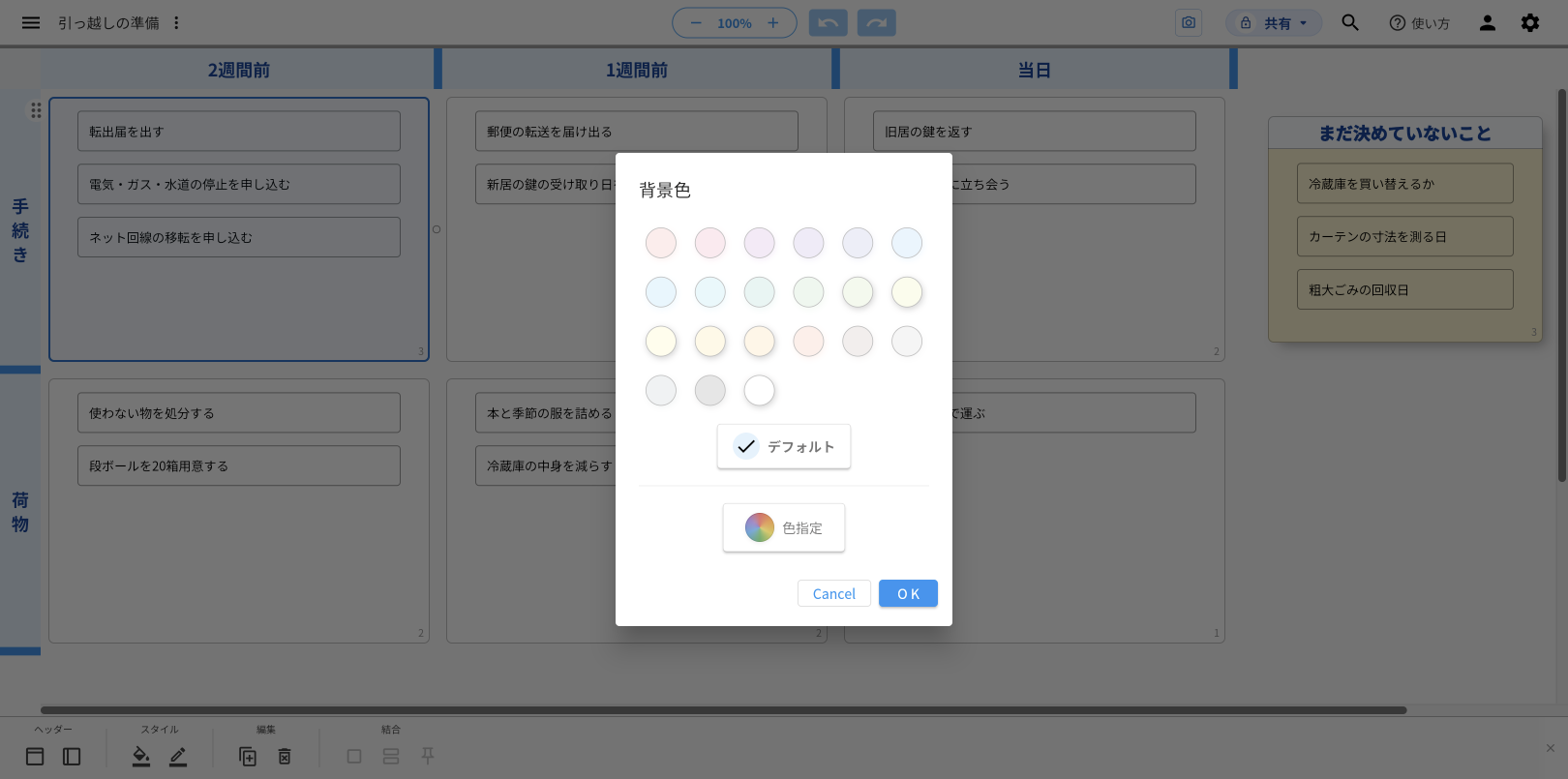
エリアの見出しは、ツールバーの「ヘッダー」にある「エリア内ヘッダー(上)」を押すと、エリアの上に帯が出ます。帯を押すと鉛筆の印が出るので、それを押して見出しを書き、「決定」を押します。
縦に並んだエリアをつなげる
1縦に隣り合ったマスのエリアを、角の括弧で続けて選ぶ
2ツールバーの「結合」にある「選択エリアの結合」を押す(オレンジの枠)
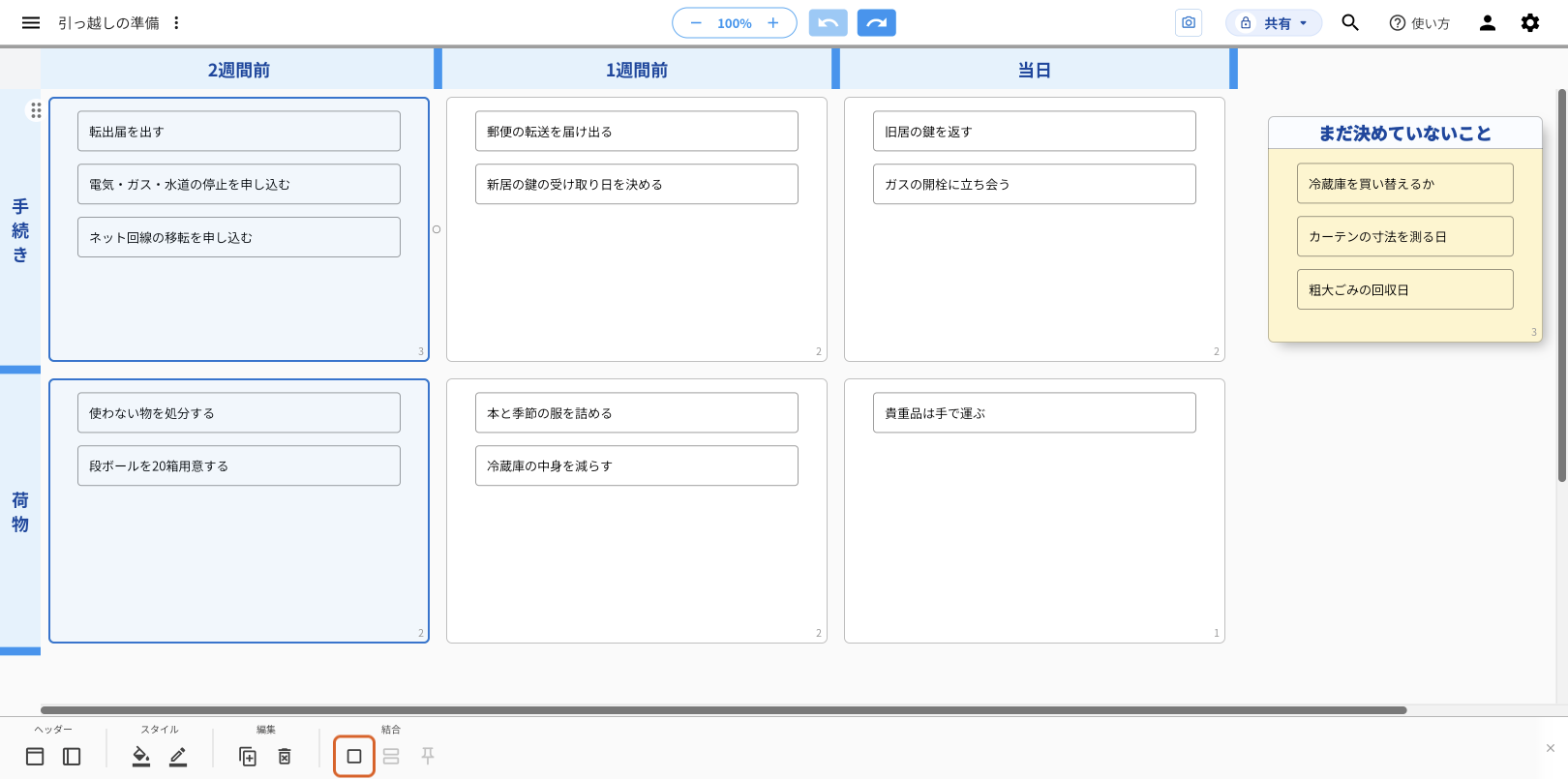
2つのエリアが1つにつながり、下のエリアのアイディアは、上のエリアのアイディアの後ろに続きます。
つなげられるのは、縦に隣り合ったマスのエリアだけです。横に並んだエリアを選んで押すと、「縦方向のエリアのみ結合できます」と出て、何も変わりません。自由配置のエリアもつなげられません。
つなげたエリアを選んで「結合エリアの分割」を押すと、元のマスに分かれます。アイディアはすべて上のエリアに残り、下のエリアは空になります。つなげる前の並びに戻したいときは、すぐに「元に戻す」を押します。
複製する・重ね順を変える・消す
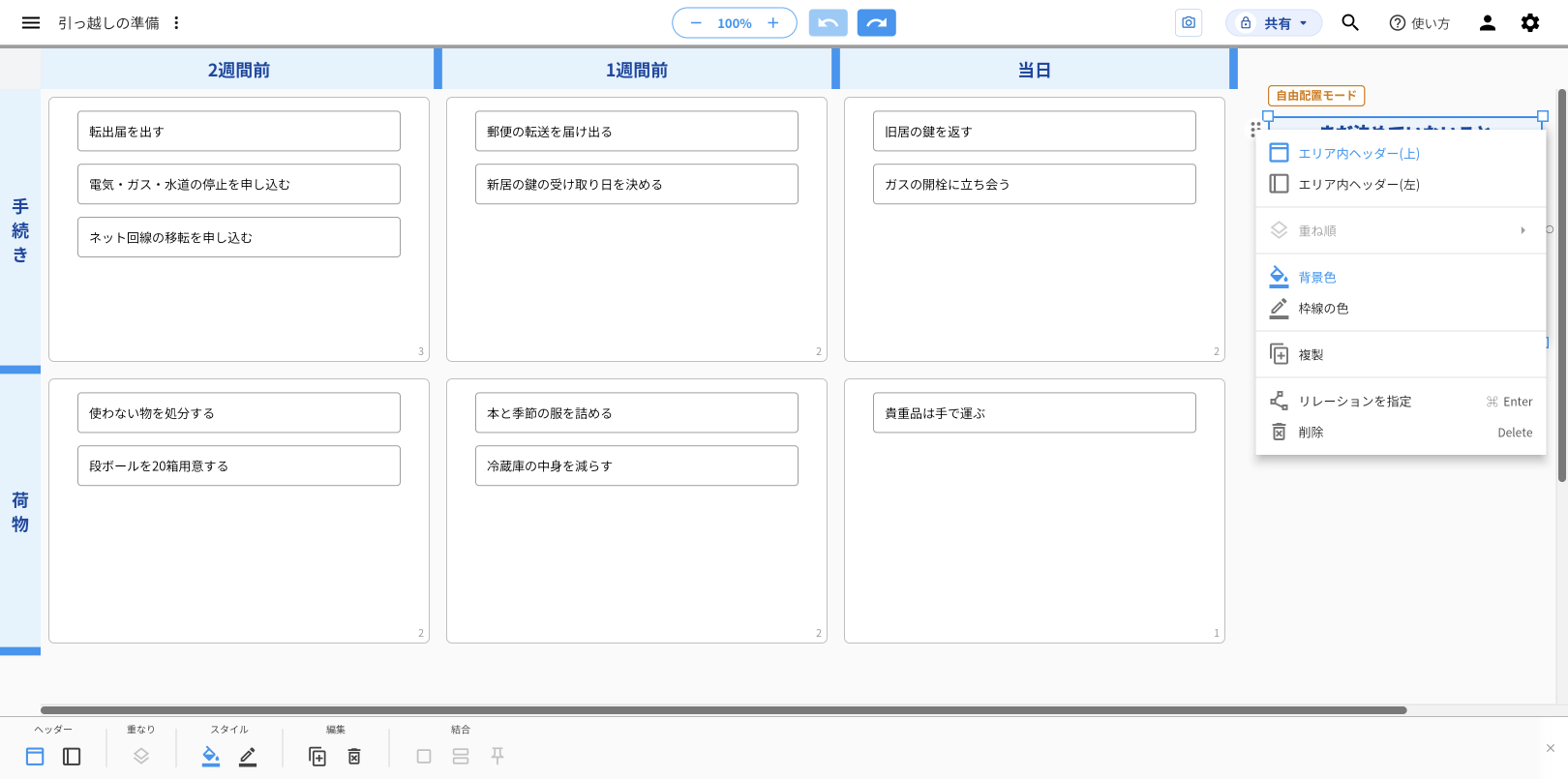
自由配置のエリアは、選んで「⠿」を押すとメニューが開きます。マスのエリアは、選ぶとツールバーに「複製」と「エリア削除」が出ます。
| やりたいこと | やり方 |
|---|---|
| 同じエリアをもう1つ作る | メニューの「複製」。中身ごとコピーされ、元のエリアの右下に置かれる |
| 重なったものの前後を変える | メニューの「重ね順」。自由配置のエリア・画像・表が2つ以上あるときに使える |
| 自由配置のエリアを消す | メニューの「削除」。キャンバスから消える |
| マスのエリアを消す | ツールバーの「エリア削除」。空いたマスとして残る |
間違えて消したときは、「元に戻す」で中身ごと戻せます。
エリアとアイディアを線でつなぐ
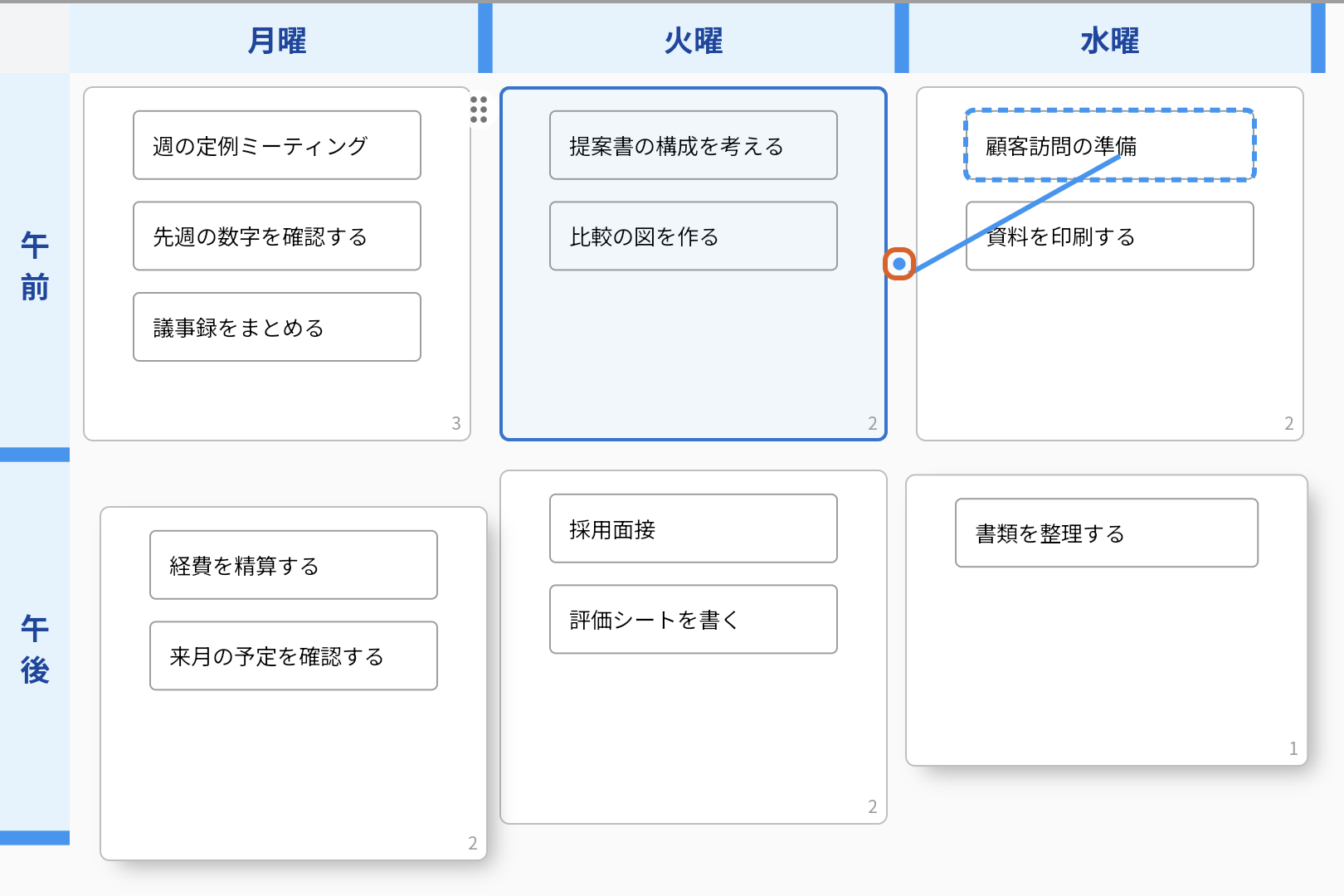
エリアを選ぶと、右の辺の真ん中に小さな○が出ます。○をドラッグして、つなぎたいアイディアやエリアの上で離すと、エリアの枠から線が引かれます(オレンジの枠は○)。
線の色や矢印の付け方は アイディアを線でつないで、関係を見える化する(リレーション機能) で確認できます。
よく使う操作の早見表
| やりたいこと | 操作 |
|---|---|
| 2つのエリアの場所を入れ替える | 「⠿」をドラッグ→エリアのあるマスで離す→「入れ替え」 |
| マスのエリアを自由配置にする | 「⠿」をドラッグ→右上の欄を通す→置きたい位置で離す |
| 自由配置のエリアをマスに入れる | 「自由配置モード」を押す→マスへドラッグ |
| 色を付ける | ツールバーの「背景色」 |
| 縦に並んだエリアをつなげる | 2つ選ぶ→「選択エリアの結合」 |
| 線でつなぐ | エリアを選ぶ→右の○をドラッグ |
関連操作
- アイディアを追加・編集する
- レーンを足して観点を増やす(追加・名前・並べ替え・削除)
- アイディアを削除・移動する
- 散らかったアイディアを整理する(4つの方法と選び方)
- キャンバスに表を作り、好きな位置に配置する(表機能)
- 画像をキャンバスに置いて、アイディアと並べる(画像の追加と整え方)
- アイディアを線でつないで、関係を見える化する(リレーション機能)
- 複数の案を比べて、1つに決める(画像と表をレーンに並べる例)
ほかの操作は idea Laneの使い方 にまとめてあります。