
AIの回答や議事録、箇条書きのメモなど、Markdown形式のテキストを貼り付けると、見出しや箇条書き、表の形のままアイディアとして並びます。
貼り付けると「Markdown を貼り付け」が開くので、プレビューで仕上がりを見ながら貼り方を選びます。
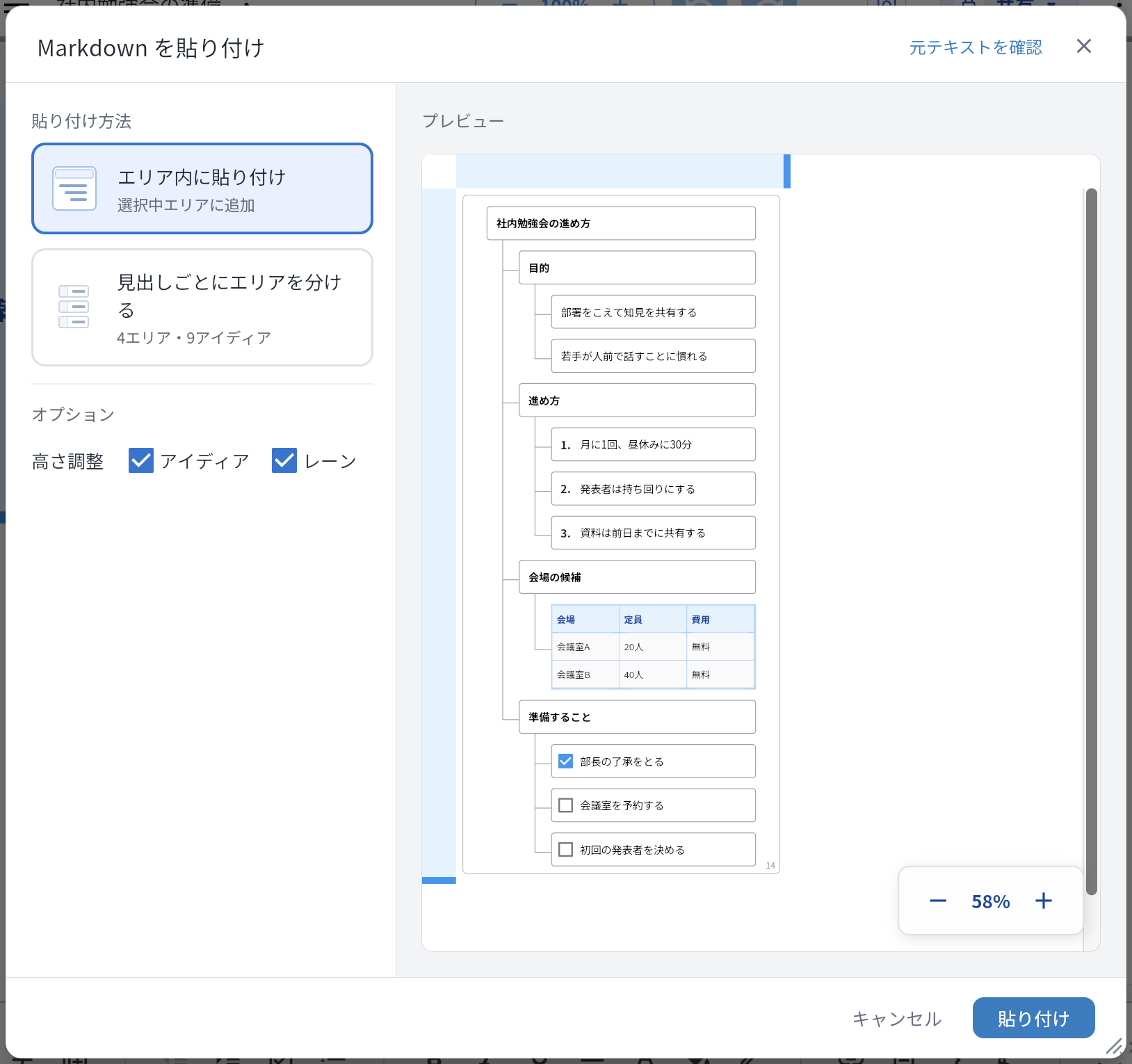
Markdownのテキストを貼り付ける
1AIの回答やメモなど、Markdownのテキストをコピーする
2貼り付けたい空いたマスか、エリアの中のアイディアを押して選ぶ
3貼り付ける(Windows は Ctrl+V、Mac は ⌘+V)
4「Markdown を貼り付け」で貼り付け方法を選び、右下の「貼り付け」を押す(オレンジの枠)
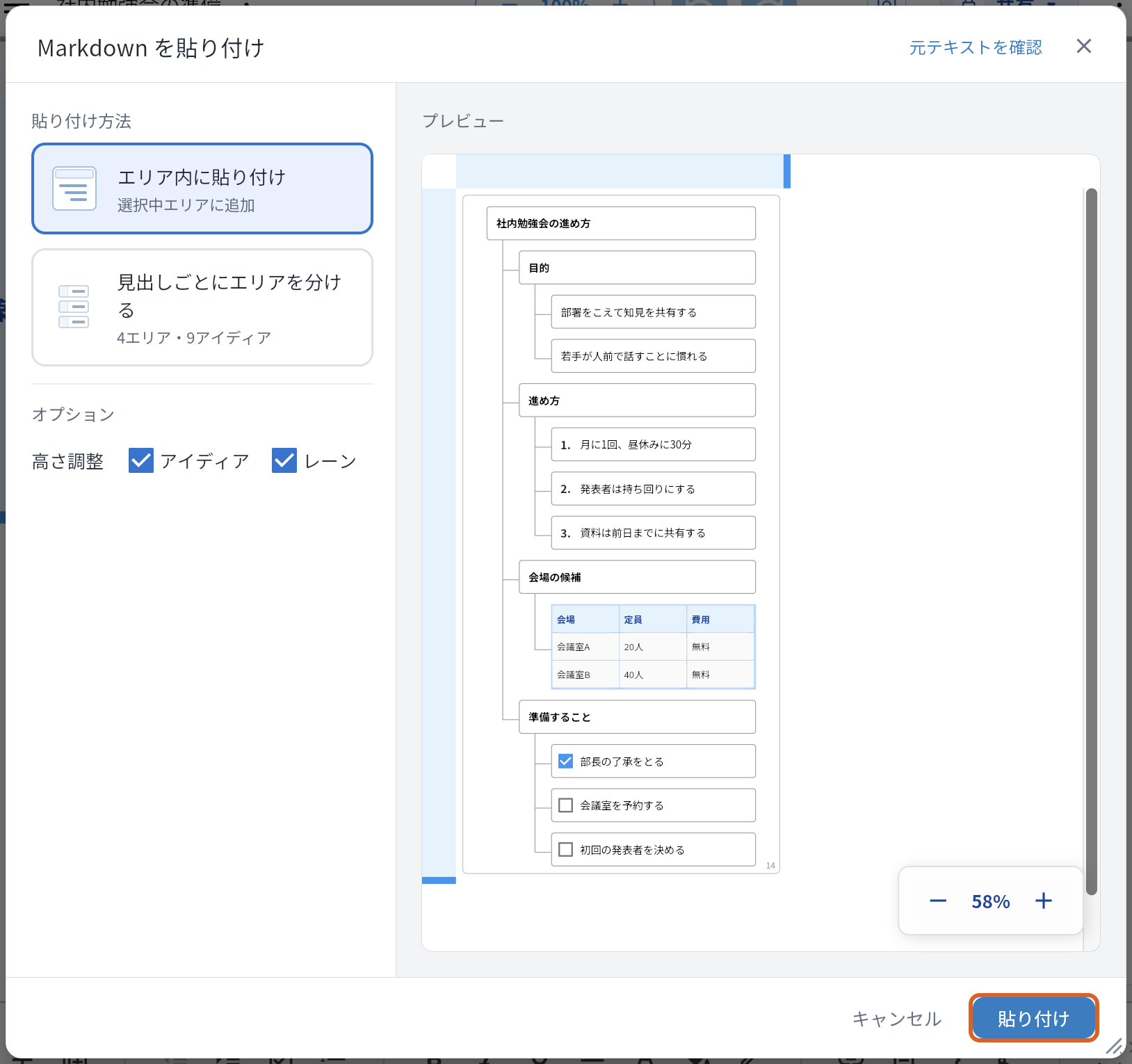
ツールバーの「貼り付け」を押しても、同じように貼り付けられます。スマートフォンでは、マスやアイディアをタップして選び、画面下のバーを右へスクロールして「貼り付け」を押します。
見出しで分かれていない短いテキストは、この画面を出さずに、字下げした形でそのまま入ります。
貼り付け方法を選ぶ
- エリア内に貼り付け:1つのエリアに、見出しも箇条書きもアイディアとして入る。見出しは太字になり、その下の行は1段下がる
- 見出しごとにエリアを分ける:見出しごとにエリアを作り、見出しをエリアの見出しにする(オレンジの枠)
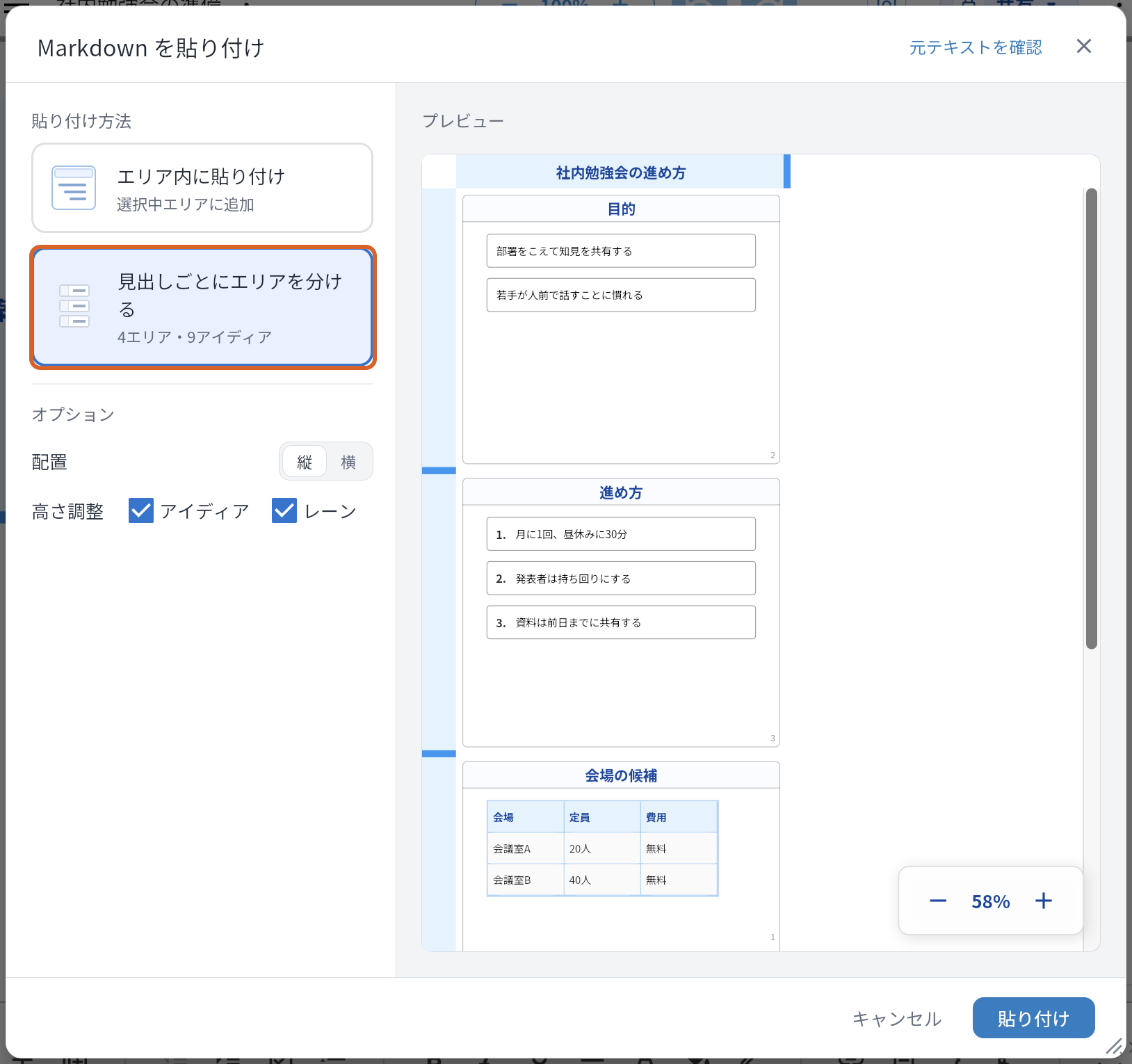
「見出しごとにエリアを分ける」では、「配置」で、エリアを下へ並べるか(縦)、右へ並べるか(横)を選べます。いちばん上の見出しが1つだけのときは、それがレーンの名前になり、その下の見出しごとにエリアが分かれます。
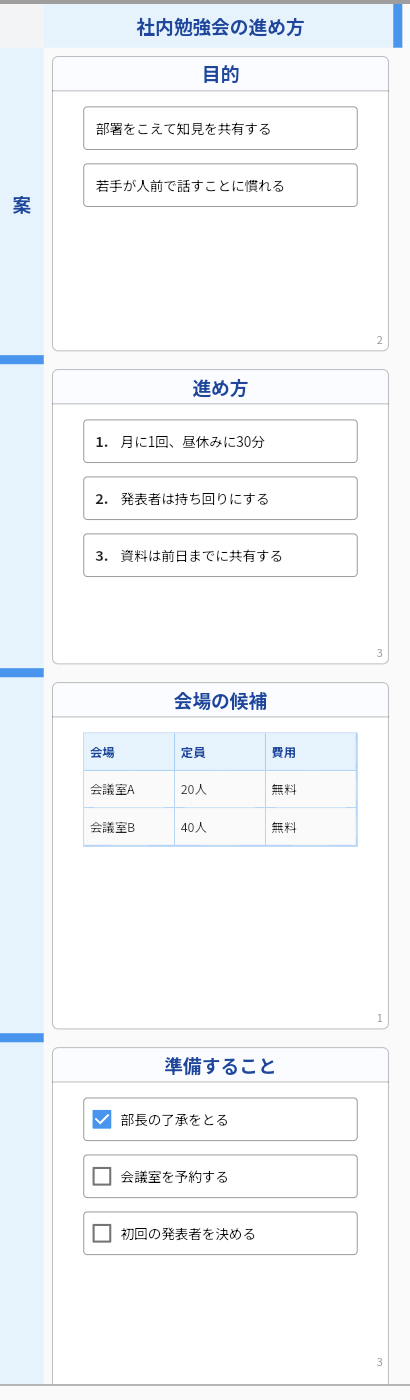
貼り付けたあとのキャンバスです。
番号付きの箇条書きには番号が、- [ ] - [x] の行にはチェックボックスが付きます。
表は、エリアの中に表のまま入ります。
「高さ調整」の「アイディア」「レーン」にチェックが入っていると、中身が収まるように、アイディアとレーンの高さが変わります。はじめはどちらもチェックが入っています。
貼り付ける前のテキストを見直すときは、右上の「元テキストを確認」を押します。画面は、見出しをドラッグすると動き、縁や角をドラッグすると大きさが変わります。
Markdownの書き方と、アイディアになったときの形
| Markdown | アイディアになったとき |
|---|---|
箇条書き(- や 1. で始まる行) | 1行が1つのアイディアになる。番号付きは番号が付く |
| 字下げした箇条書き(スペース2つか4つ、またはタブ) | 1段下のアイディアになる |
- [ ] と - [x] | チェックボックスが付く。[x] はチェック済み |
**太字**、*斜体*、~~取り消し線~~ | 記号が消えて、その書式になる |
[文字](URL) | 文字が残り、URLはアイディアのリンクURLになる |
表(| で区切った行) | エリアの中に、表のまま入る |
| コードブロック・引用 | まとめて1つのアイディアになる |
先頭の --- で囲んだ設定の部分(フロントマター) | 読み飛ばされる |
表が入ったMarkdownを貼り付ける
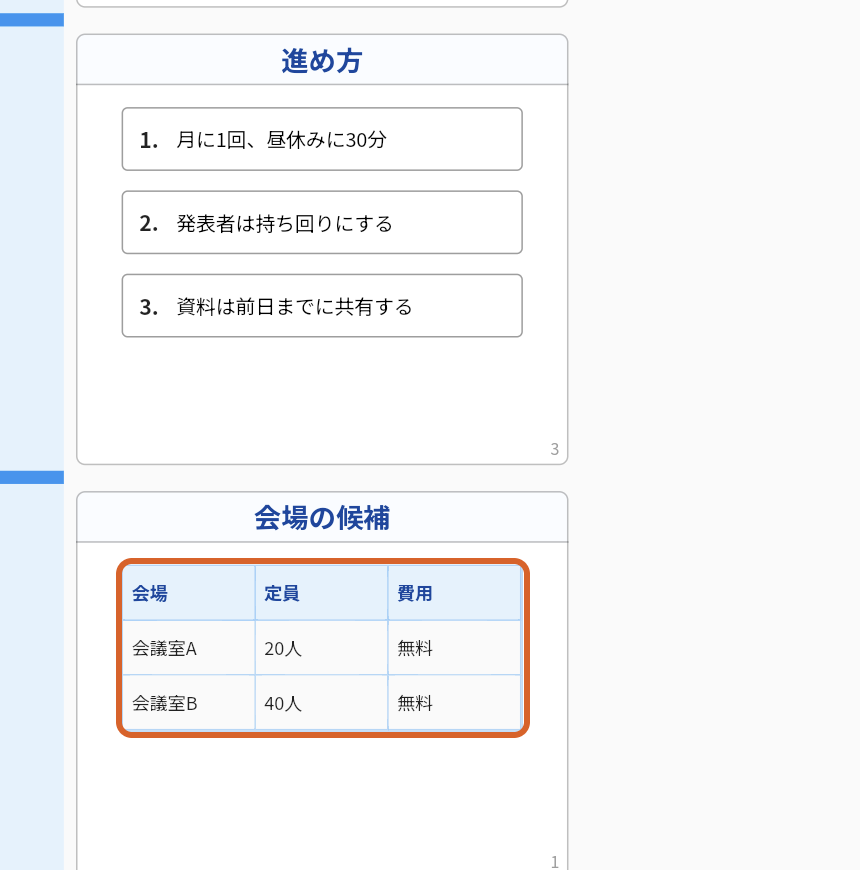
文章の途中に表があるときは、見出しや箇条書きと一緒に、表がそのままエリアの中に入ります(オレンジの枠)。
「エリア内に貼り付け」でも「見出しごとにエリアを分ける」でも同じです。
エリアの中の表の使い方は キャンバスに表を作り、好きな位置に配置する(表機能) で確認できます。
表だけを貼り付けるとき
表だけのMarkdownを貼り付けると、「表を貼り付け」が開きます。「表として置く」を選ぶと(オレンジの枠)、キャンバスの表として、画面の真ん中あたりに置かれます。
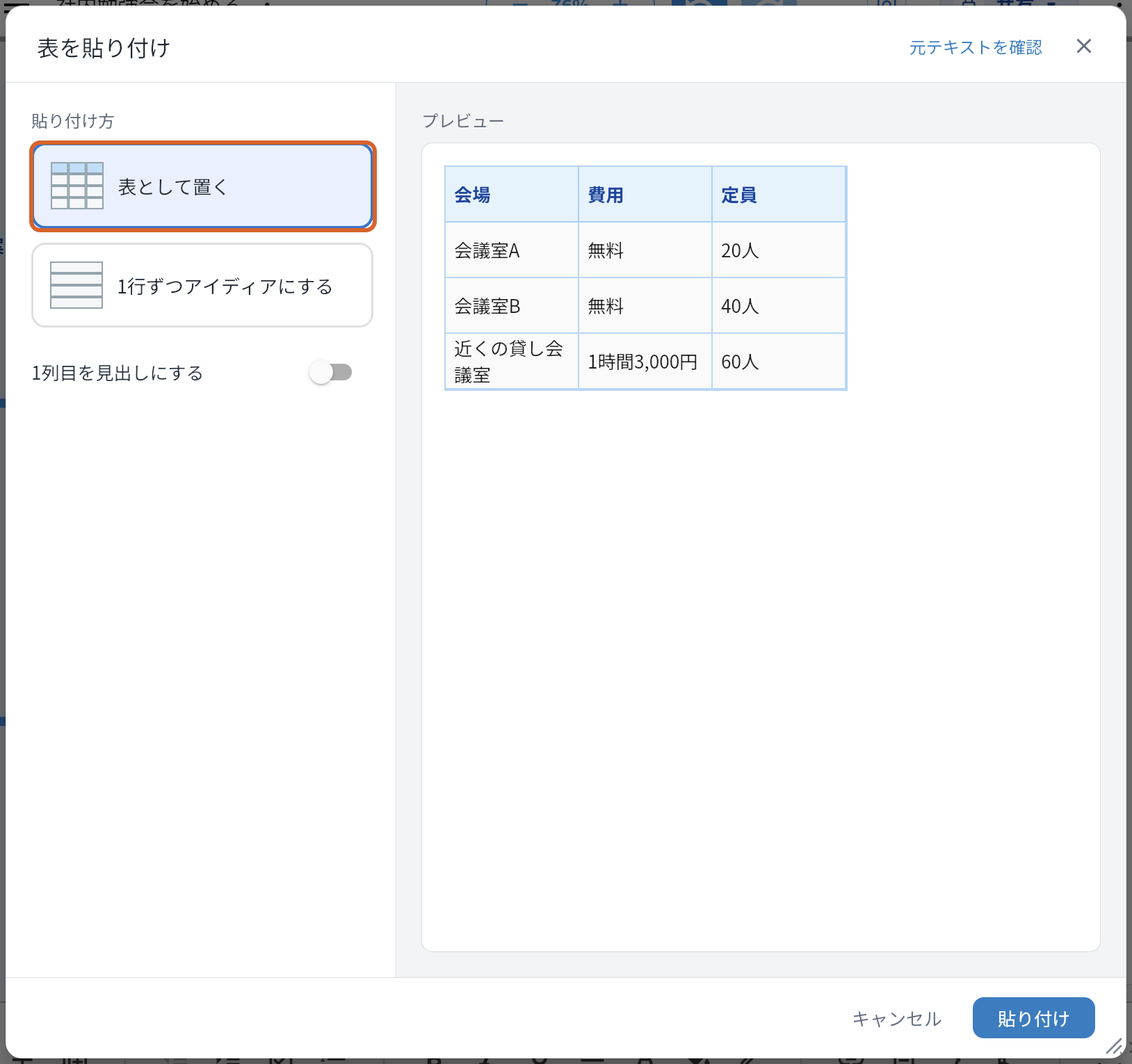
「1列目を見出しにする」をオンにすると、1列目が行の見出しになります。
「1行ずつアイディアにする」を選ぶと、表の1行が1つのアイディアになります。
Markdownのファイルを取り込む
拡張子が .md か .markdown のファイルは、キャンバスのエリアや空いたマスの上へドラッグ&ドロップして取り込めます。落とせるエリアの角に印が出たところで離すと、「Markdown を貼り付け」が開きます。
- 1つのファイルは5MBまでです。
- 一度に落とせるファイルは1つです。
- レーンから外して浮かせたエリアには落とせません。エリアの無いところで離すと「エリアの上にドロップしてください。」と出ます。
貼り付けられないときは
- 「自由配置のエリアでは、見出しごとにエリアを分けられません。」と出たとき:レーンから外して浮かせたエリアでは、「エリア内に貼り付け」を選びます。見出しごとに分けるときは、レーンの中のエリアを選んで貼り付けます。
- 「上書き確認」が出たとき:「見出しごとにエリアを分ける」の貼り付け先に、アイディアの入ったエリアがあります。進めると、そのエリアのアイディアは貼り付けた内容に置き換わります。
- 何行かのアイディアを選んで貼り付けると、行数が合わないときに貼り付けられません。アイディアを1つだけ選んでから貼り付けます。
よく使う操作の早見表
| やりたいこと | 操作 |
|---|---|
| Markdownを貼り付ける | マスかアイディアを選ぶ→ Windows は Ctrl+V、Mac は ⌘+V →「貼り付け」 |
| 見出しごとにエリアに分ける | 「見出しごとにエリアを分ける」を選んで「貼り付け」 |
| エリアを右へ並べる | 「見出しごとにエリアを分ける」→「配置」の「横」 |
| 表の入った文章を貼り付ける | そのまま貼り付ける(表はエリアの中に入る) |
| 表だけを、好きな位置に置ける表にする | 表だけを貼り付ける→「表として置く」 |
| ファイルから取り込む | .md のファイルをエリアか空いたマスへドラッグ&ドロップ |
| 元のテキストを見る | 「元テキストを確認」 |
関連操作
- アイディアをツリー構造で整理する
- レーンを足して観点を増やす(追加・名前・並べ替え・削除)
- キャンバスに表を作り、好きな位置に配置する(表機能)
- アイディアをやることリストにする(チェックボックスと番号の付け方)
- アイディアにリンクを付けて、関係する情報をすぐ開く(リンクURL機能)
ほかの操作は idea Laneの使い方 にまとめてあります。