
比べたい案の画像や数字の表を、観点ごとのレーンに並べて見比べられます。
画像も表も、アイディアと同じように、レーンに入れる・親子にする・線でつなぐことができます。
何を見てどう決めたかが、1枚のキャンバスに残ります。
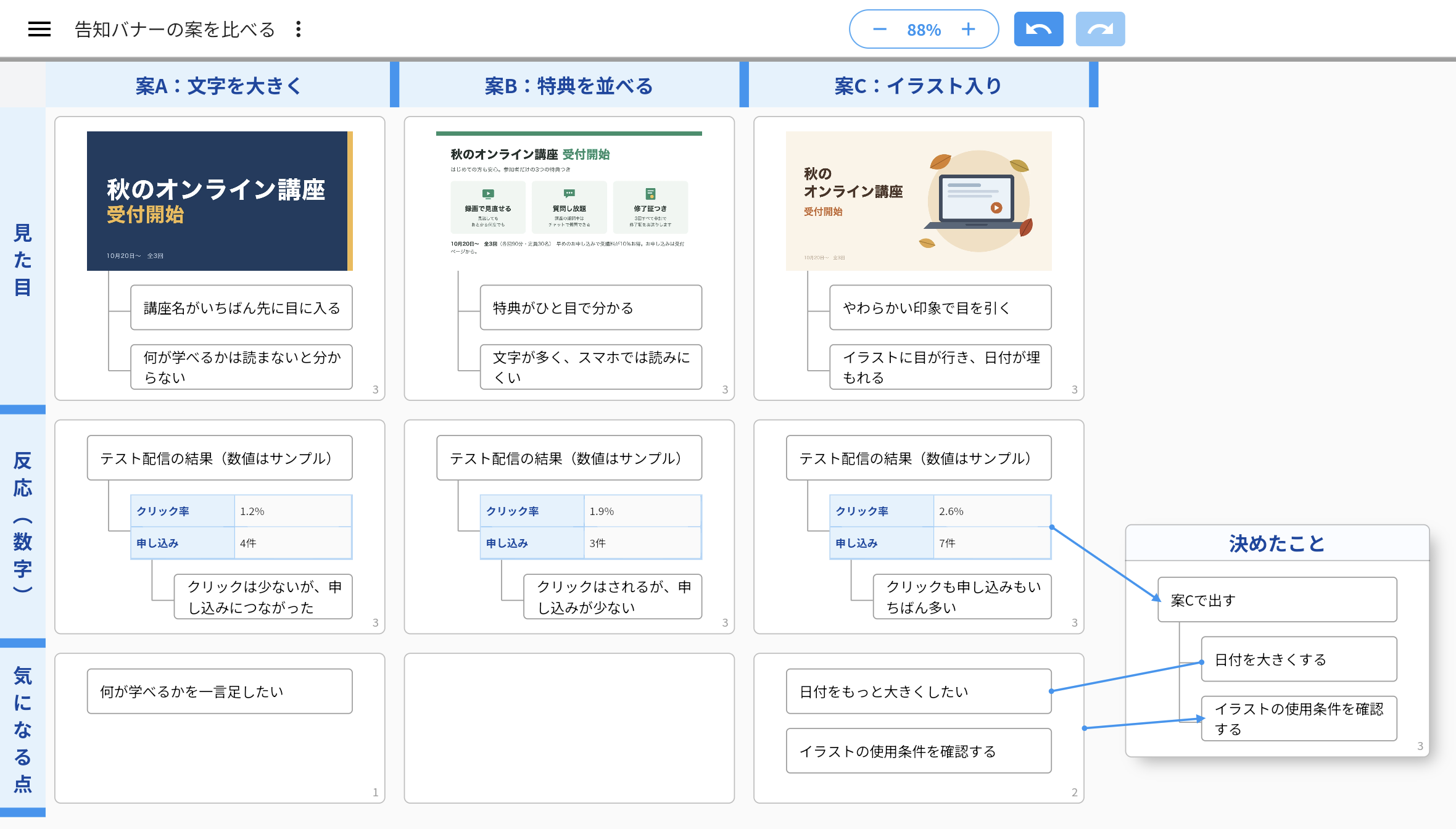
案と観点でレーンを立てる
比べる案を縦のレーンに、見る観点を横のレーンにします。
同じ観点の行に3つの案が並ぶので、横に見比べられます。
レーンの足し方と名前の付け方は、レーンを足して観点を増やすを見てください。
画像と表をマスに入れる
案の見た目は画像で、反応の数字は表で、それぞれのマスに入れます。
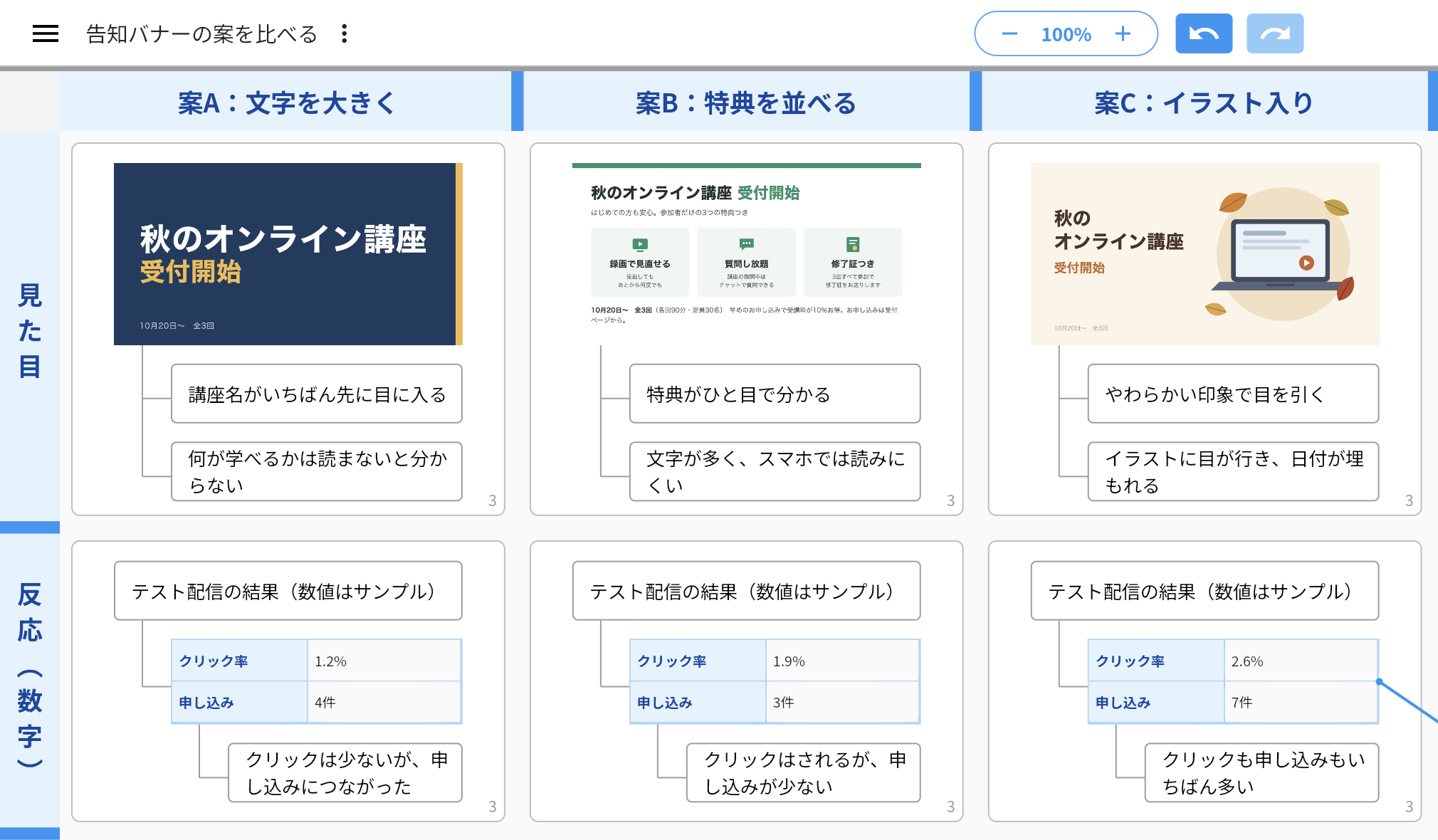
画像をマスに入れる方法は画像をキャンバスに置いて、アイディアと並べる、表はキャンバスに表を作り、好きな位置に配置するを見てください。
気づいたことを子として続ける
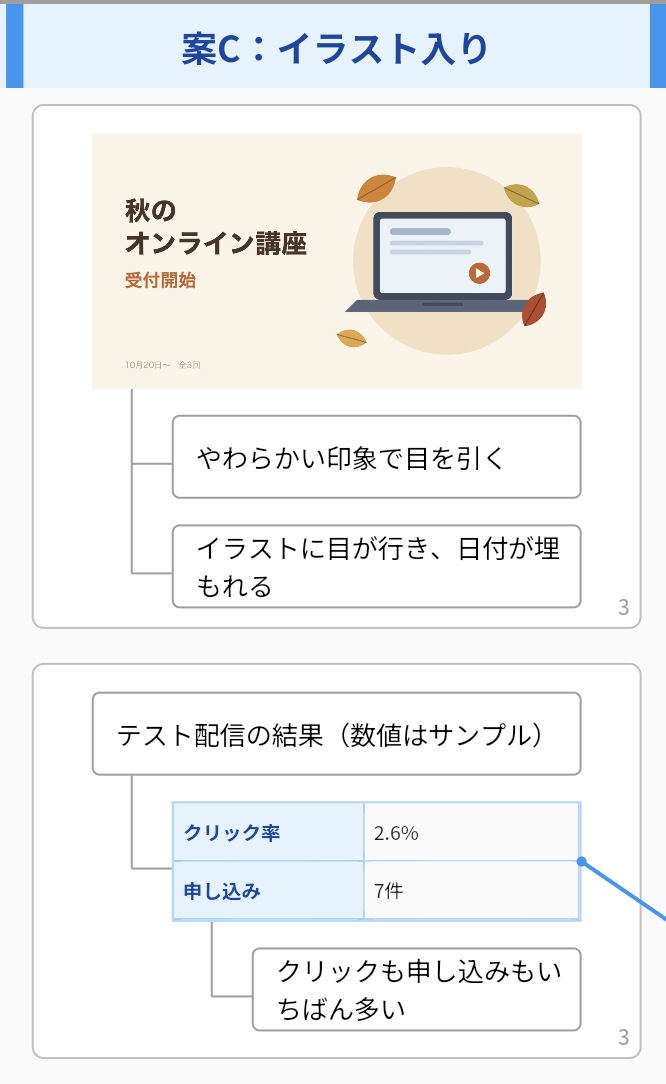
画像や表を見て気づいたことは、その下に子のアイディアとして書きます。
画像も表も、アイディアと同じように親になれます。
表は、アイディアの子にもできます。
親子にする方法はアイディアをツリー構造で整理するを見てください。
決めたことを線でつなぐ
決めたことは、レーンの外に置いたエリアに書きます。
決め手になった表や気づいたことから線を引くと、何を見て決めたかが残ります。
線は、エリアそのものからも引けます。
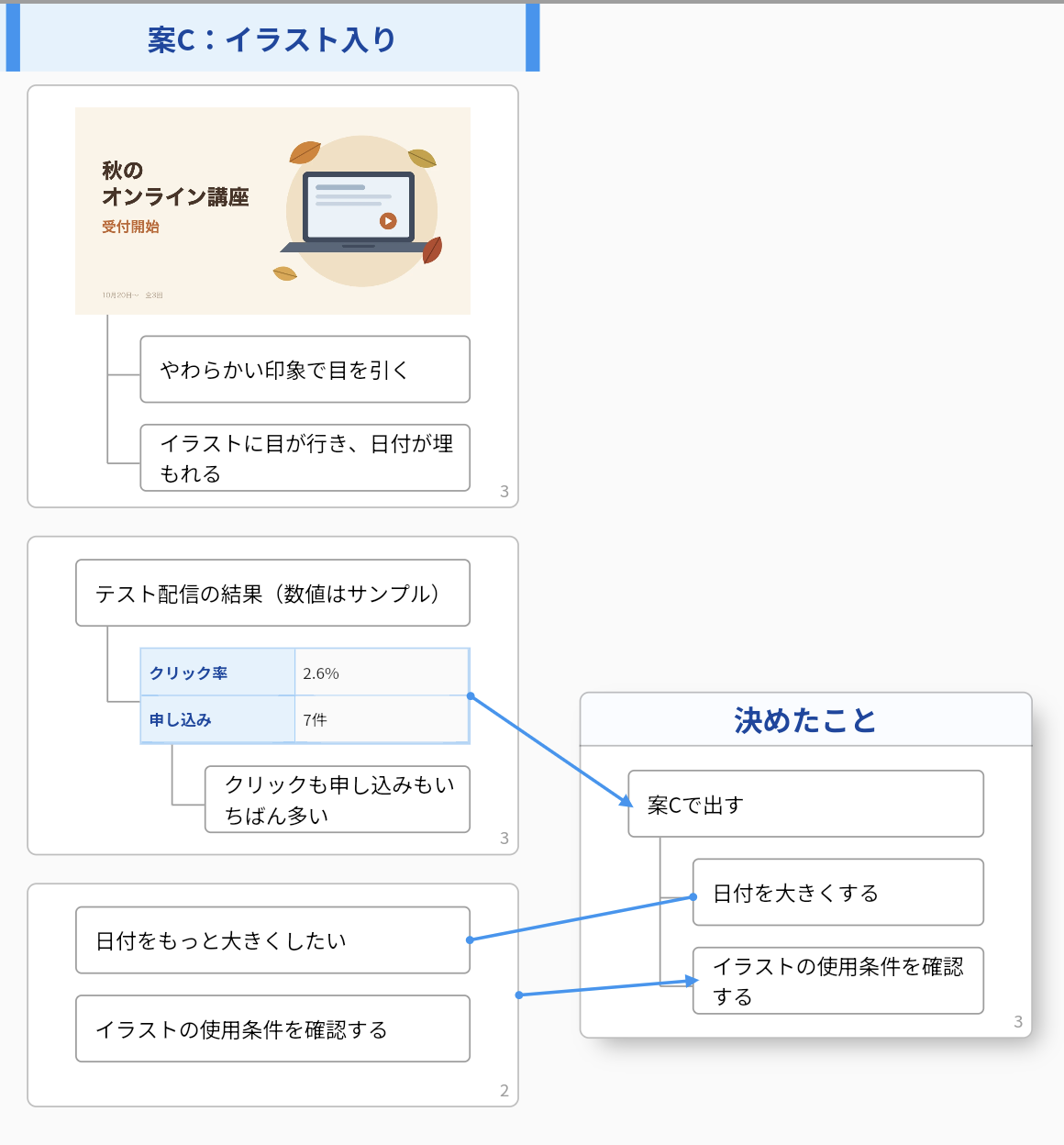
エリアをレーンの外に置く方法はエリアで区画を作って整える(作る・動かす・色・結合)、線の引き方はアイディアを線でつないで、関係を見える化する(リレーション機能)を見てください。
関連操作
- レーンを足して観点を増やす(追加・名前・並べ替え・削除)
- 画像をキャンバスに置いて、アイディアと並べる(画像の追加と整え方)
- キャンバスに表を作り、好きな位置に配置する(表機能)
- アイディアをツリー構造で整理する
- エリアで区画を作って整える(作る・動かす・色・結合)
- アイディアを線でつないで、関係を見える化する(リレーション機能)
- 散らかったアイディアを整理する(4つの方法と選び方)
ほかの操作は idea Laneの使い方 にまとめてあります。