
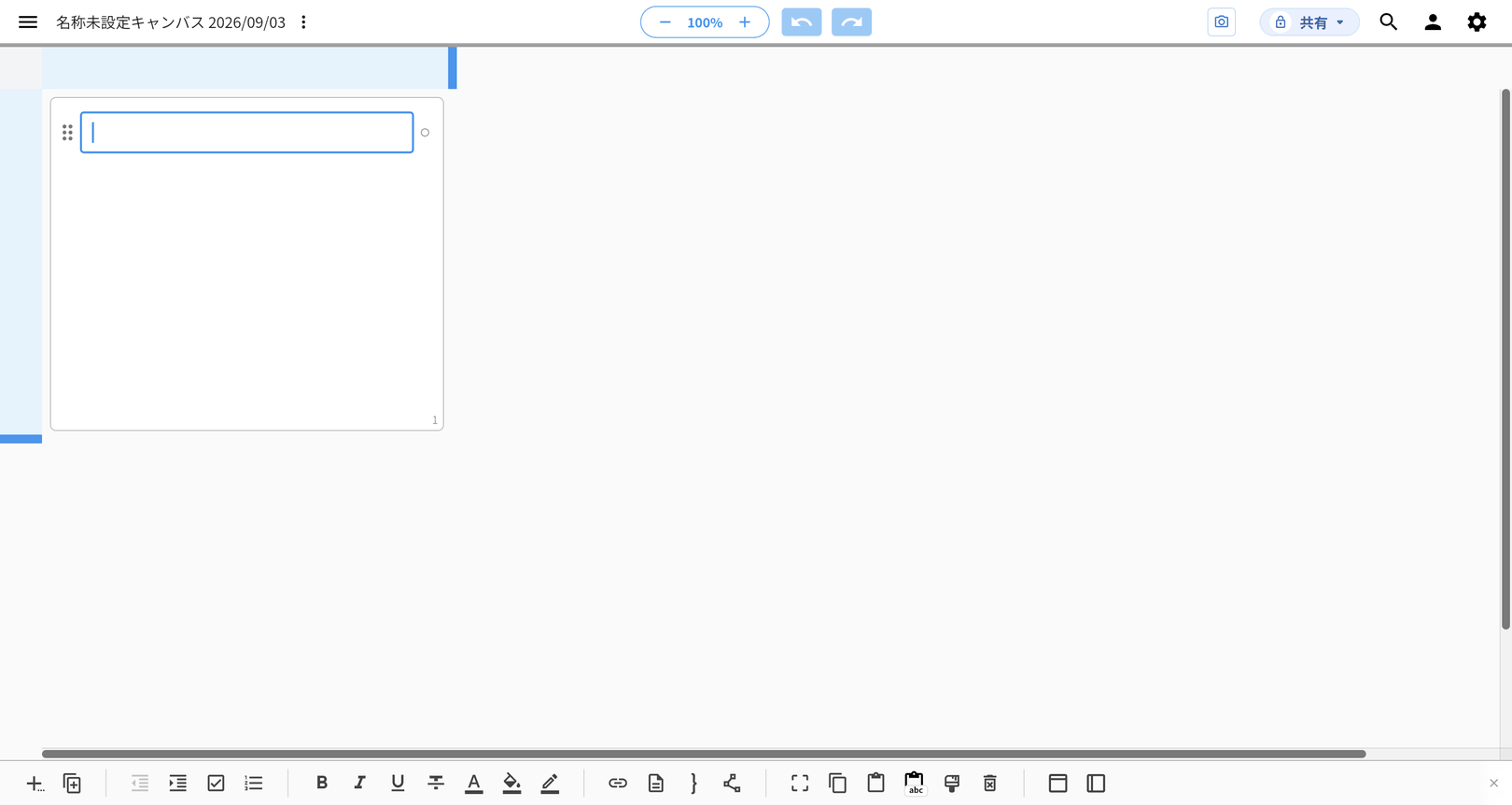
新しいキャンバスを開いた直後の画面
左上にエリア(アイディアをまとめて置く白い枠)が1つあり、その1行目に青い枠線と文字カーソルが出ています。そのまま文字を打てます。
Enterで次のアイディアを続けて追加する
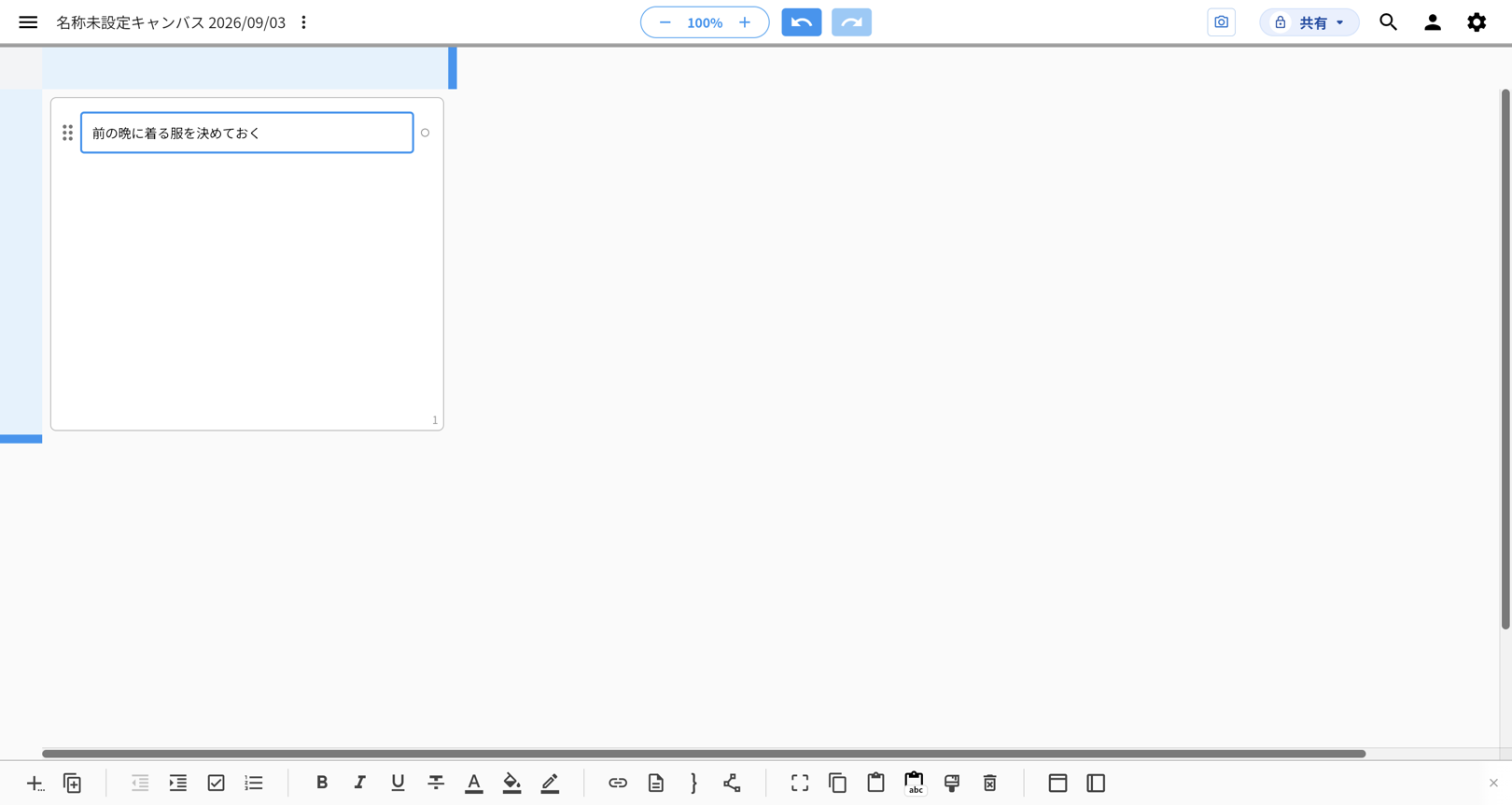
- 入力欄に文字を打ちます。
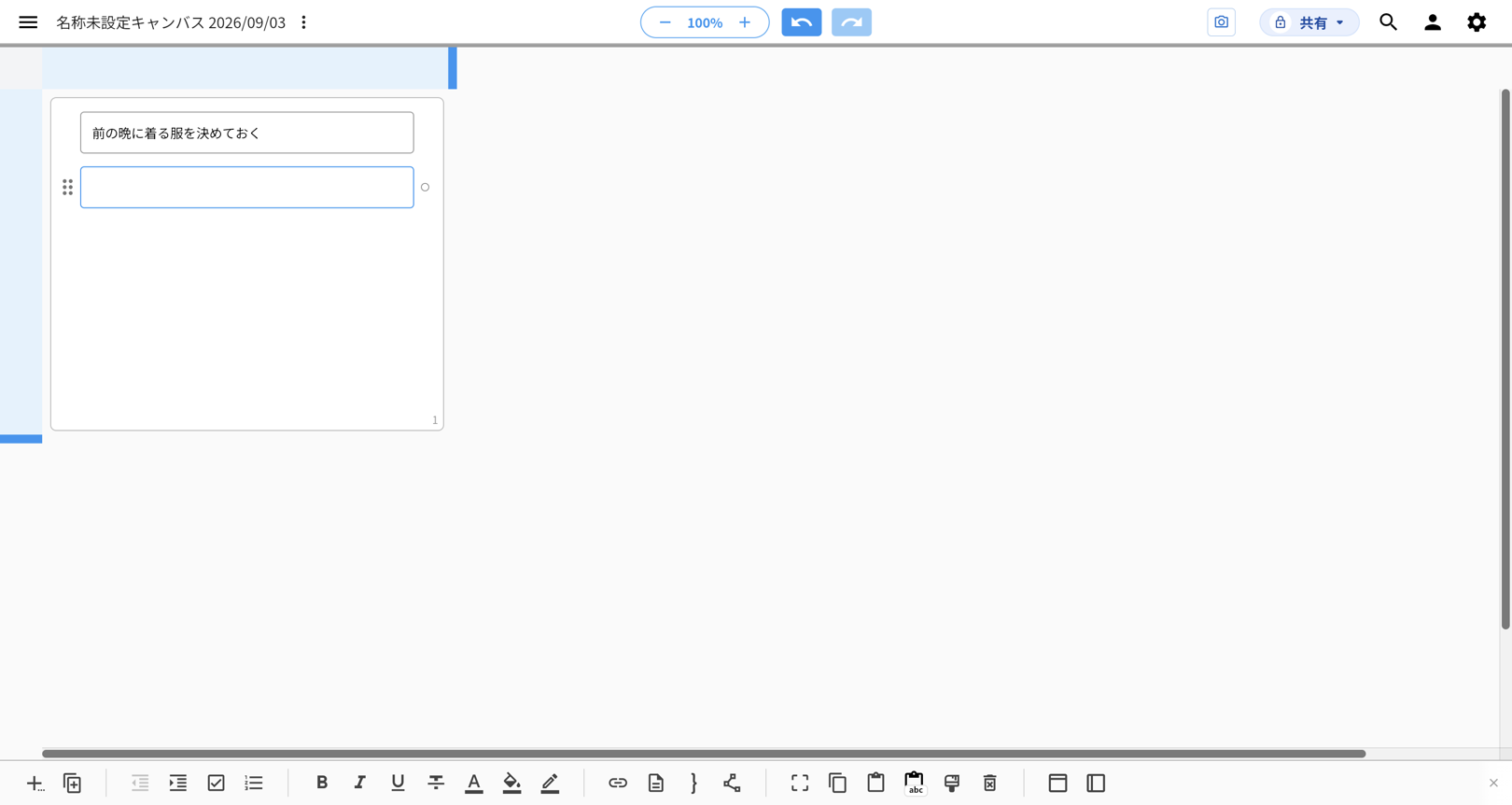
- Enter を押すと、いま書いたアイディアが確定し、すぐ下に次の入力欄が出ます。
- そのまま次のアイディアを書けます。
1 入力欄に文字を打つ
2 Enterを押すと、すぐ下に次の入力欄が出る
スマートフォンでアイディアを追加する
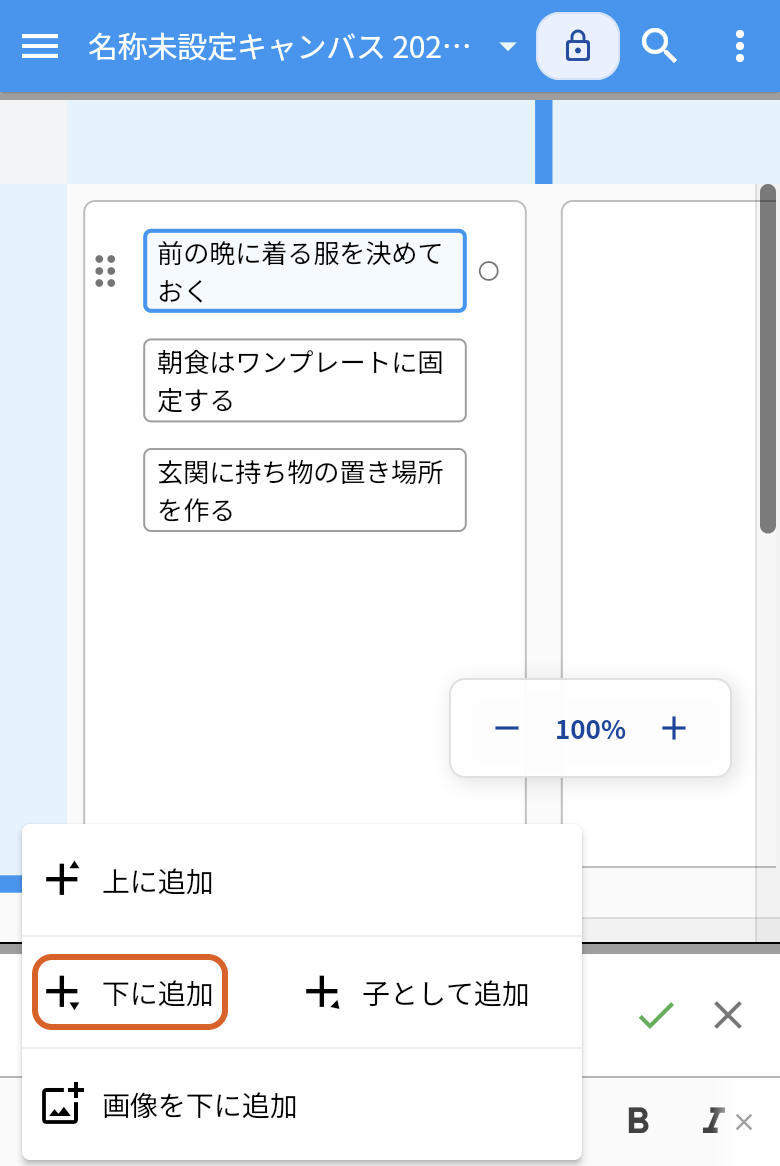
アイディアを足すときは、下のバーのいちばん左の + を押して「下に追加」(オレンジの枠)を選びます。そのまま続けて打てます。
好きな場所にアイディアを追加する
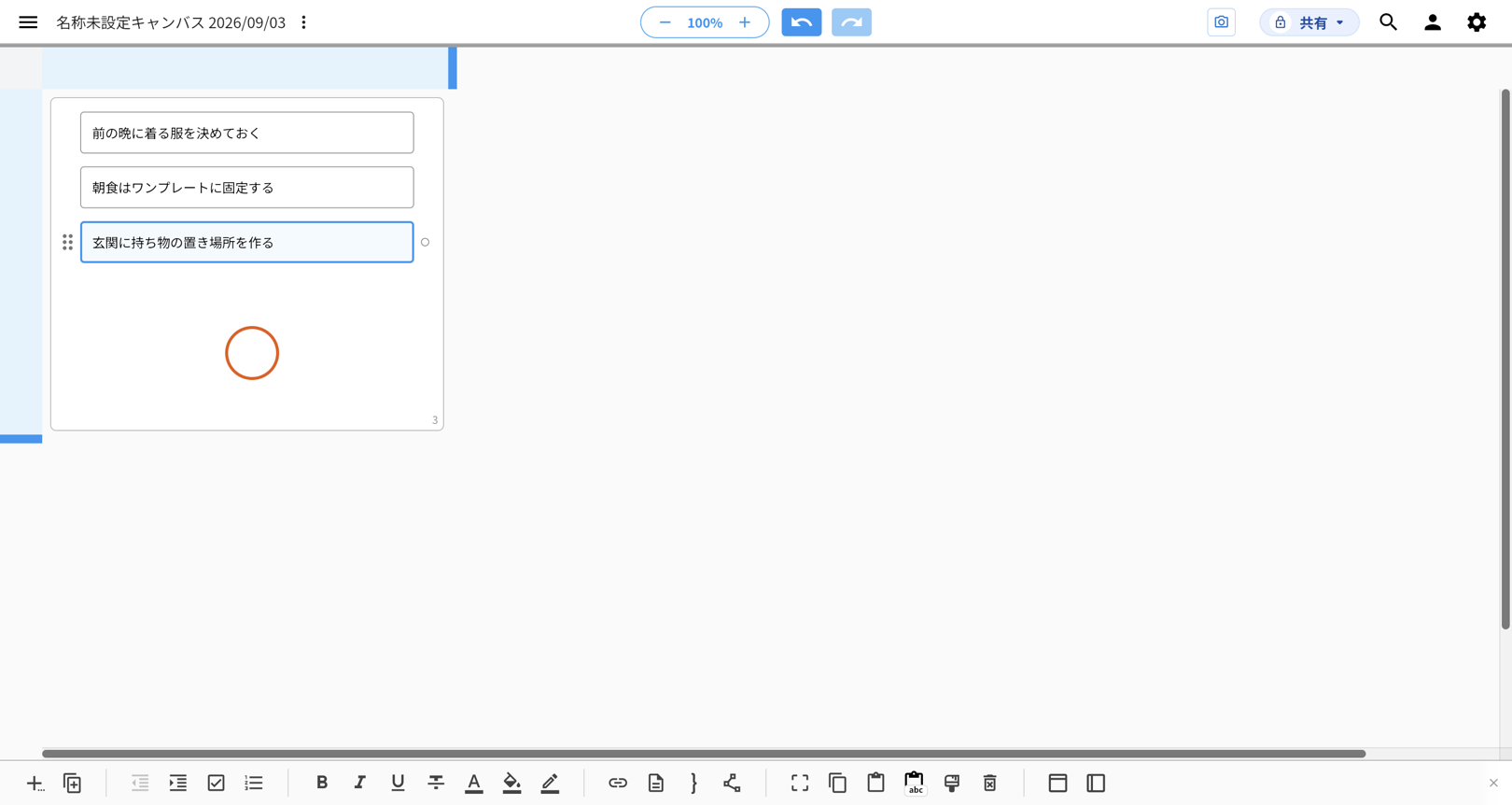
パソコンでは、エリアの中の何もない場所にマウスを合わせると、その場所に新しい入力欄が現れます。クリックすると文字を打てるようになります。
スマートフォンでは、同じ場所をタップすると、そのまま文字を打てるようになります。
入力欄を出す場所は、エリアの内側です。外側は、下の「エリアをもう1つ作る」の操作になります。
1 パソコンでは、エリアの中の、何もない場所にマウスを合わせる(オレンジの丸の位置)
2 合わせた場所に入力欄が現れる
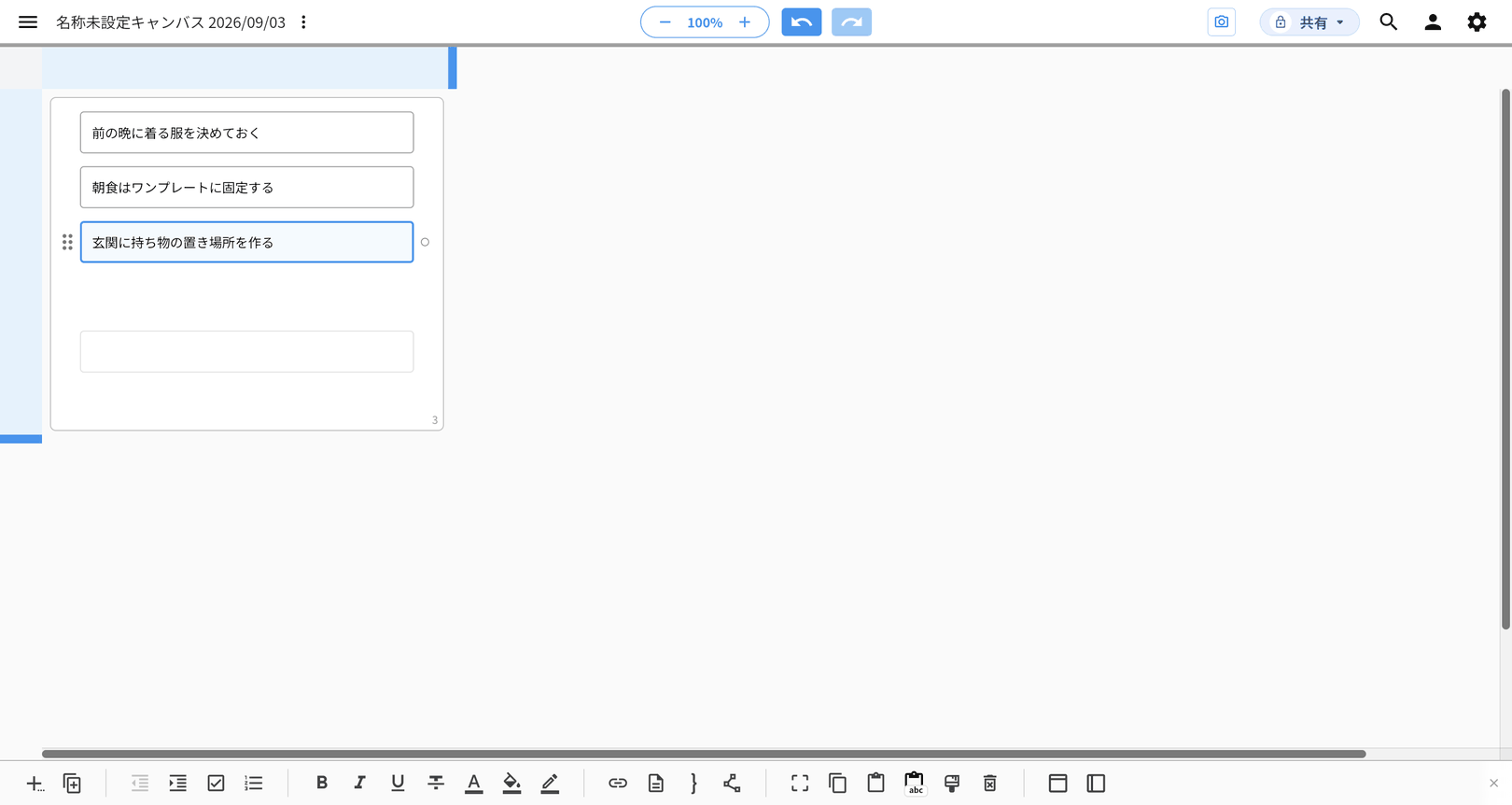
その場所に入力欄が出ればOKです。
あとはその入力欄をクリックすると、文字を打てるようになります。
エリアをもう1つ作る
話題が変わるときは、エリアをもう1つ作って分けて書けます。
1 エリアの外の、何もない場所にマウスを動かす
大きな水色の「+」が出ます。
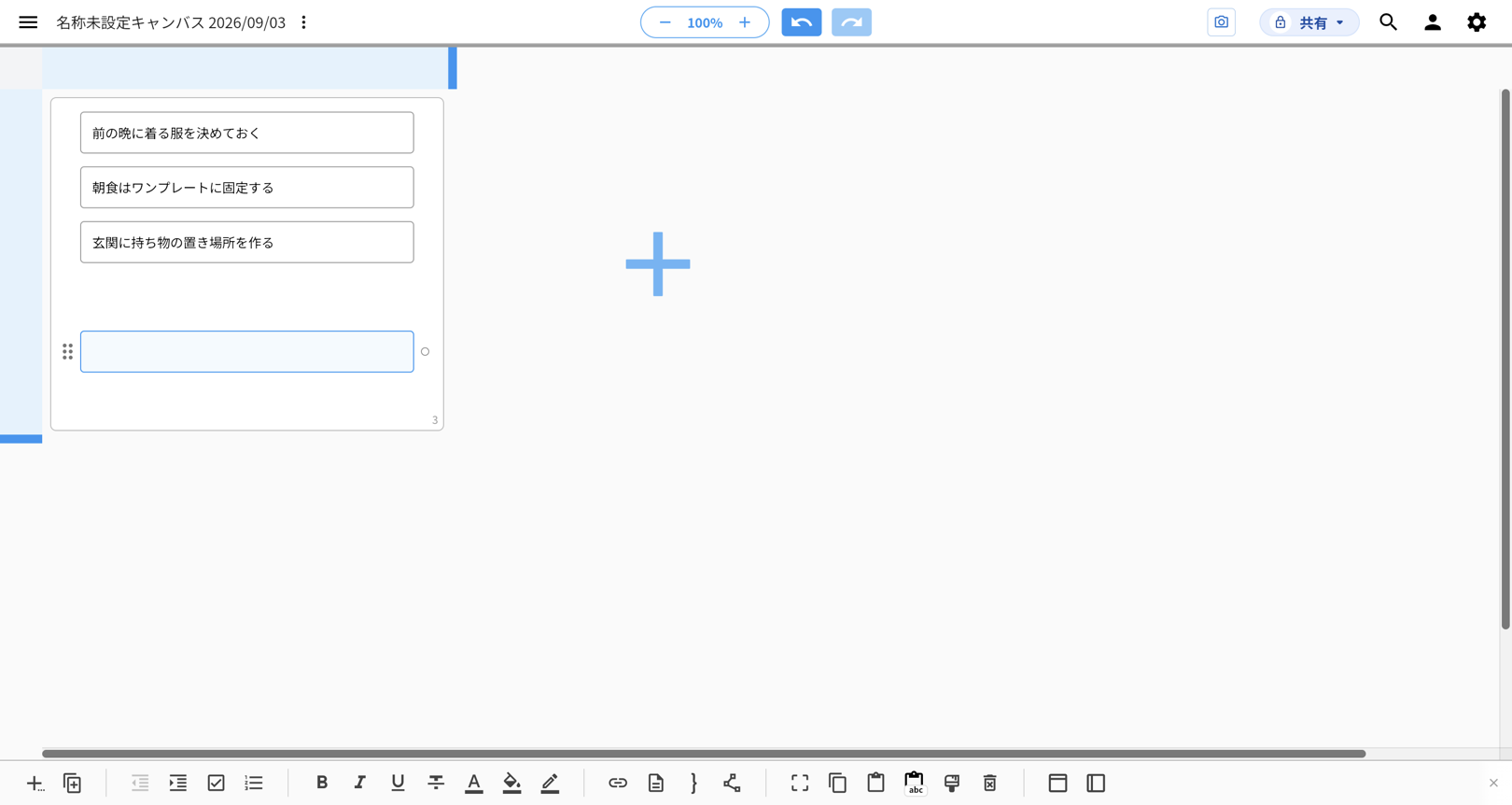
2 その「+」を押す
そこに新しいエリアができて、1行目にカーソルが入ります。そのまま文字を打てます。
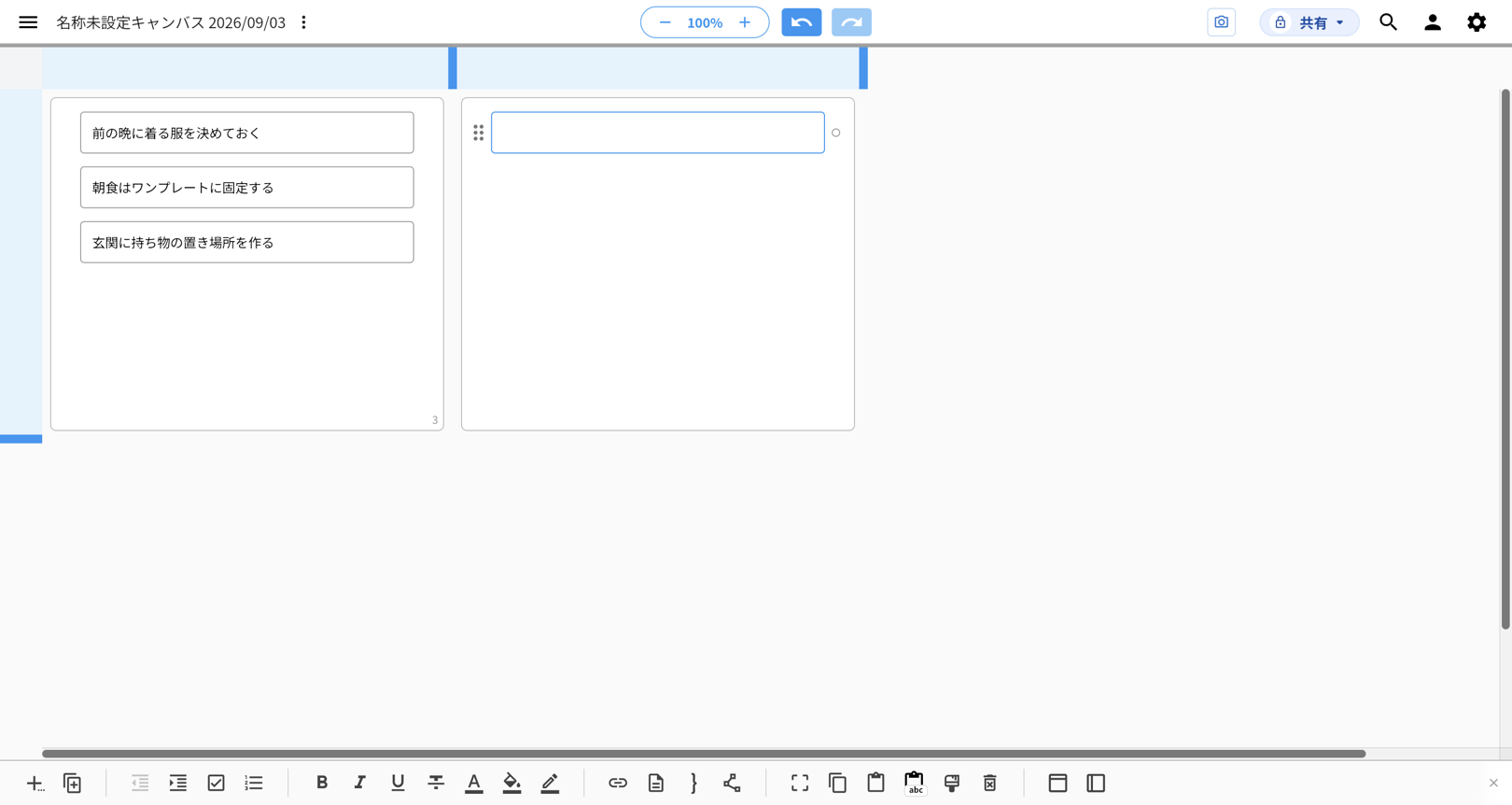
新しいエリアができて、1行目にカーソルが入ればOKです。
ツールバーの「作成」にある「エリア」を押すと、レーンのマスに入らない自由配置のエリアを作れます。2種類のエリアの違いや、作ったあとに動かす・色を付ける操作は エリアで区画を作って整える(作る・動かす・色・結合) で確認できます。
選んだアイディアの下や子として追加する
追加したいアイディアを1回クリックして選び、画面下のバーのいちばん左にある + を押します。
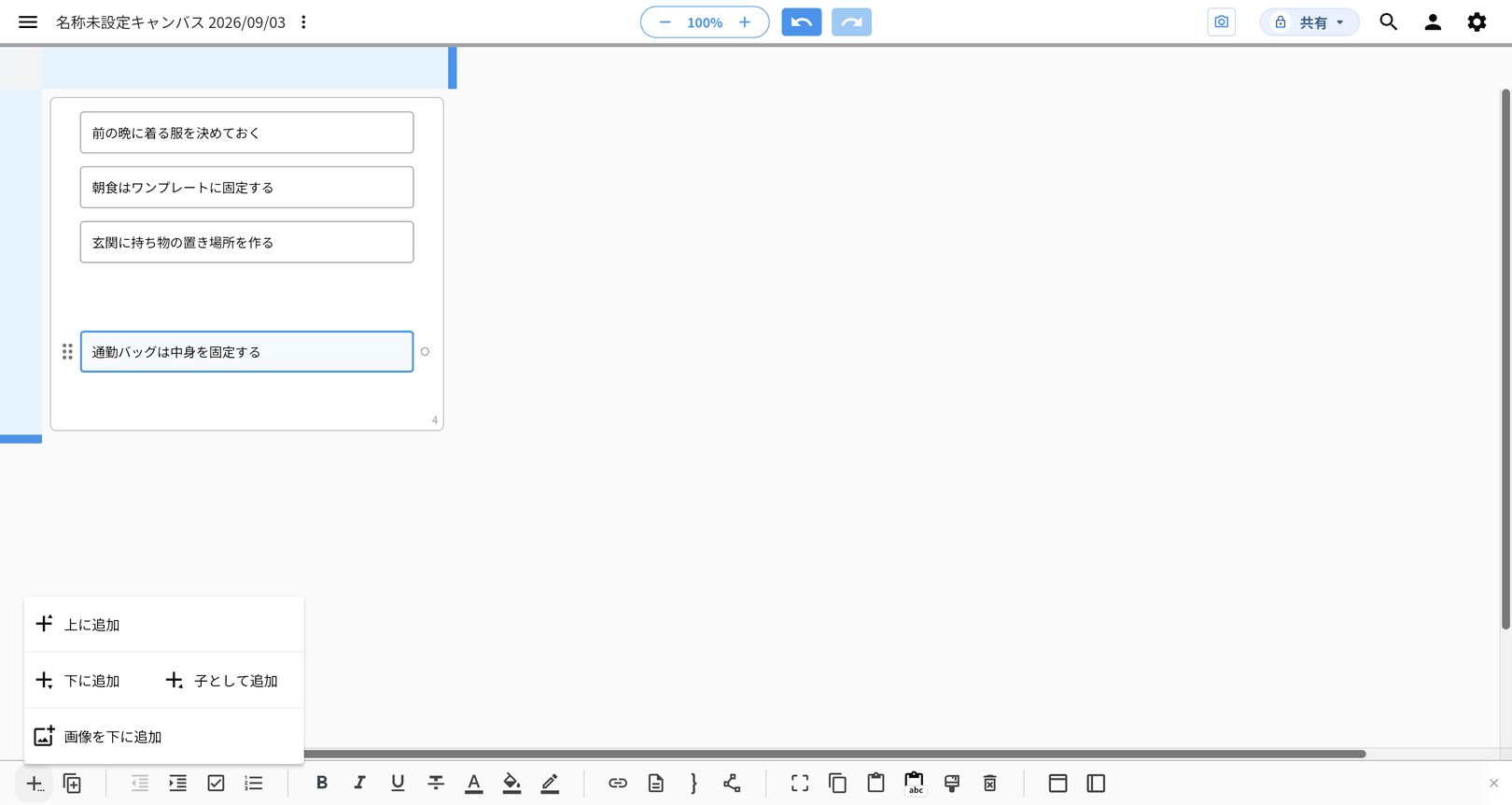
下に追加
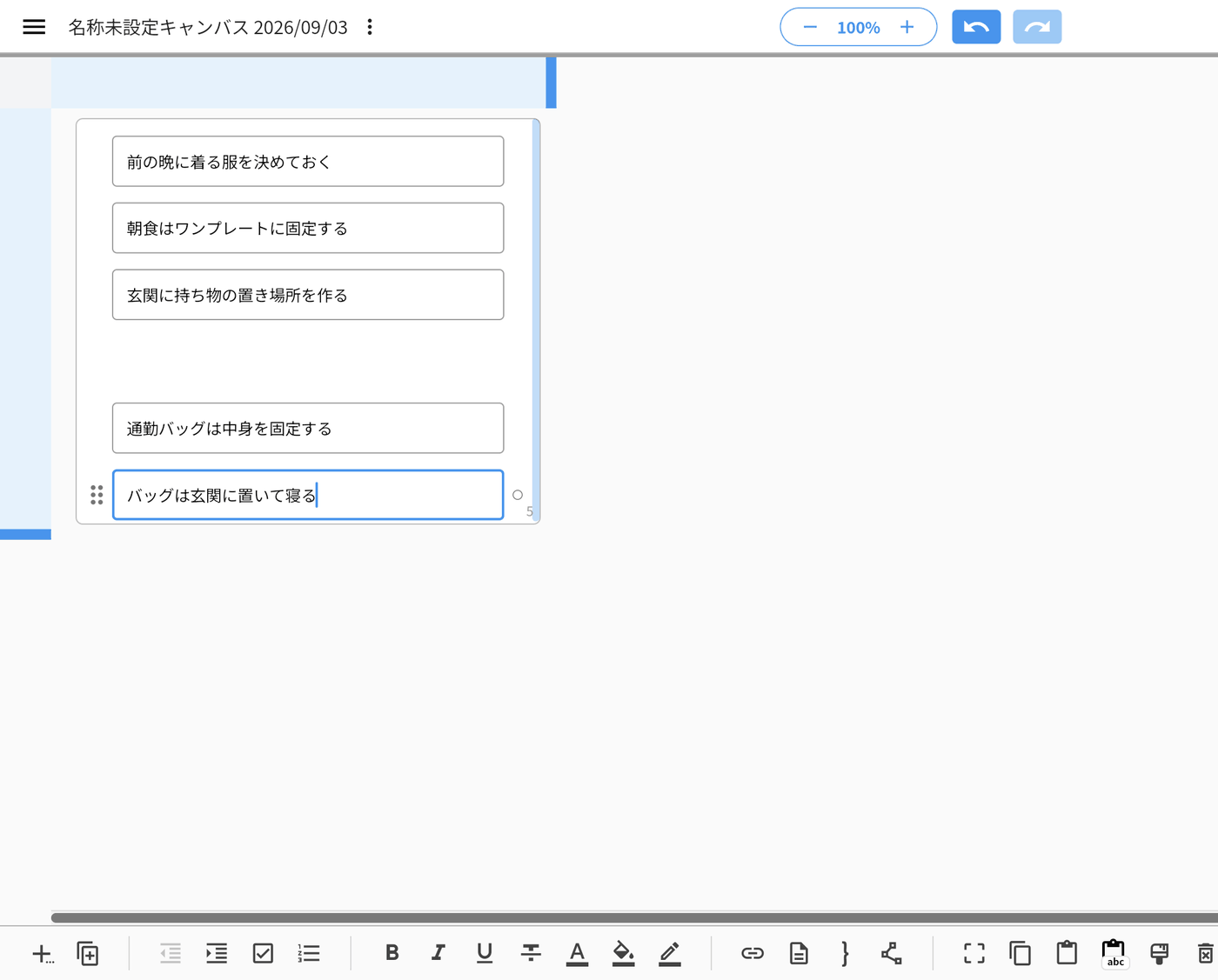
「下に追加」を選ぶと、選んだアイディアのすぐ下に新しい入力欄が入ります。
子として追加
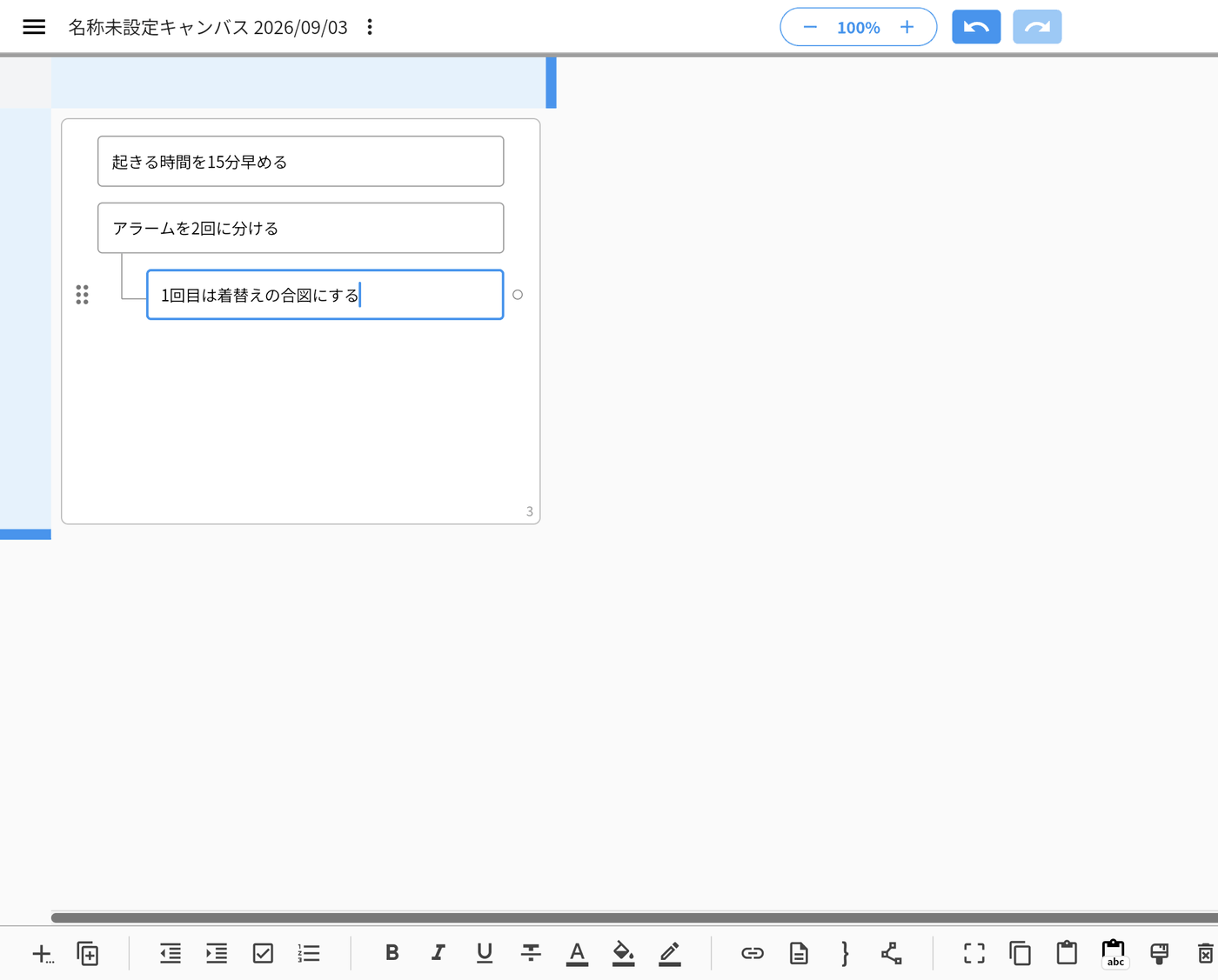
「子として追加」を選ぶと、一段下がった位置に入り、上のアイディアから縦線でつながります。
書いたアイディアを編集する
既存のアイディアを1回クリックすると「選択」されます。
文字を直すには、Enterキーを押すか同じアイディアをもう1回クリックします。
クリック:アイディアが選択される

もう一度クリック:文字カーソルが出て、文字を書き直せる(オレンジ色で囲んだ部分)

アイディアを選択しただけの状態でも文字は打てます。
その場合、書いてあった内容が打った文字に丸ごと置き換わります。
スマートフォンでは、2回目のタップで画面の下に入力欄が出ます。書いた内容を確定するのは ✓、やめるのは ✕ です。✕ を押すと「編集内容を破棄してよろしいですか?」と確認が出ます。
よく使う操作の早見表
| やりたいこと | 操作 |
|---|---|
| 次のアイディアを続けて追加 | Enter |
| スマートフォンで続けて追加 | 下のバーの + →「下に追加」 |
| 入力を終える | Esc |
| スマートフォンで入力を終える | 入力欄の ✓ |
| 好きな位置に追加 | 同じエリアの空いている場所にマウスを合わせる → クリック |
| エリアをもう1つ作る | エリアの外の空いている場所にマウスを動かす → + を押す |
| 選んだアイディアの下に追加 | + → 下に追加 |
| 子アイディアとして追加 | + → 子として追加 |
| 既存アイディアを編集 | 1回クリックで選択 → もう1回クリック |
関連操作
- アイディアを削除・移動する
- アイディアをツリー構造で整理する
- アイディアの見た目を設定する(文字の太さや色の指定)
- アイディアをやることリストにする(チェックボックスと番号の付け方)
- ほかのキャンバスを開く・新しく作る・整理する
- アイディアにリンクを付けて、関係する情報をすぐ開く(リンクURL機能)
- アイディアに、1行では書ききれない説明を残す(HTMLメモ機能)
- 画像をキャンバスに置いて、アイディアと並べる(画像の追加と整え方)
- キャンバスを人と共有して、一緒に編集する(招待・役割・公開設定)
ほかの操作は idea Laneの使い方 にまとめてあります。