
アイディアを削除する
消したいアイディアを1回クリックして選びます。選ぶと薄い青の塗りになり、左にハンドルが出ます。
1 消したいアイディアを1回クリックして選ぶ
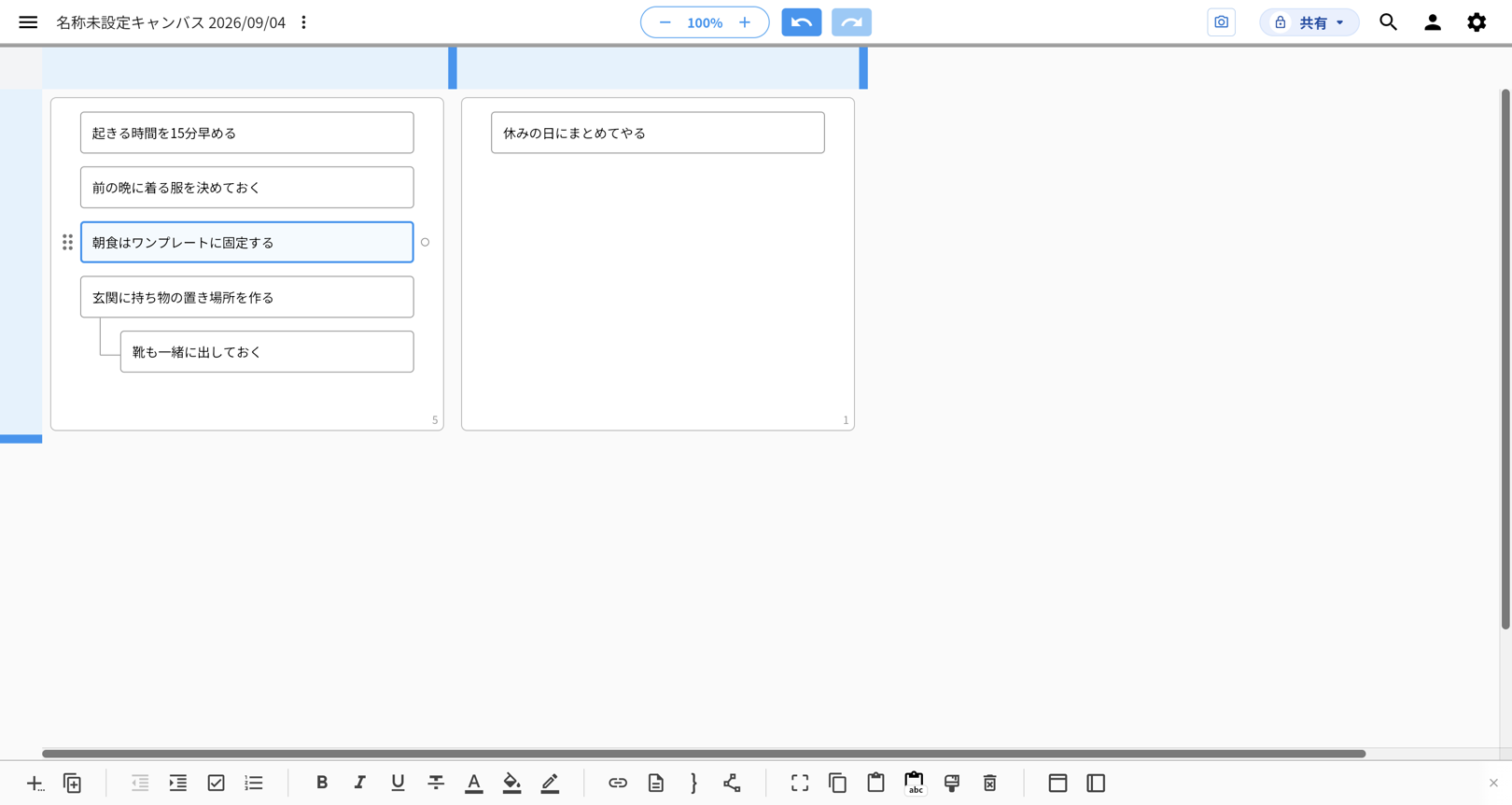
2 Delete を押す(スマートフォンでは、下のバーの「削除」を押す)
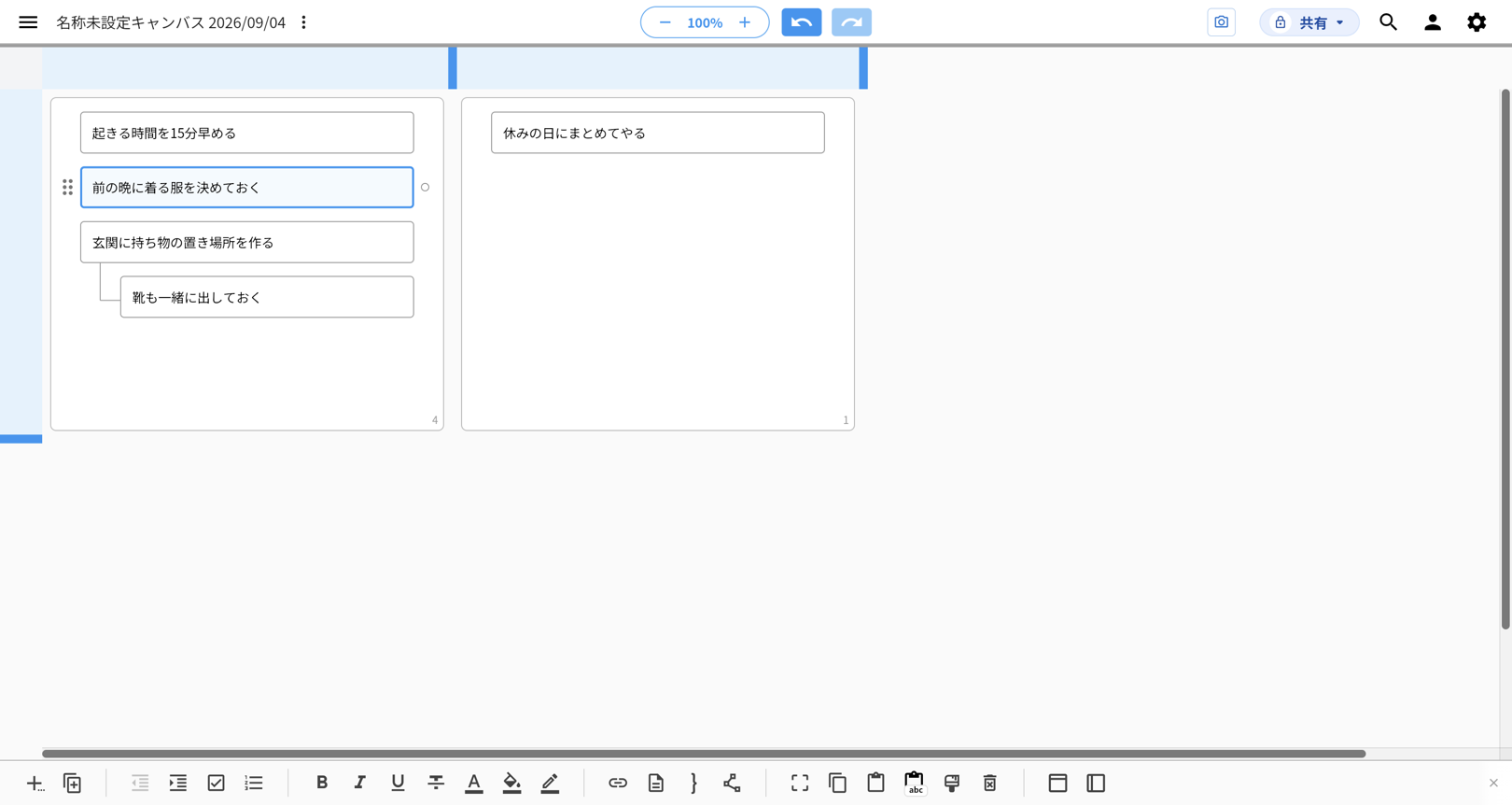
選んでいたアイディアが消え、すぐ上のアイディアが選ばれた状態になればOKです。
消したものは戻せます。キーボードは Windows が Ctrl+Z、Mac が ⌘+Z。スマートフォンでは画面上のバーに出る「元に戻す」です。
スマートフォンで消す・戻す
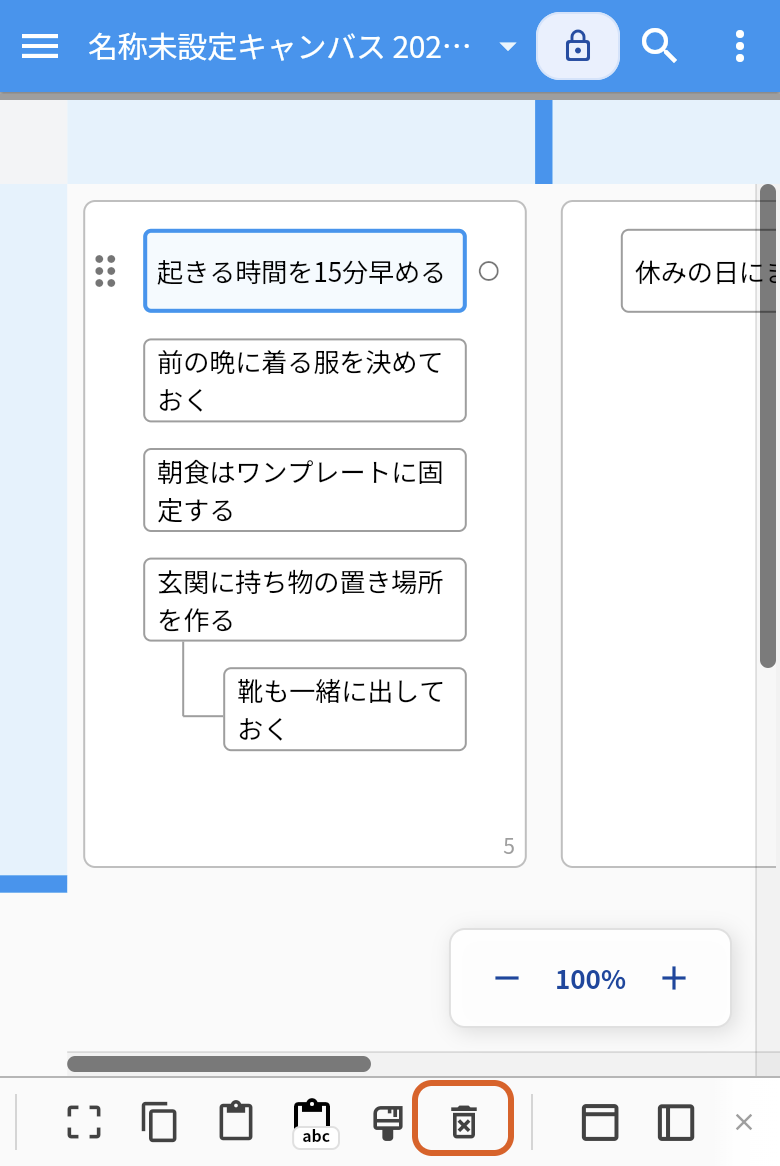
消したいアイディアを1回タップして選び、画面下のバーを右へスクロールします。ごみ箱の形をしたもの(オレンジの枠)が「削除」です。
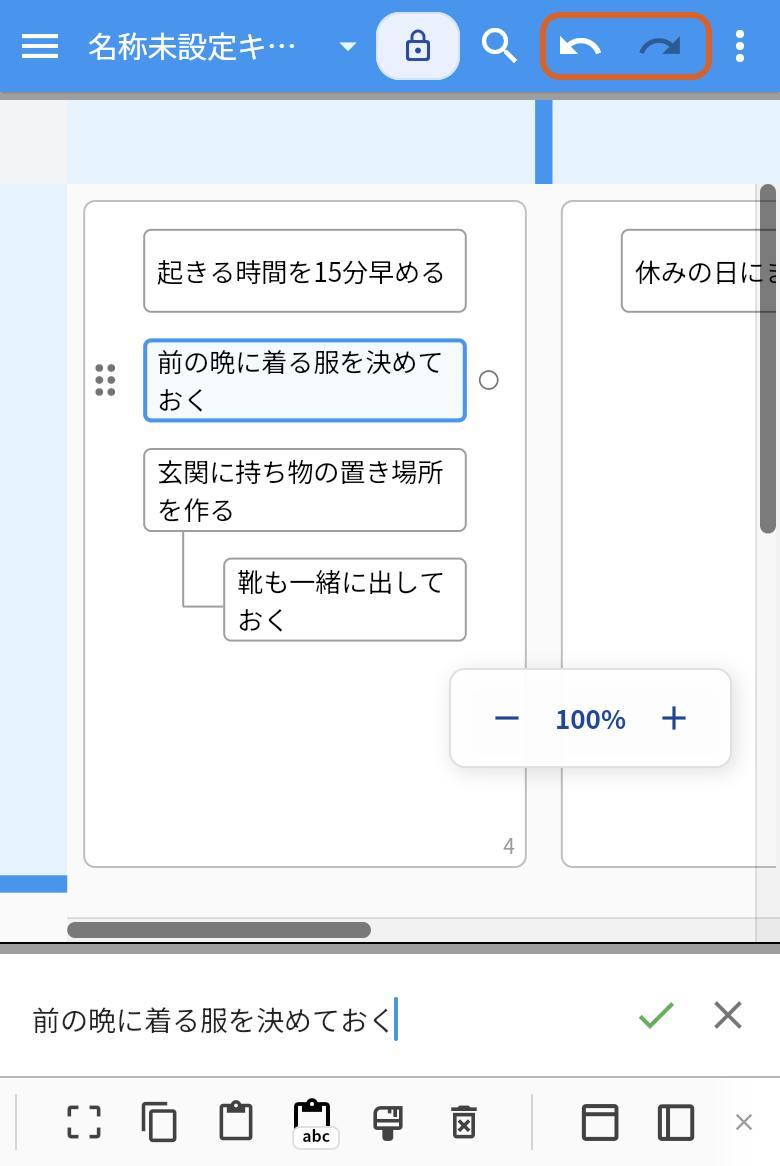
何か1つ変えると、画面上のバーに「元に戻す」と「やり直し」(オレンジの枠)が出ます。消したものは、ここから戻せます。
ツールバーや右クリックからも消せます
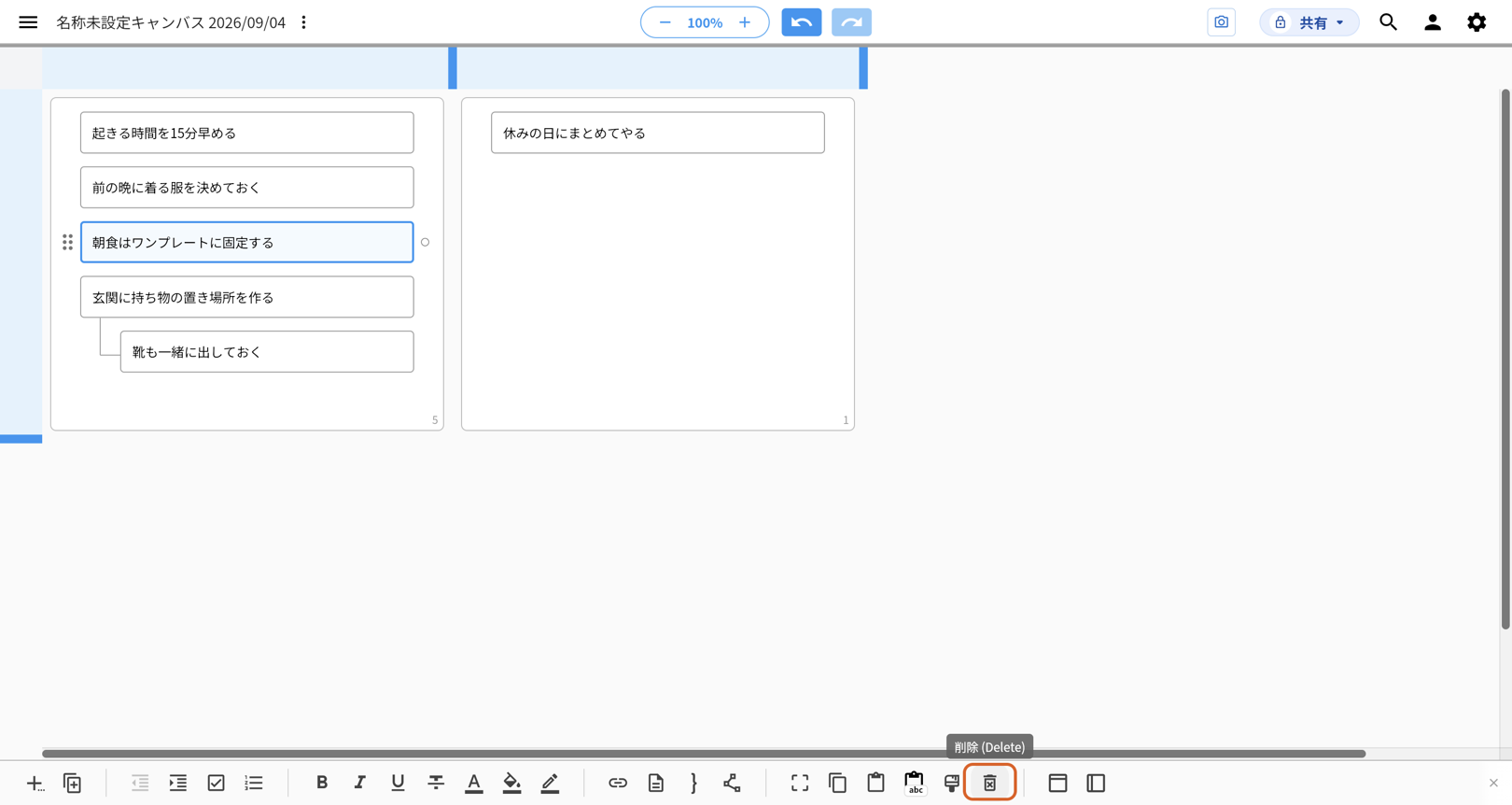
画面下のバーにある、ごみ箱のアイコン(オレンジの枠)でも消せます。マウスを合わせると「削除 (Delete)」と出ます。
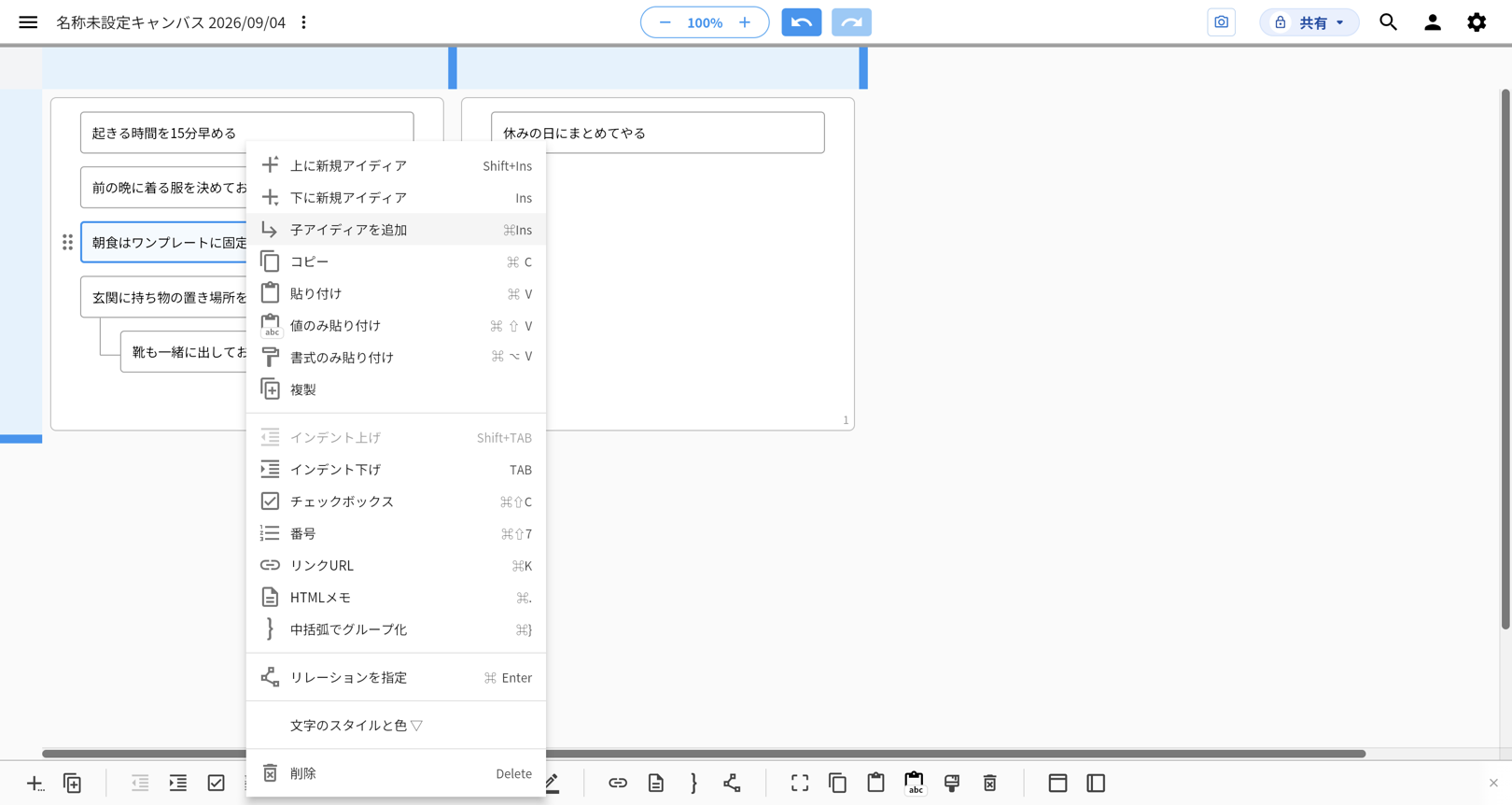
アイディアを右クリックして出るメニューの、いちばん下の「削除」でも同じです。
削除は、選んだアイディアだけに効きます
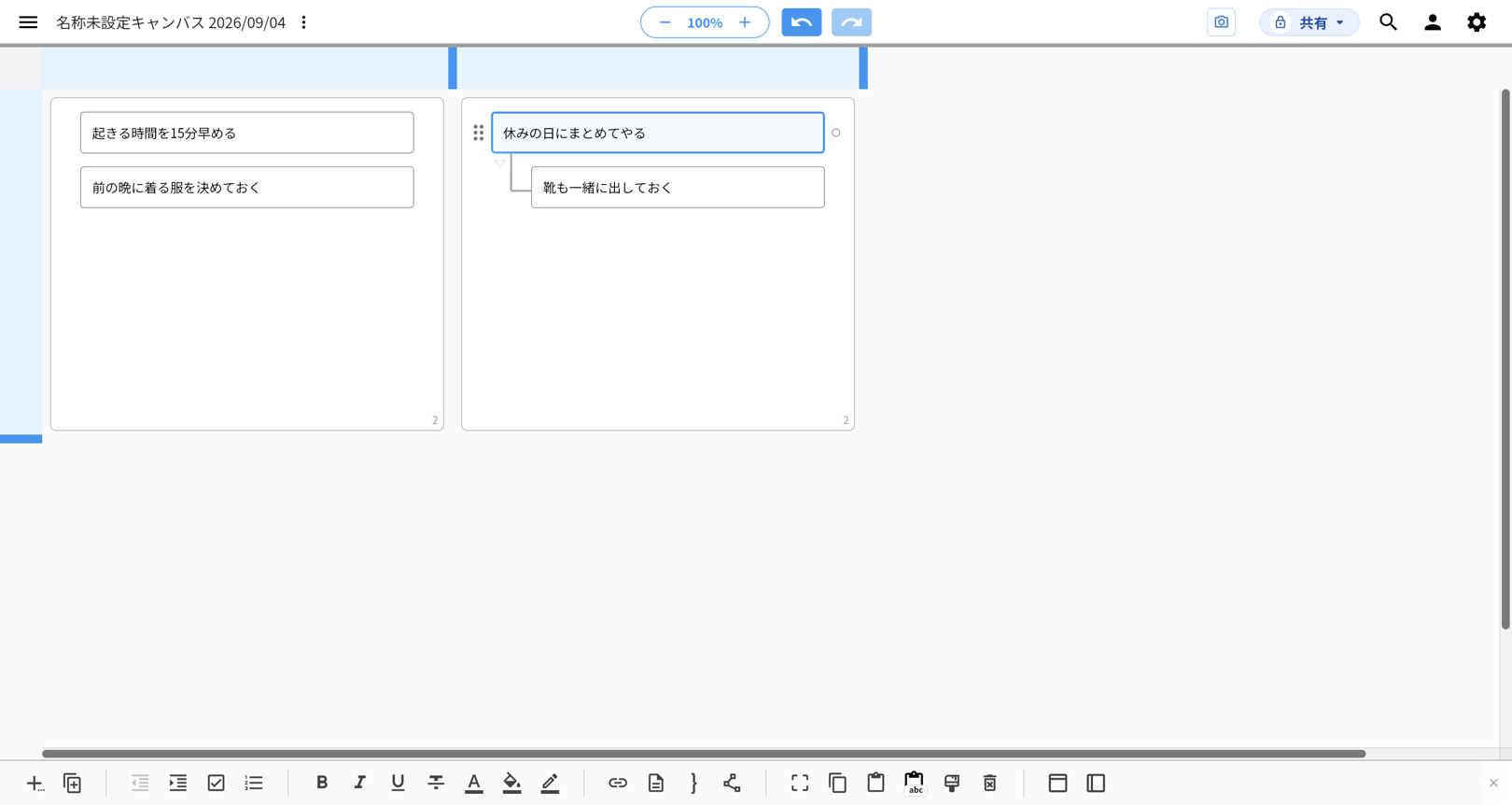
ツリー状に段を下げていても、消えるのは選んだアイディアだけです。一段下がっているアイディアは、段の深さを保ったまま残ります。
まとめて消すときは、消したいアイディアをすべて選んでから削除します。選ぶアイディアを増やすには、Windows は Ctrl+クリック、Mac は ⌘+クリック、スマートフォンは長押しです。
Delete を押しても、文字だけが消えるとき
アイディアが消えず文字だけ消えるときは、文字を書き直せる状態に入っています。選んだあと、もう1回クリック(タップ)するとこの状態になります。
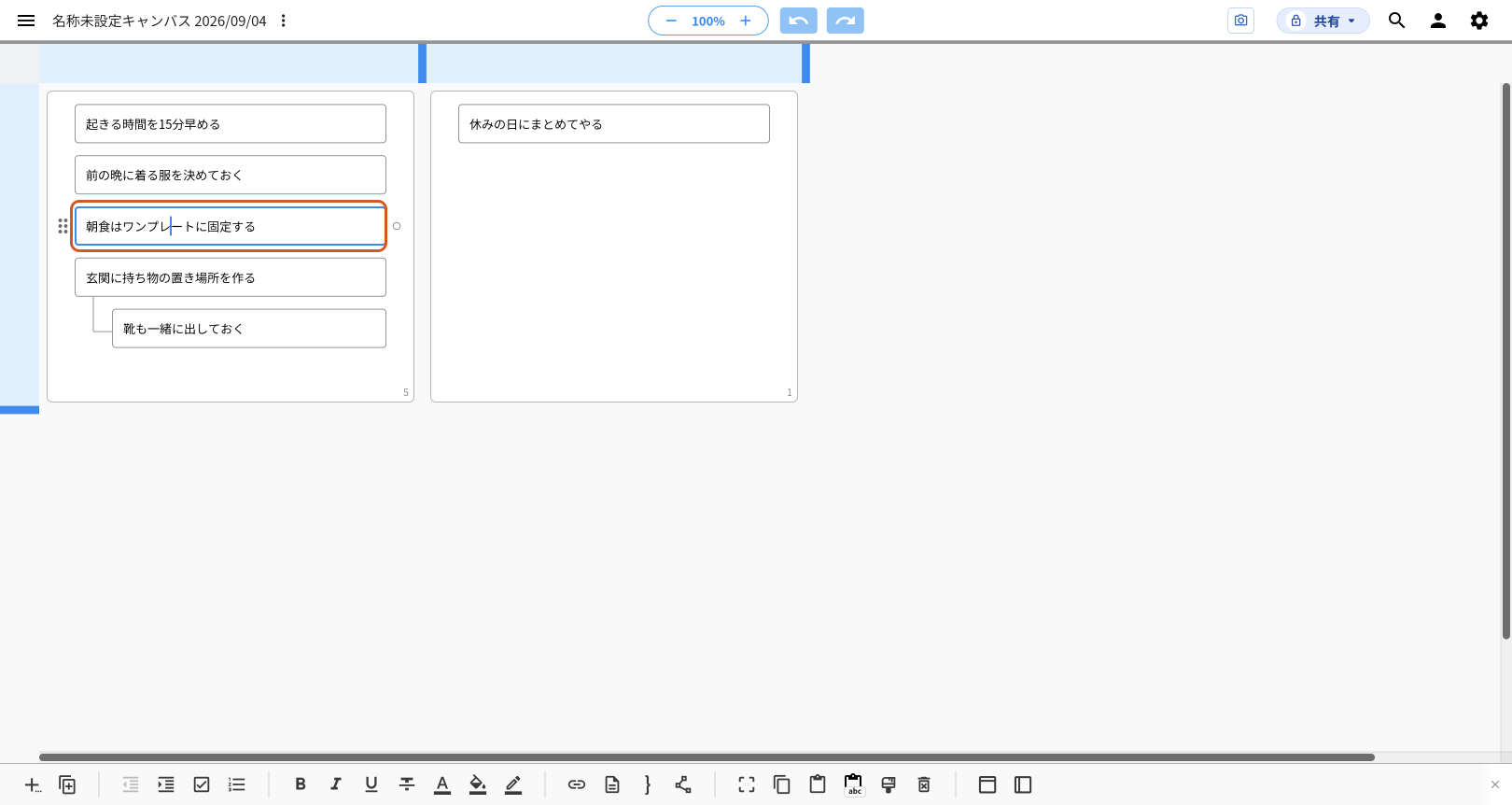
アイディアごと消すには、先に入力を終えます。パソコンは Esc、スマートフォンは画面の下に出る入力欄の ✓ です。そのあと Delete(スマートフォンは下のバーを右へスクロールして「削除」)を押します。
やめるときは、スマートフォンでは入力欄の ✕ を押します。「編集内容を破棄してよろしいですか?」と出るので、OK を選ぶと元の文字に戻ります。
アイディアを移動する
移動は、アイディアの左に出るハンドルをドラッグします。
1 アイディアを1回クリックして選ぶと、左にハンドル(オレンジの枠)が出る
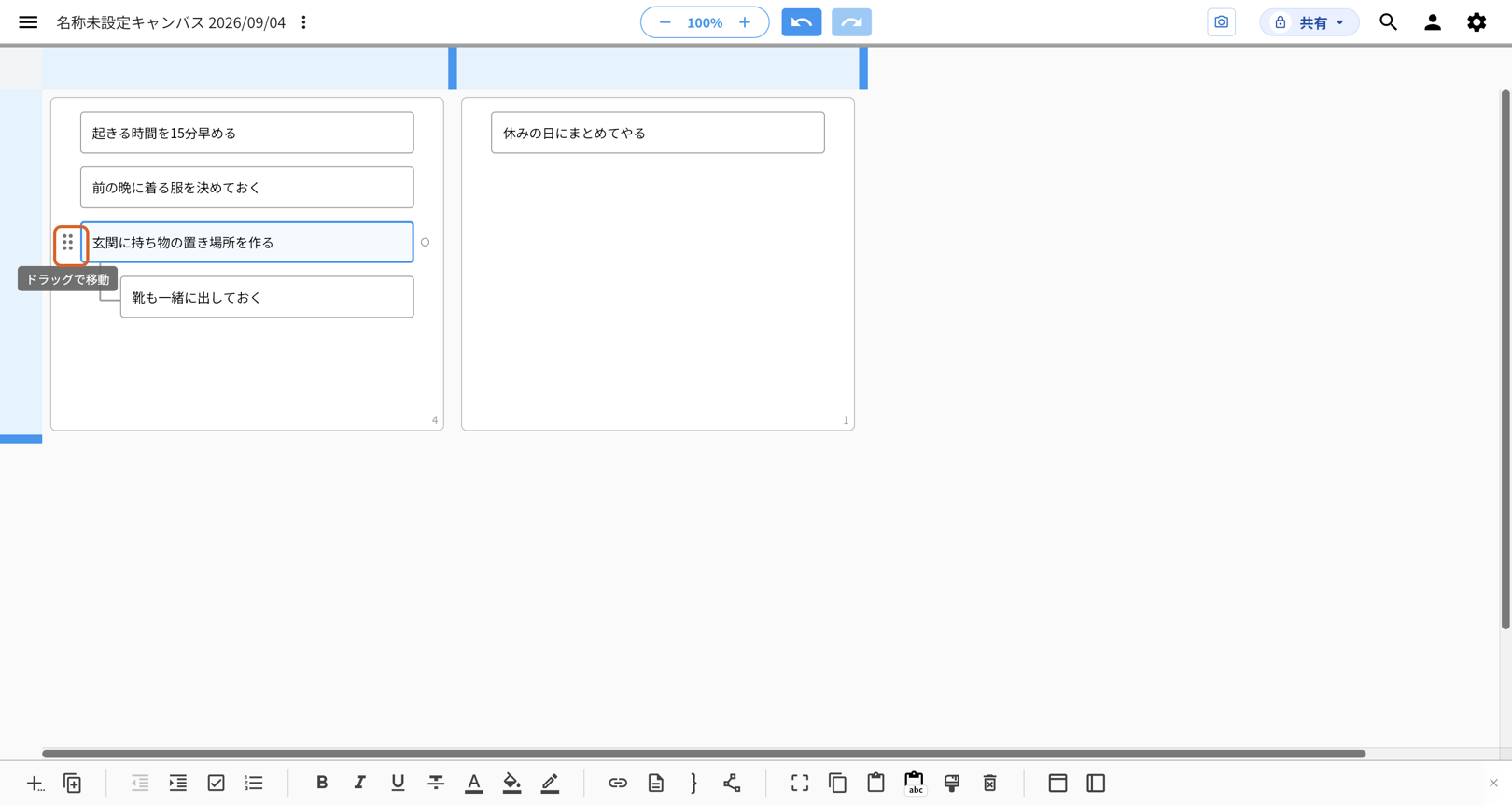
2 ハンドルを押したまま、置きたい場所へ動かす
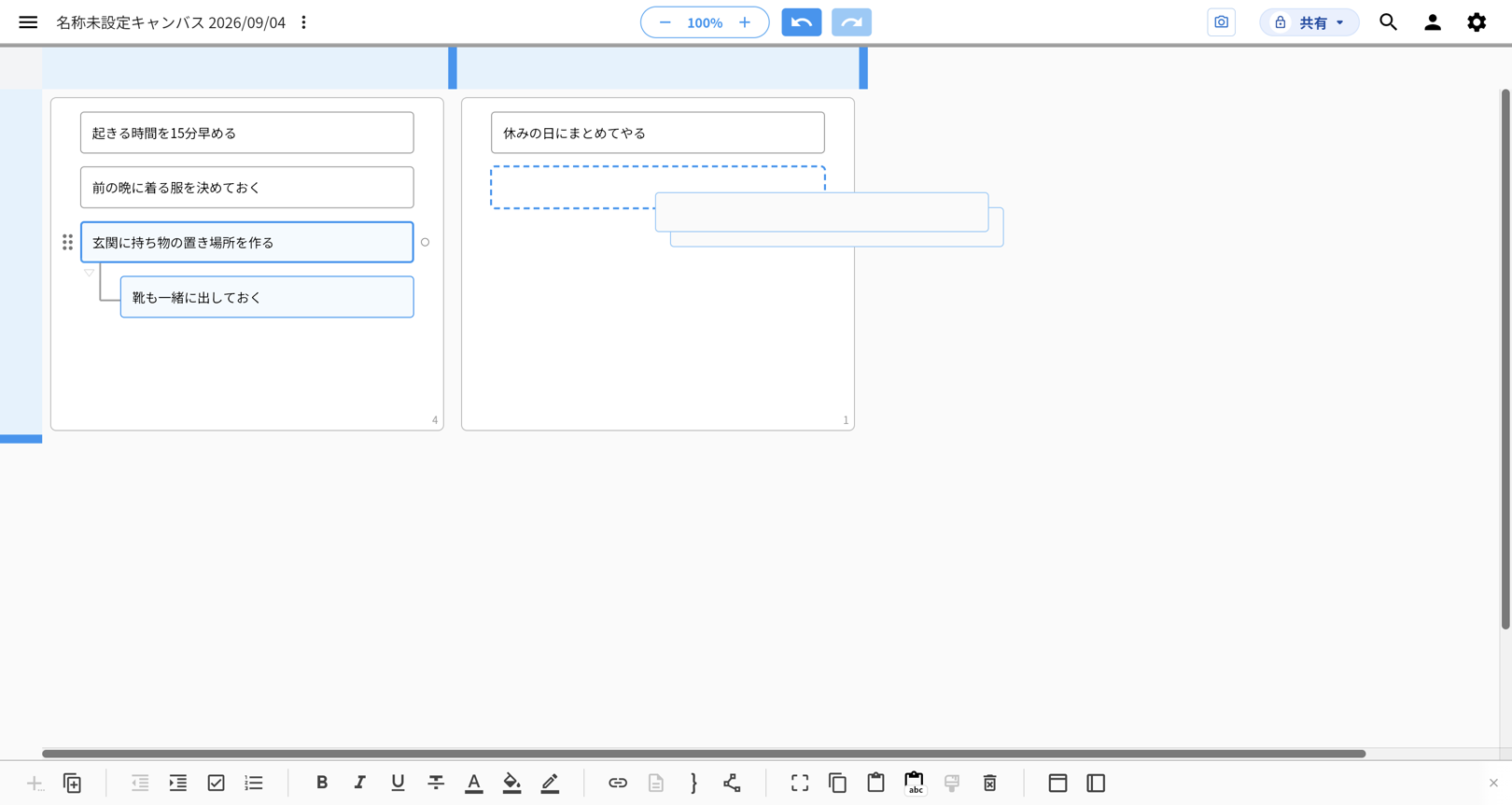
動かしている間、置ける場所が点線で示されます。
3 点線が出ている場所でマウスを離す
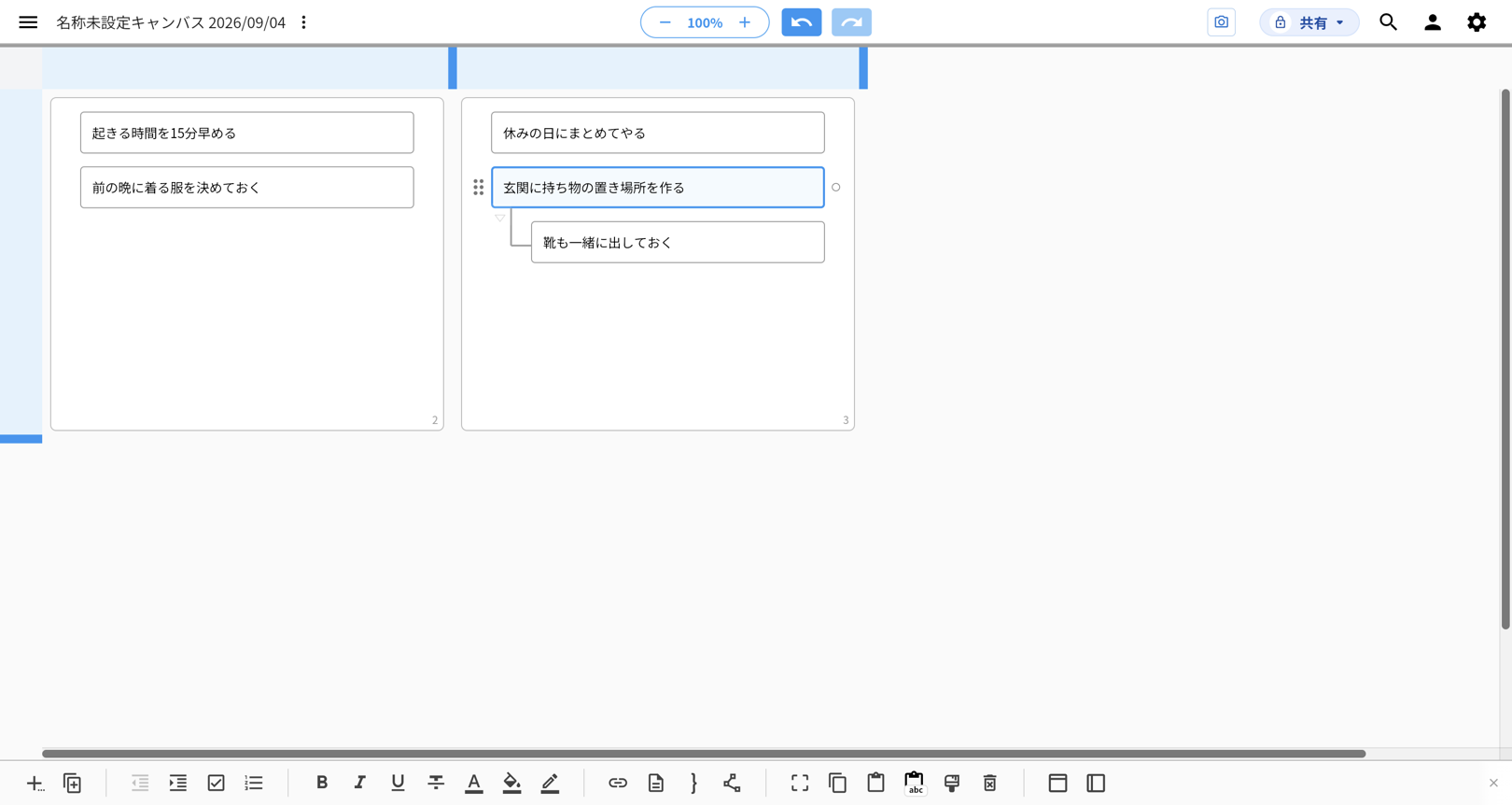
点線が出ていた場所にアイディアが移っていればOKです。
別のエリアへも移せます
上の3枚は、左のエリアから右のエリアへ移したところです。同じエリアの中で順番を入れ替えるときも、操作は変わりません。
移動では、一段下がっているアイディアも一緒に動きます
移動のときだけ、下の段も付いて動きます。削除とは扱いが違います。
よく使う操作の早見表
| やりたいこと | 操作 |
|---|---|
| アイディアを消す | 1回クリックして選ぶ → Delete |
| スマートフォンで消す | 1回タップして選ぶ → 下のバーを右へスクロール →「削除」 |
| 消したのを取り消す | Windows Ctrl+Z / Mac ⌘+Z |
| スマートフォンで取り消す | 上のバーの「元に戻す」 |
| 文字だけを消す | もう1回クリックして文字カーソルを出す → Delete |
| ツールバーから消す | 画面下のバーの「削除」 |
| 右クリックから消す | 右クリック → 削除 |
| まとめて消す | 消したいアイディアをすべて選ぶ → Delete |
| 複数のアイディアを選ぶ | Windows Ctrl+クリック / Mac ⌘+クリック / スマートフォンは長押し |
| 場所を変える | 1回クリックして選ぶ → 左のハンドルをドラッグ |
| 別のエリアへ移す | 1回クリックして選ぶ → 左のハンドルを、そのエリアまでドラッグ |
関連操作
- アイディアを追加・編集する
- アイディアをツリー構造で整理する
- アイディアを折りたたんで見やすくする
- アイディアの見た目を設定する(文字の太さや色の指定)
- アイディアをやることリストにする(チェックボックスと番号の付け方)
- レーンを足して観点を増やす(追加・名前・並べ替え・削除)
- エリアで区画を作って整える(作る・動かす・色・結合)
ほかの操作は idea Laneの使い方 にまとめてあります。