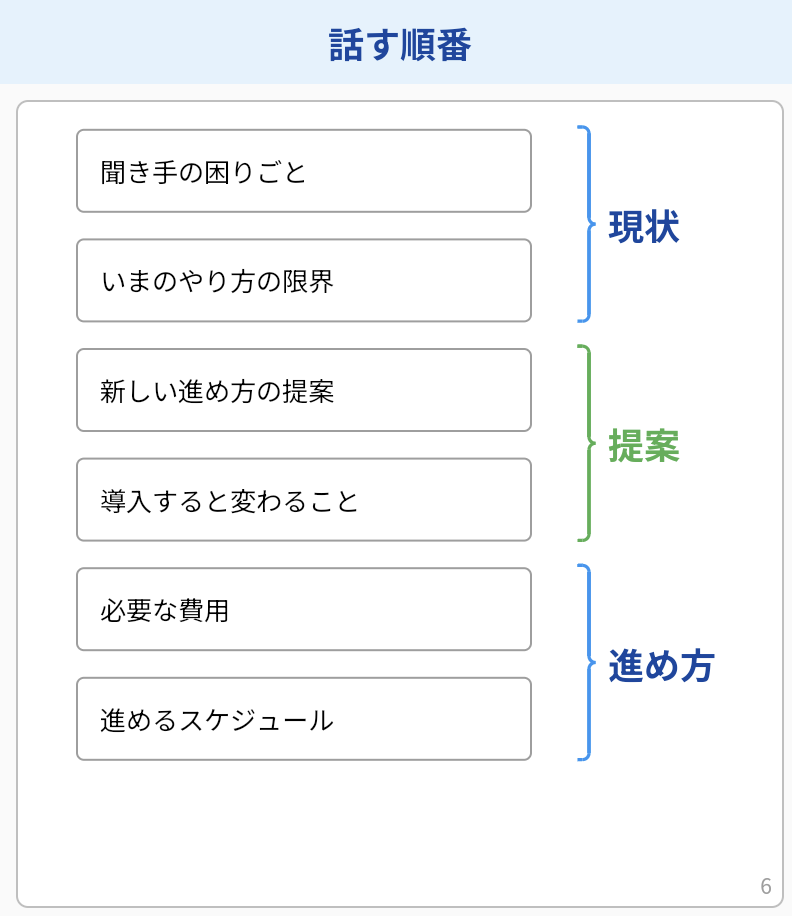
並んだアイディアを中カッコでくくると、何行かのまとまりに「現状」「提案」のような見出しを付けられます。
行の並びや階層を変えずに、話の区切りが一目で分かるようになります。
中カッコを付ける
1まとめたいアイディアを選ぶ。最初の行をクリックし、最後の行を Shift を押しながらクリックする
2ツールバーの「付属」にある中カッコのボタンを押す(オレンジの枠)
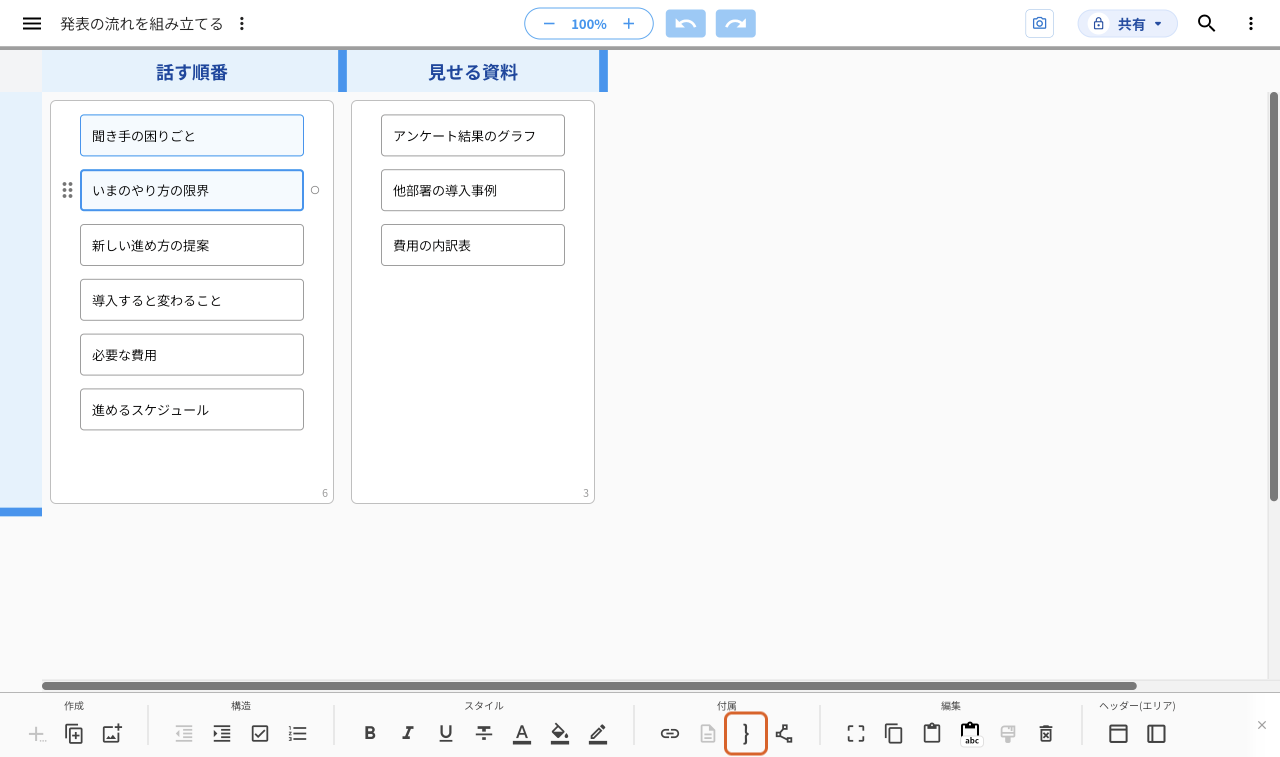
選んだ行の右側に中カッコが付きます。はじめて付けたときは、見出しを書く欄のぶんだけレーンの幅が広がります。
右クリックからも付けられます。行を選んだまま右クリックし、「中括弧でグループ化」を押します(オレンジの枠)。
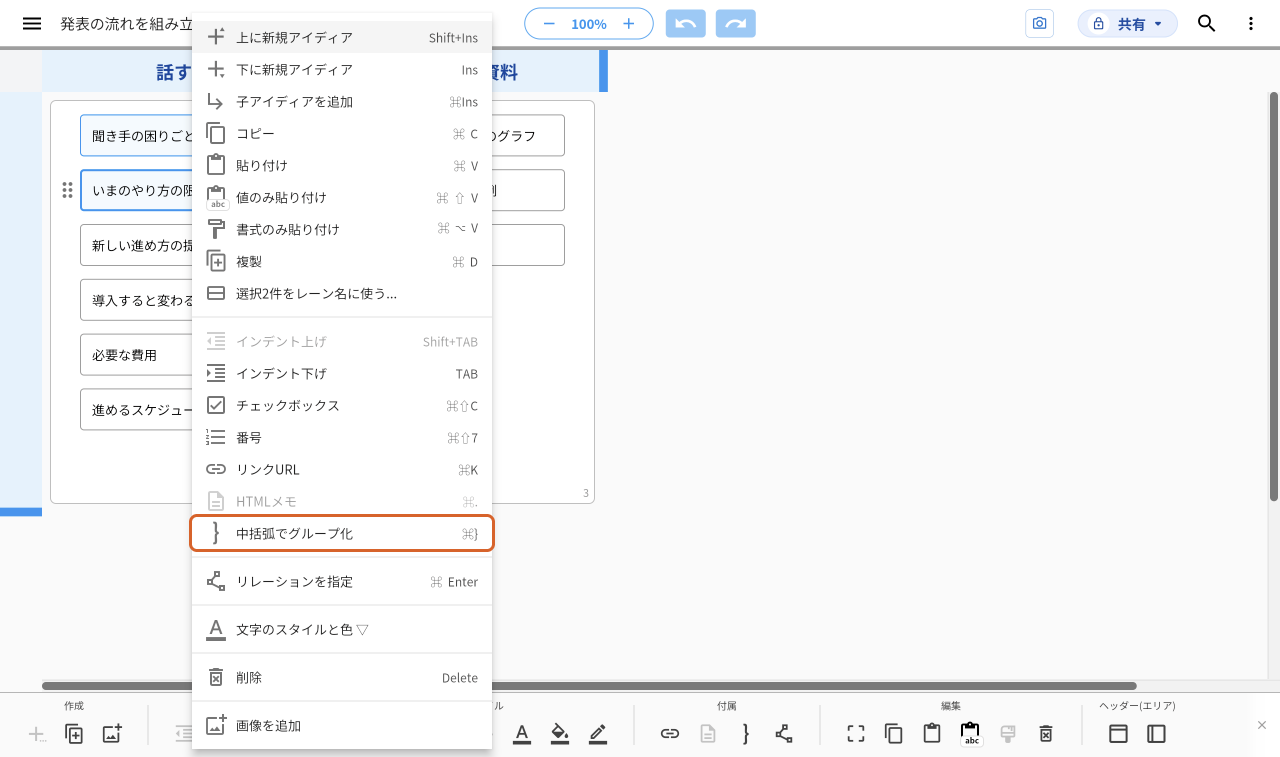
キーボードショートカットWindowsCtrl+]Mac⌘+]行を選んでから押します。ボタンの説明には「}」と出ますが、Shift は押さずに「]」のキーを押します。
1行だけでも中カッコを付けられます。
見出しを書く
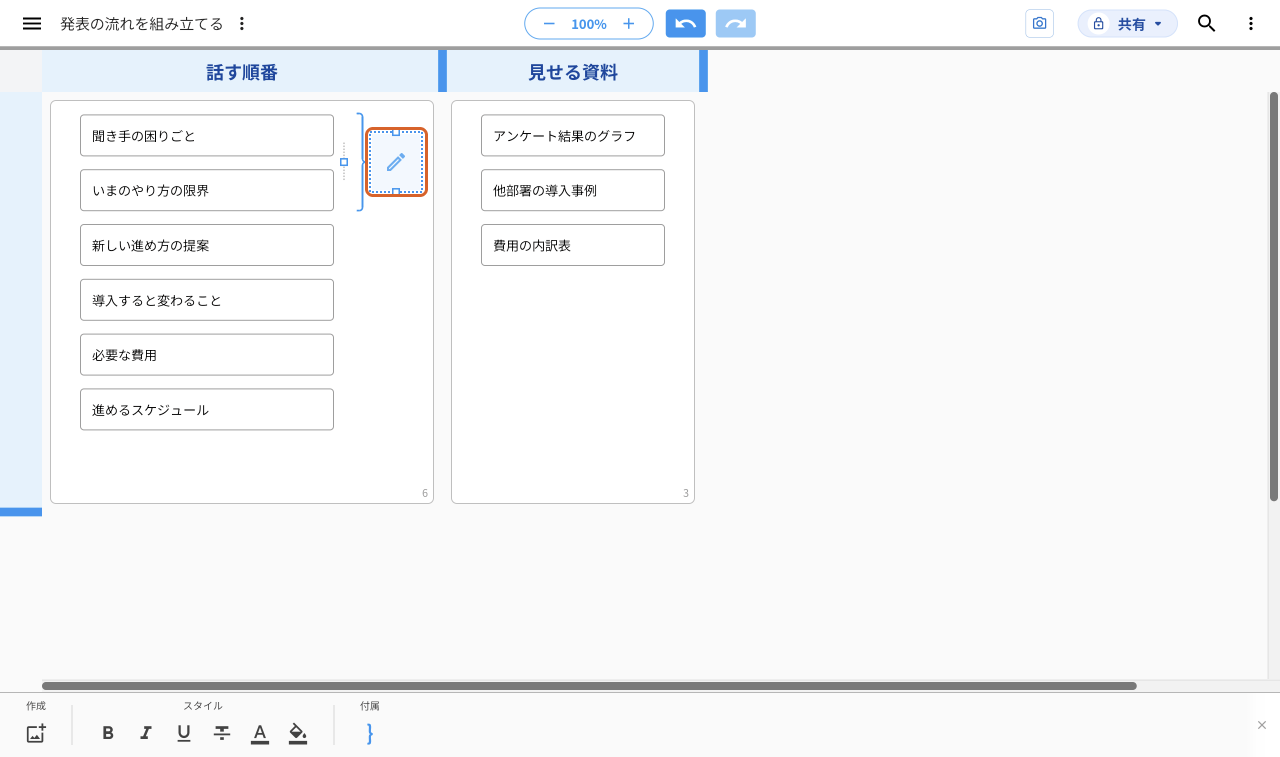
1中カッコの右側をクリックする。鉛筆のマークが入った枠が出る(オレンジの枠)
2その枠をもう一度クリックする。入力欄が出るので、見出しを書いて「決定」を押す
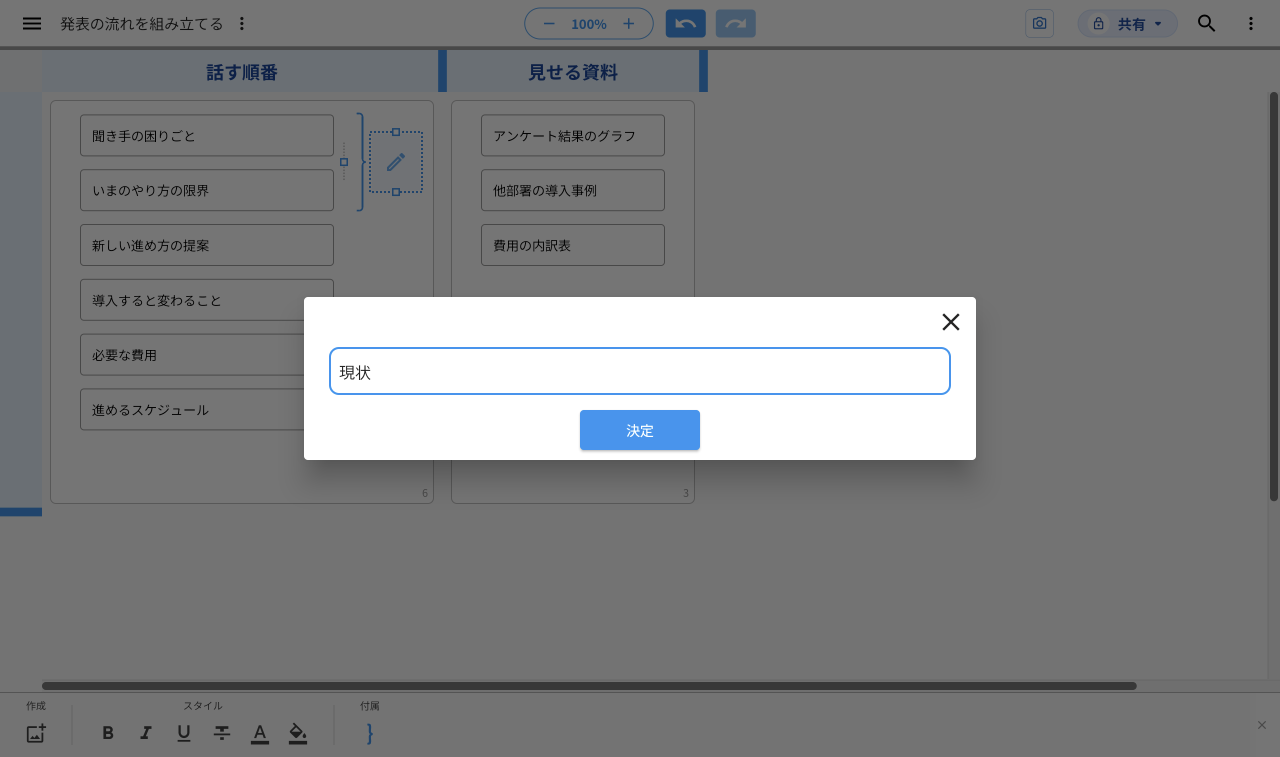
書いた見出しを直すときも、同じように見出しを2回クリックします。
見出しの太さや色、中カッコの色を変える
見出しの文字の太さや色
1見出しを1回クリックして選ぶ
2ツールバーの「スタイル」から、太字・斜体・下線・取消線・文字色・背景色を選ぶ(オレンジの枠)
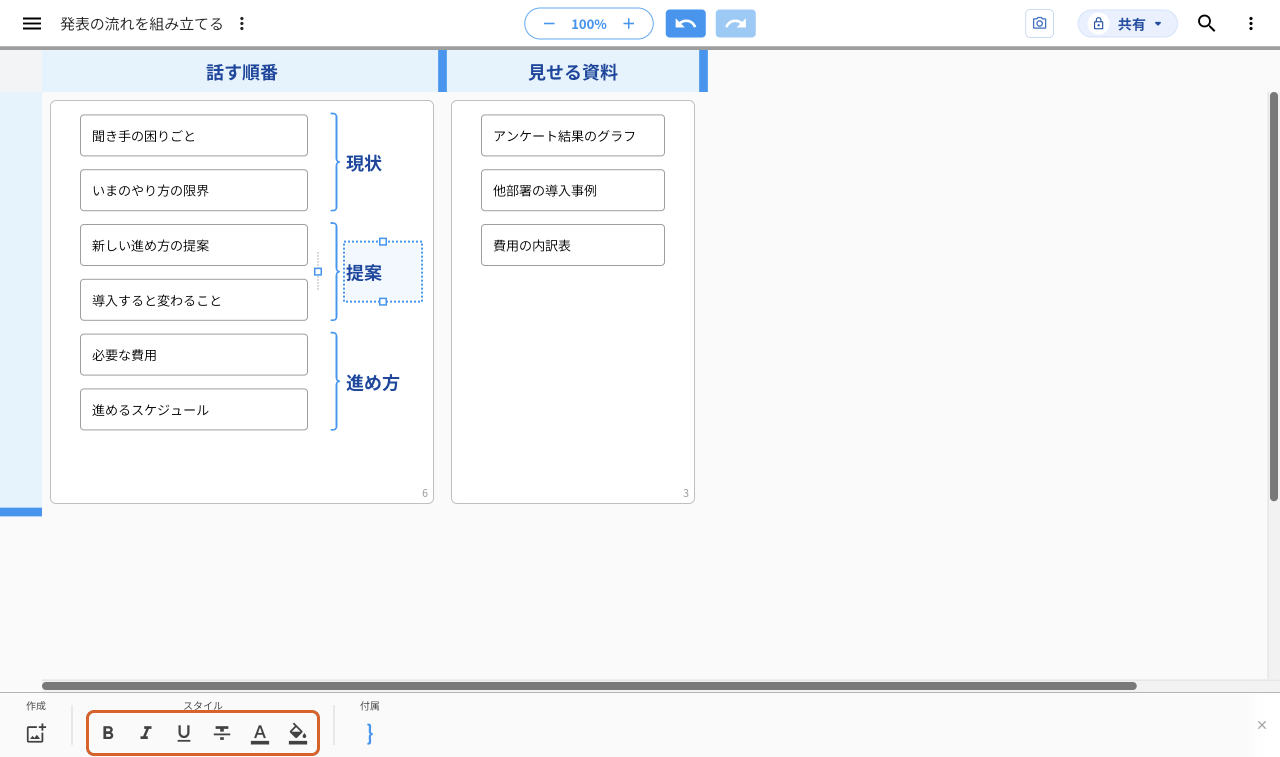
レーンの見出しと違い、中カッコの見出しには文字の配置(左寄せ・中央など)を変える項目はありません。
中カッコの線の色
1中カッコの線をクリックして選ぶ
2ツールバーの「スタイル」にある「線の色」を押す(オレンジの枠)
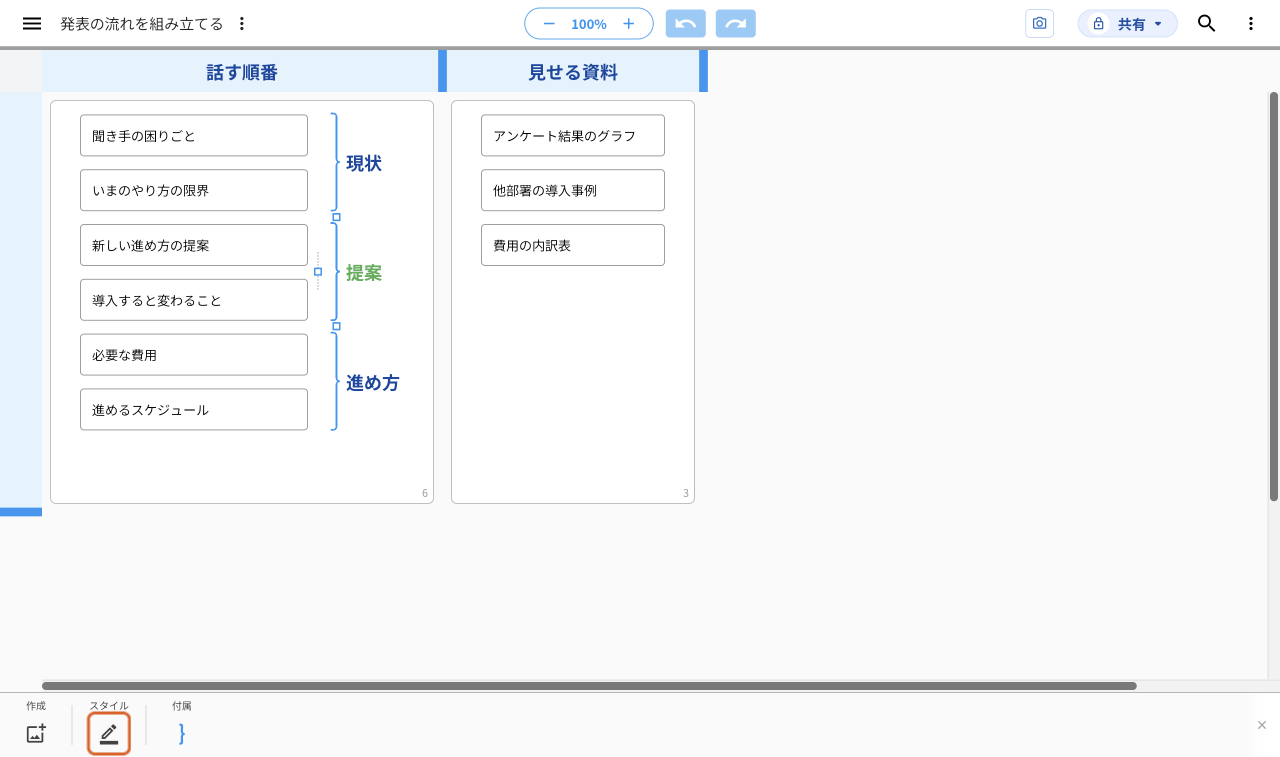
3色を選んで「OK」を押す
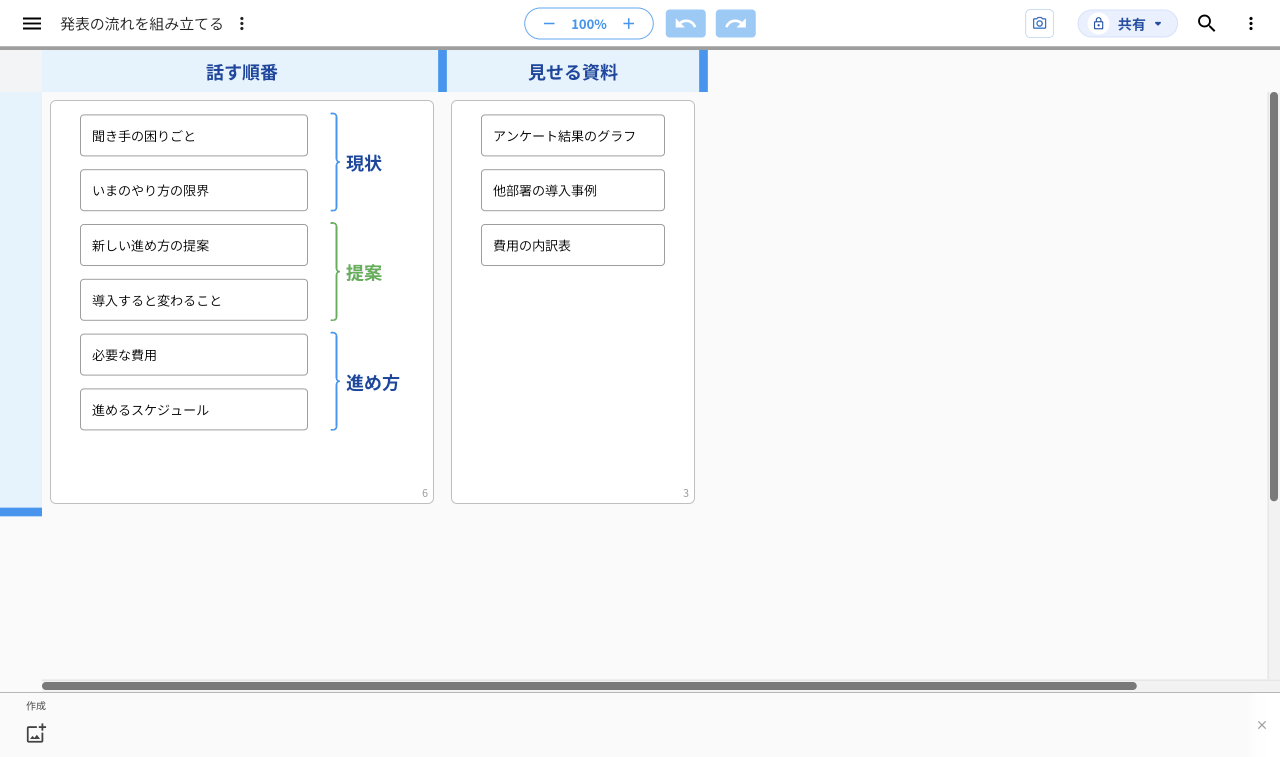
選んだ中カッコの線だけ色が変わります。
線の色は、見出しの文字色とは別に決めます。最初の色に戻すときは、色を選ぶ画面で「デフォルト」を押します。
見出しが折り返すときに欄を広げる
1見出しを1回クリックして選ぶ。中カッコの左に、縦の点線のつまみが出る(オレンジの枠)
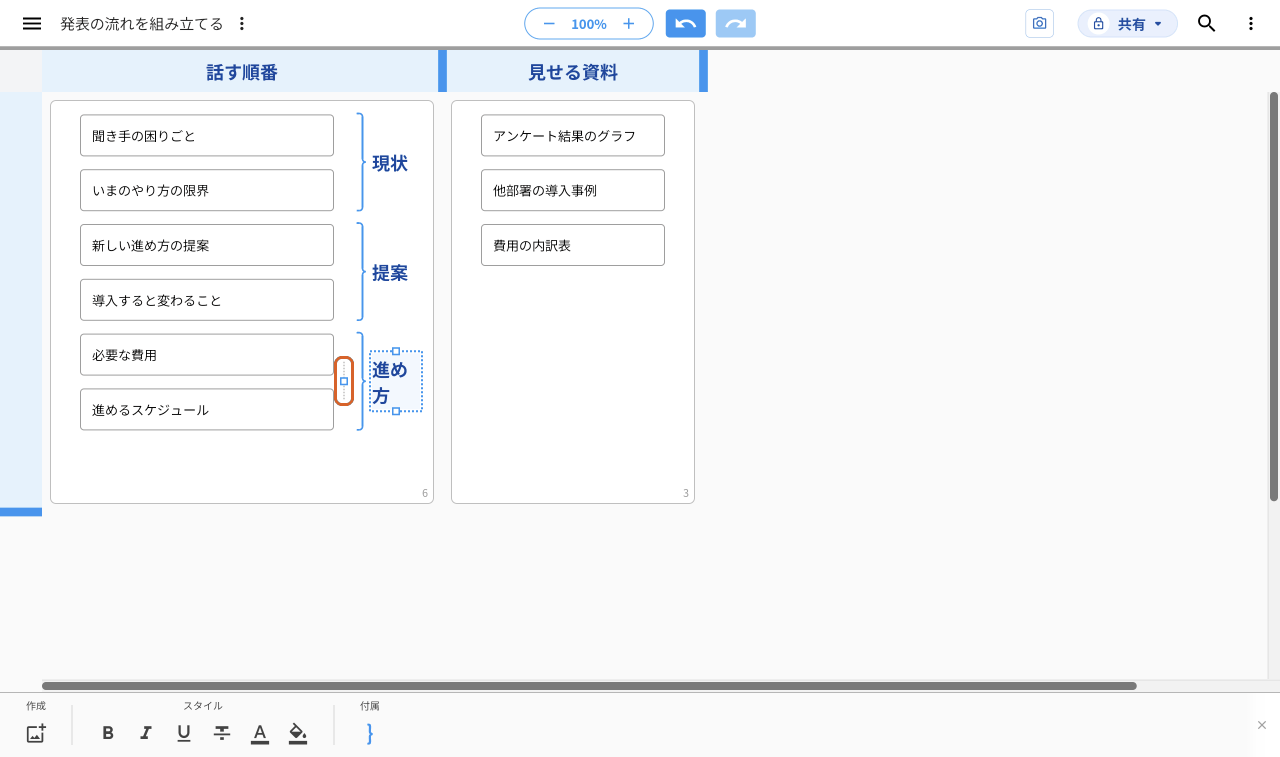
2つまみを左へドラッグする
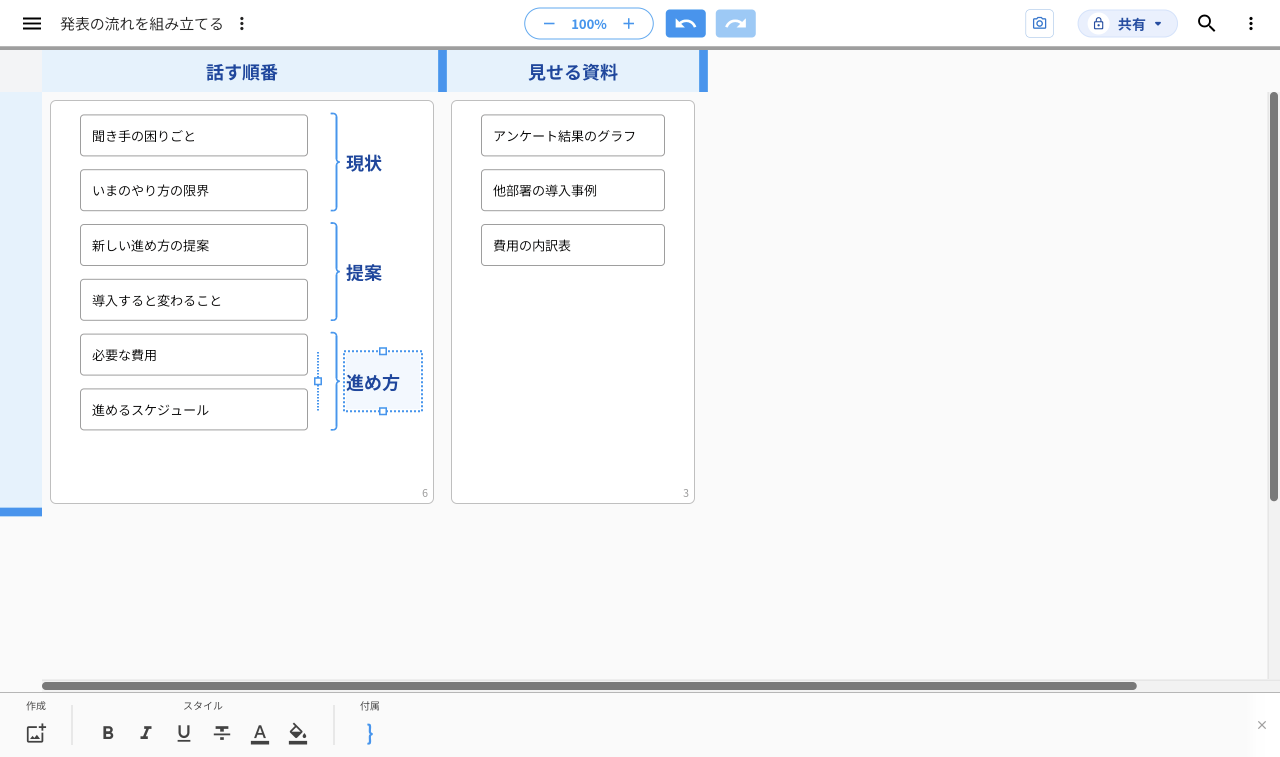
見出しの欄が広がり、「進め方」が1行に収まりました。広げた幅は、同じエリアの中カッコすべてに効きます。そのぶん、アイディアの幅は狭くなります。
見出しの欄の高さは、見出しを選んだときに枠の上下に出る小さな四角をドラッグして変えます。
囲む行を増やす・減らす
1中カッコの線をクリックする。上端と下端に小さな四角が出る(オレンジの枠)
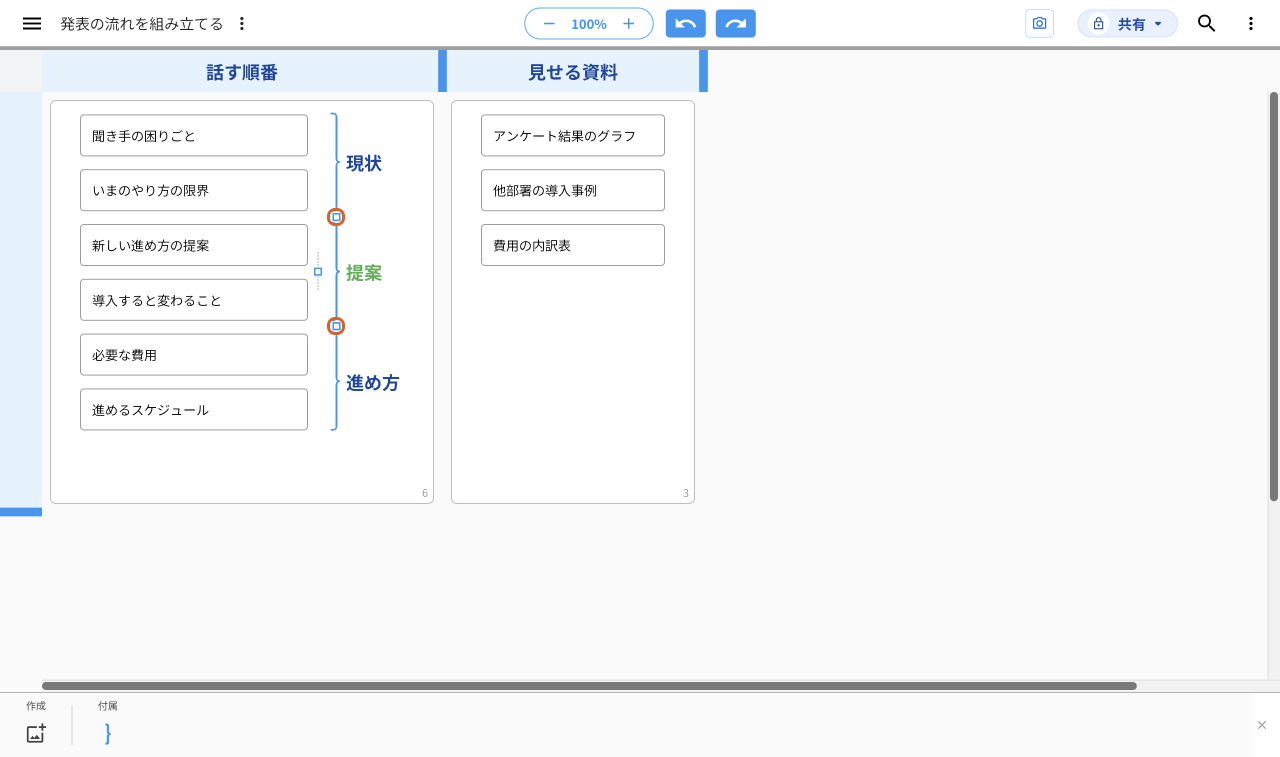
2四角を上下にドラッグする。行と行のすき間で点線が太くなったら、そこで離す
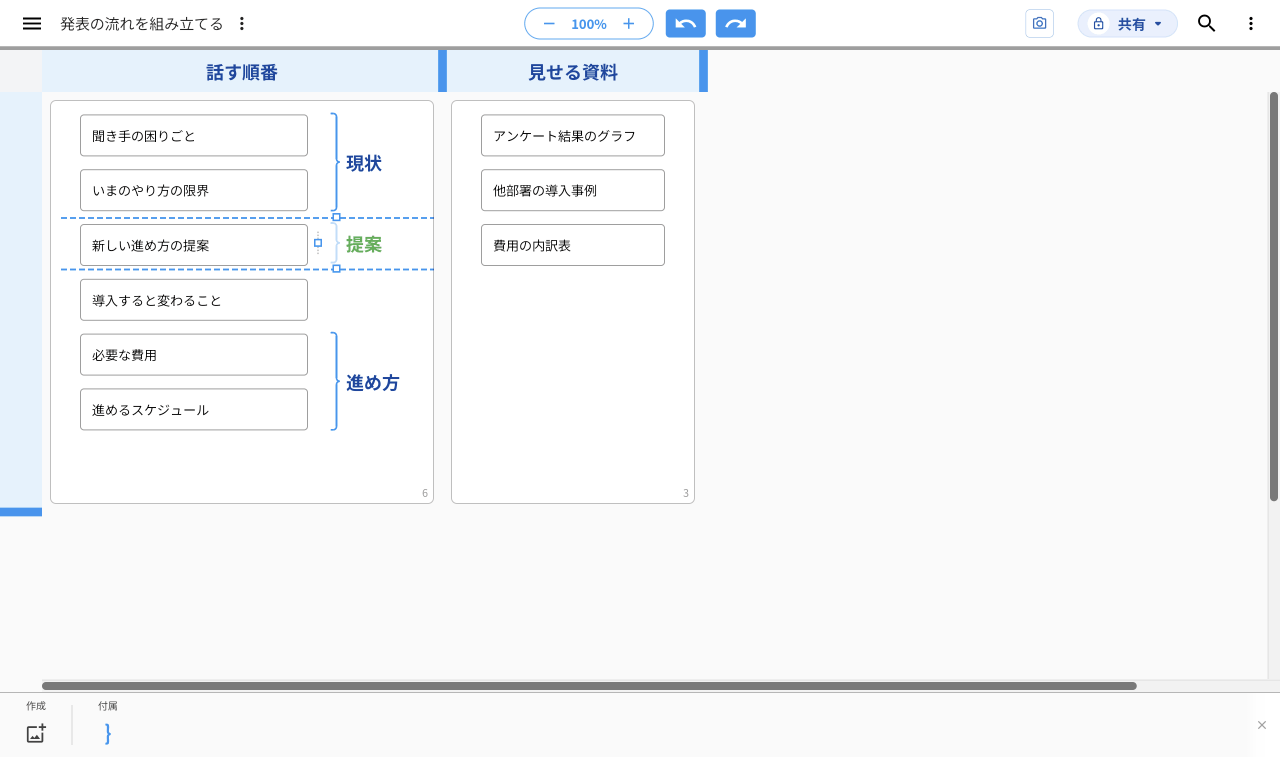
点線が細いまま離すと、中カッコは元の範囲に戻ります。
中カッコを外す
1見出しを1回クリックして選び、Delete キーを押す
2確認が出るので、「OK」を押す
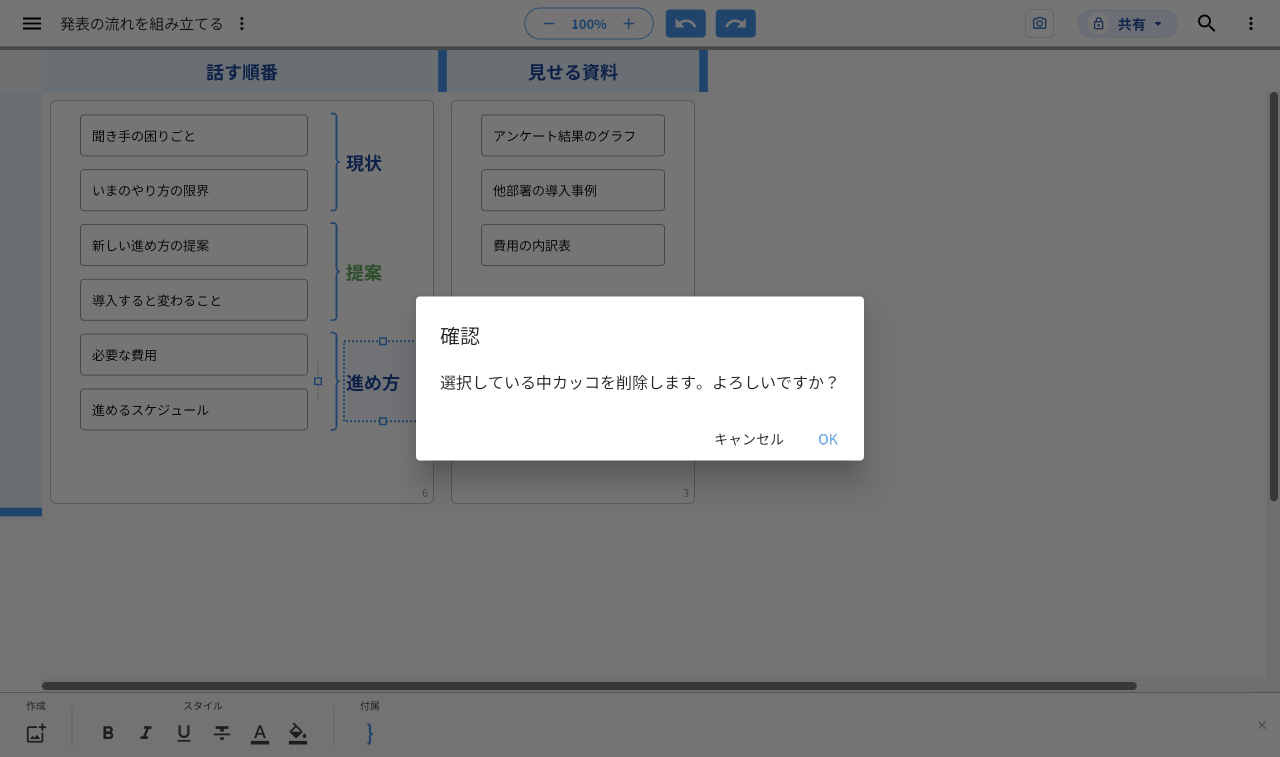
外れるのは中カッコと見出しだけで、アイディアは残ります。間違えて外したときは、画面上の「元に戻す」で戻せます。キーボードは Windows が Ctrl+Z、Mac が ⌘+Z です。
中カッコが付かないとき
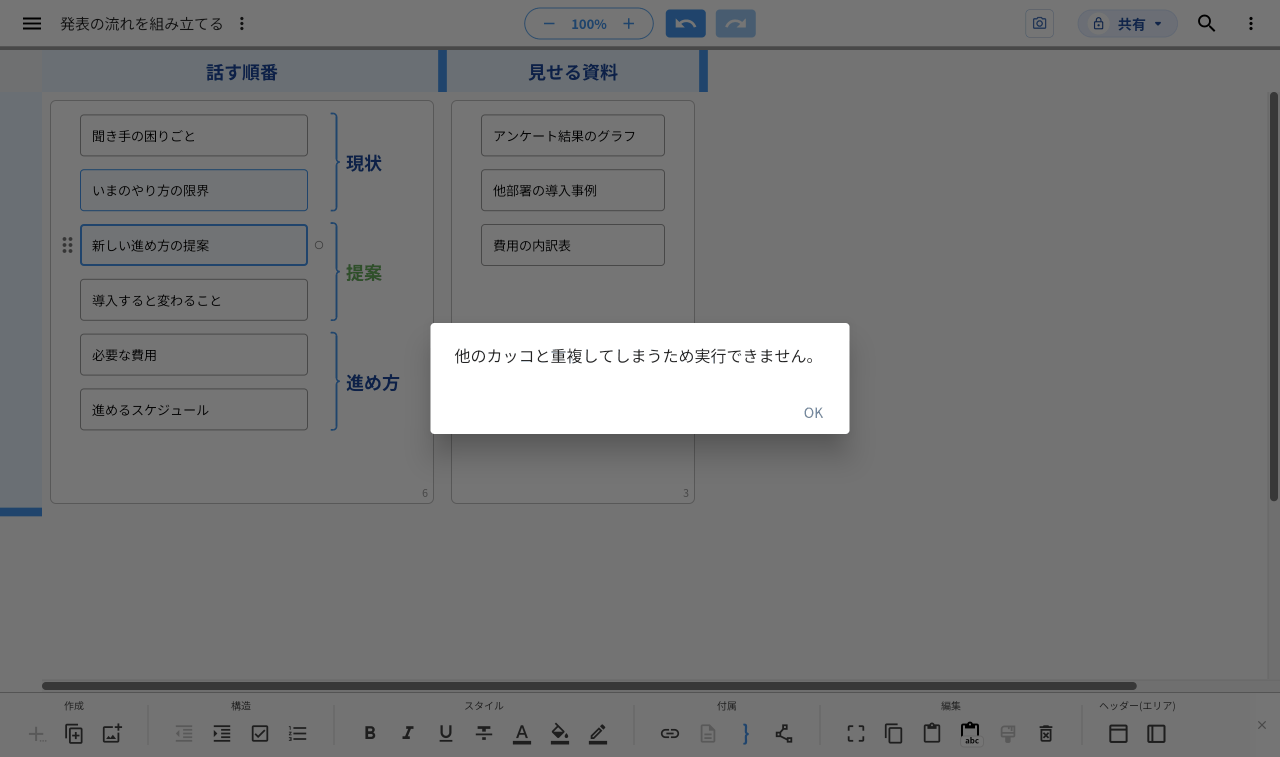
別の中カッコに入っている行をまたいで選んでいる。中カッコどうしは重ねられないため、「他のカッコと重複してしまうため実行できません」と出ます。すでにある中カッコの範囲を変えるときは、囲む行を増やす・減らすの手順を使います。
別のエリアの行と一緒に囲もうとしている。中カッコは、1つのエリアの中の行だけを囲めます。レーンをまたいだつながりを示したいときは、アイディアを線でつないで、関係を見える化する(リレーション機能)の方法を使います。
スマートフォンで操作する
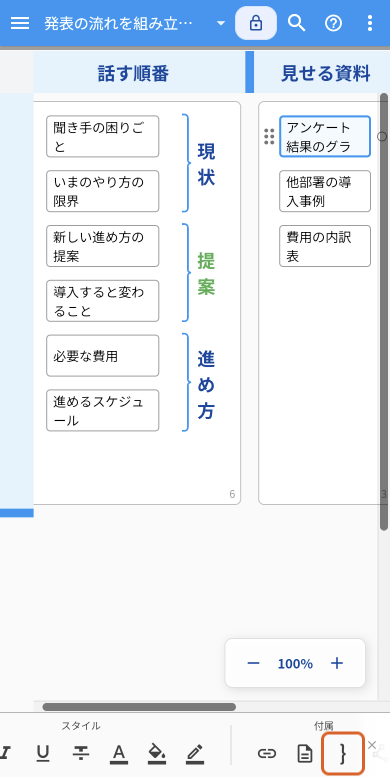
アイディアをタップして選び、画面下のバーを右へスクロールすると、中カッコのボタンがあります(オレンジの枠)。
2行以上をまとめるときは、1行目をタップしたあと、2行目からは長押しで選びます。
見出しは、中カッコの右側を2回タップすると入力欄が出ます。
よく使う操作の早見表
| やりたいこと | 操作 |
|---|---|
| 中カッコを付ける | 行を選ぶ→ツールバーの中カッコのボタン(Windows Ctrl+] / Mac ⌘+]) |
| 右クリックで付ける | 行を選ぶ→右クリック→「中括弧でグループ化」 |
| 何行かまとめて選ぶ | 最初の行をクリック→最後の行を Shift+クリック |
| 見出しを書く・直す | 中カッコの右側を2回クリック→書いて「決定」 |
| 見出しの太さや色を変える | 見出しを選ぶ→ツールバーの「スタイル」 |
| 中カッコの線の色を変える | 中カッコの線を選ぶ→ツールバーの「スタイル」の「線の色」 |
| 見出しの欄を広げる | 見出しを選ぶ→中カッコの左のつまみを左へドラッグ |
| 囲む行を変える | 中カッコの線を選ぶ→上端・下端の四角をドラッグ |
| 中カッコを外す | 見出しを選ぶ→Delete→「OK」 |
| 外したのを取り消す | 画面上の「元に戻す」 |
| スマートフォンで付ける | タップで選ぶ(2行目からは長押し)→下のバーを右へスクロール→中カッコのボタン |
関連操作
- レーンを足して観点を増やす(追加・名前・並べ替え・削除)
- アイディアを線でつないで、関係を見える化する(リレーション機能)
- アイディアをツリー構造で整理する
- 散らかったアイディアを整理する(4つの方法と選び方)
- アイディアにリンクを付けて、関係する情報をすぐ開く(リンクURL機能)
ほかの操作は idea Laneの使い方 にまとめてあります。