idea Lane以外の資料やページのURLを、アイディアに関連付けて開くことができます。
アイディアを選んでツールバーの「リンクURL」でURLを貼り付けるだけです。
共有ドキュメントや表計算のシート、参考にした記事、地図、動画など、URLで開けるものならなんでも付けられます。
リンクURLを付ける
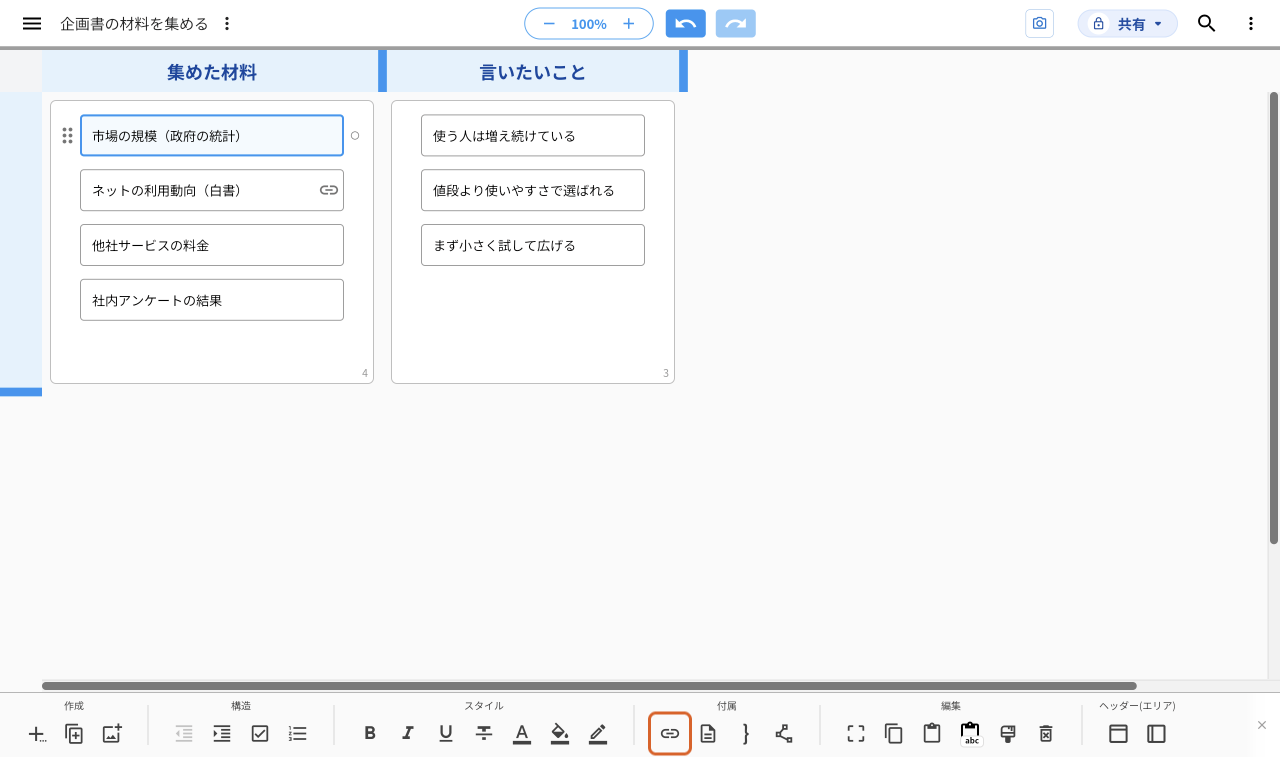
1リンクを付けたいアイディアをクリックして選ぶ
2ツールバーの「付属」にある、鎖の形の「リンクURL」ボタンを押す(オレンジの枠)
3入力欄にURLを貼り付けて、「決定」を押す(オレンジの枠)
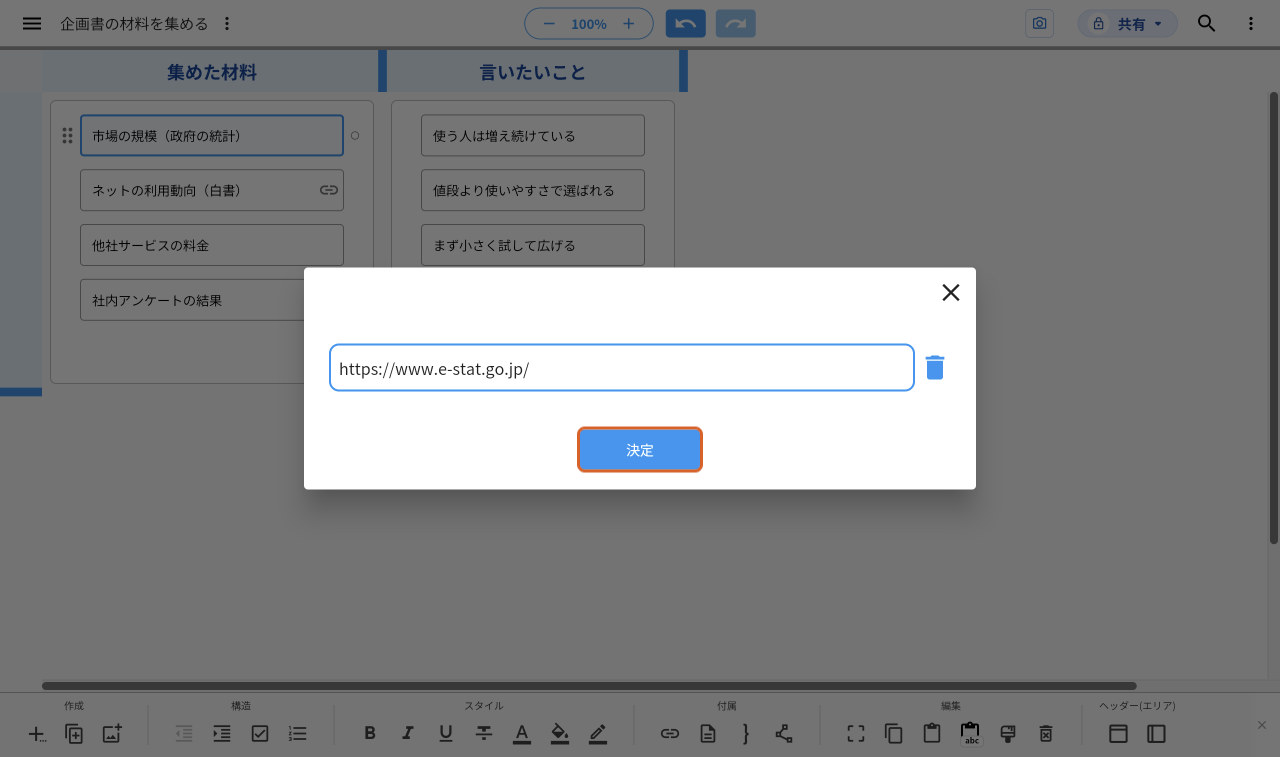
入力欄に最初から入っている idea Lane のURLは例です。そのまま貼り付けると入れ替わります。
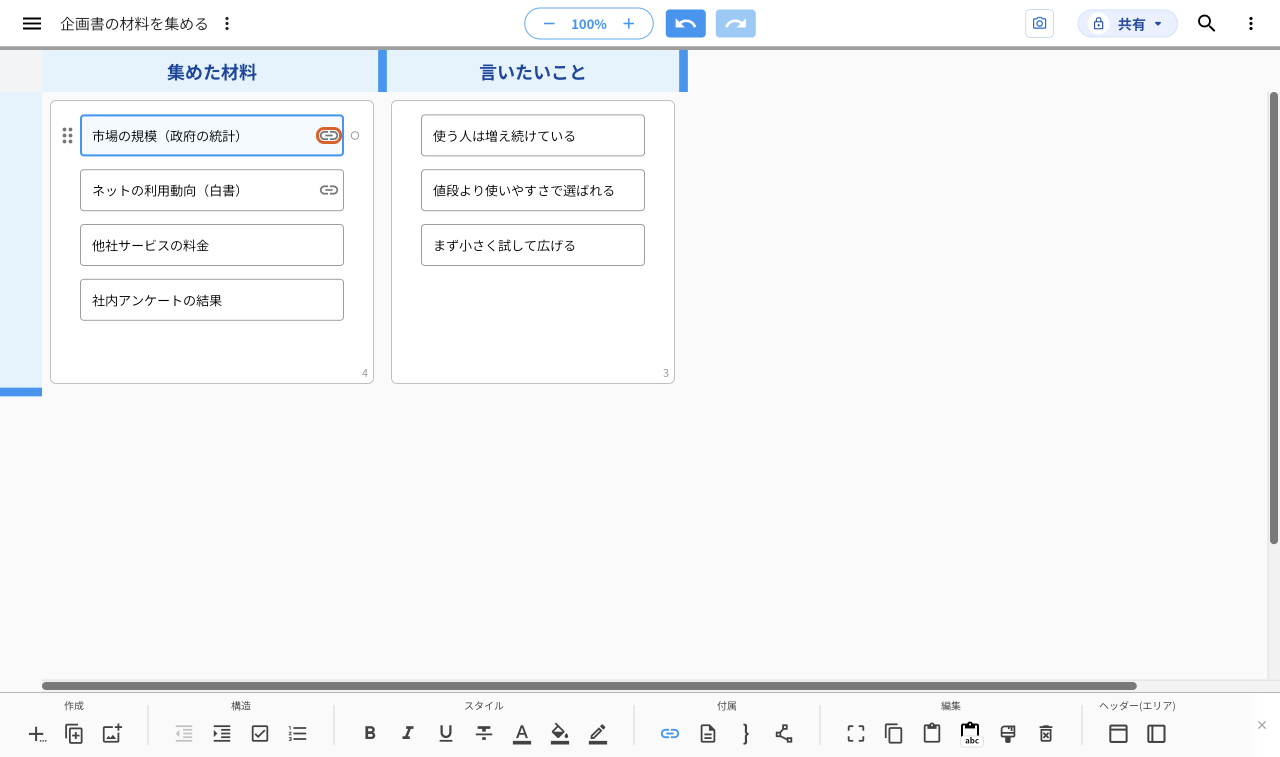
「決定」を押すと、アイディアの右端に鎖の形のマークが出ます(オレンジの枠)。
これがリンクの付いている印です。
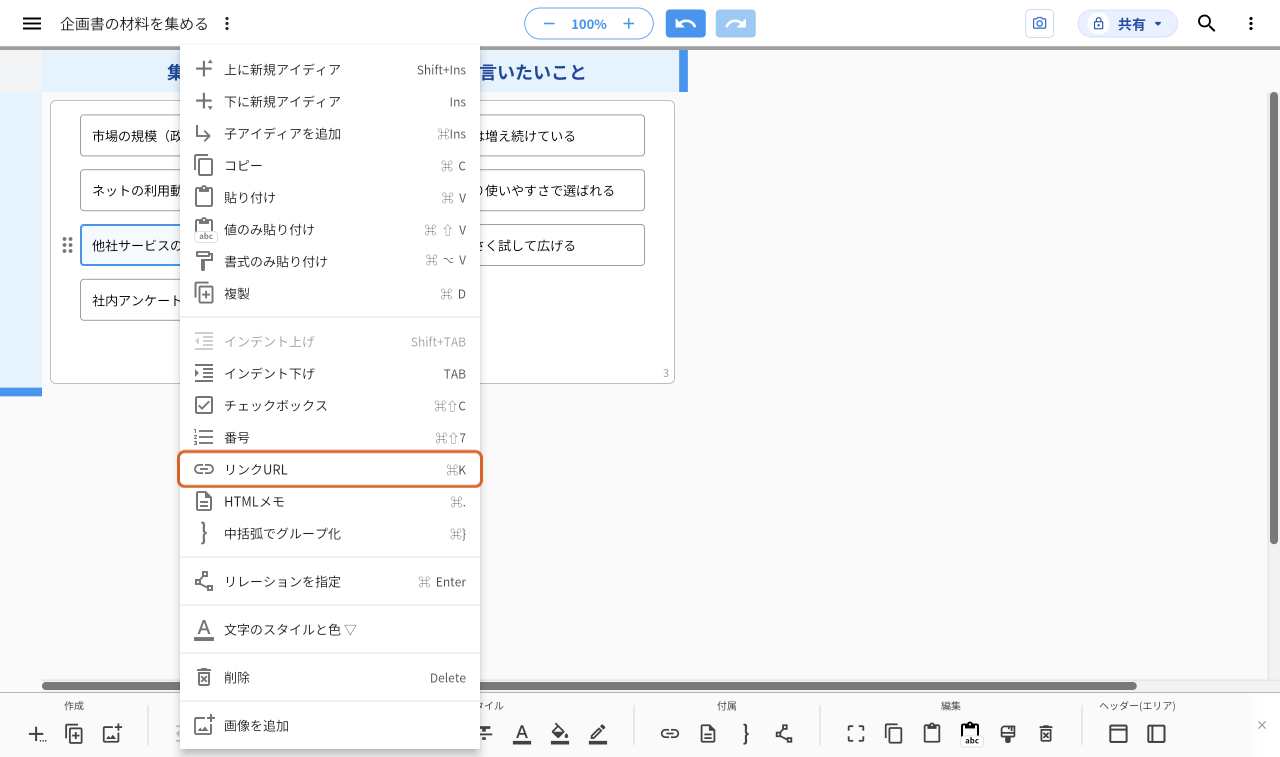
右クリックからも付けられます。アイディアを右クリックし、メニューの「リンクURL」を押します(オレンジの枠)。
キーボードショートカットWindowsCtrl+KMac⌘+Kアイディアを選んでから押します。スマートフォンでは、画面下のバーの「リンクURL」のボタンを使います。
複数のアイディアに一括でURLを指定する
アイディアを何行か選んだままリンクURLを指定すると、選んだすべてに同じ値が入ります。
すでに別のURLが付いていたアイディアも、入れたURLに置き換わります。
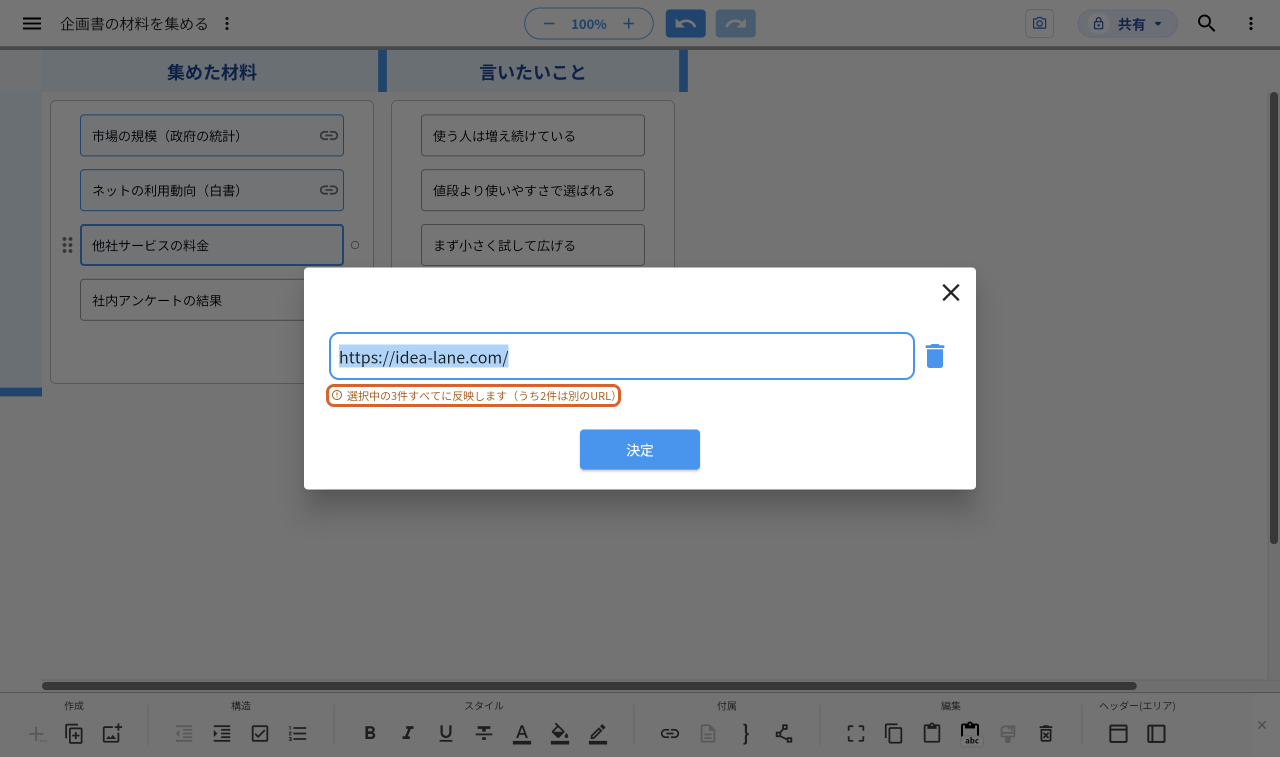
入力欄の下に「うち○件は別のURL」と出たら、その件数のアイディアに付いていた元のURLは消えます。アイディアごとに違うURLを付けるときは、1つずつ選んで付けます。
付けたリンクを開く
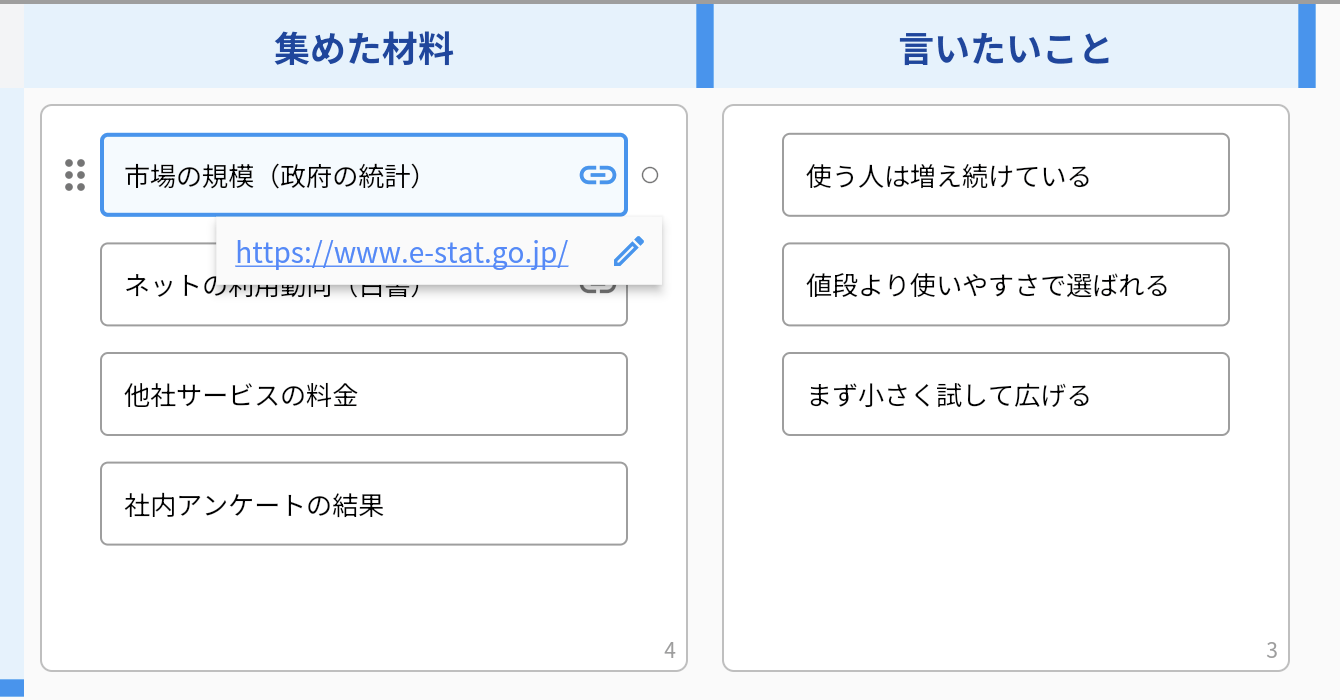
1アイディアのリンクの印を押す。アイディアの下にURLが出る
2URLの文字を押す(オレンジの枠)
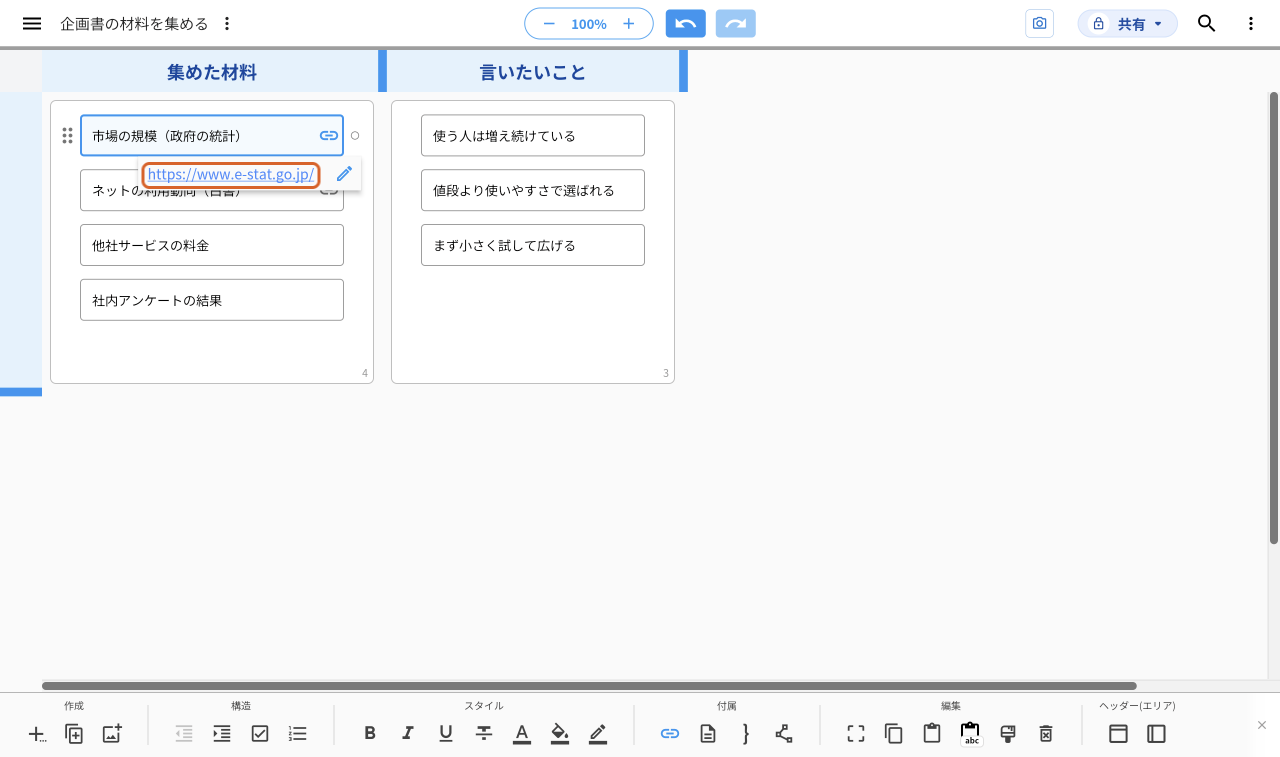
リンク先は新しいタブで開きます。キャンバスは元のタブにそのまま残ります。
URLの表示を消すときは、リンクの印をもう一度押します。
URLを直す・リンクを外す
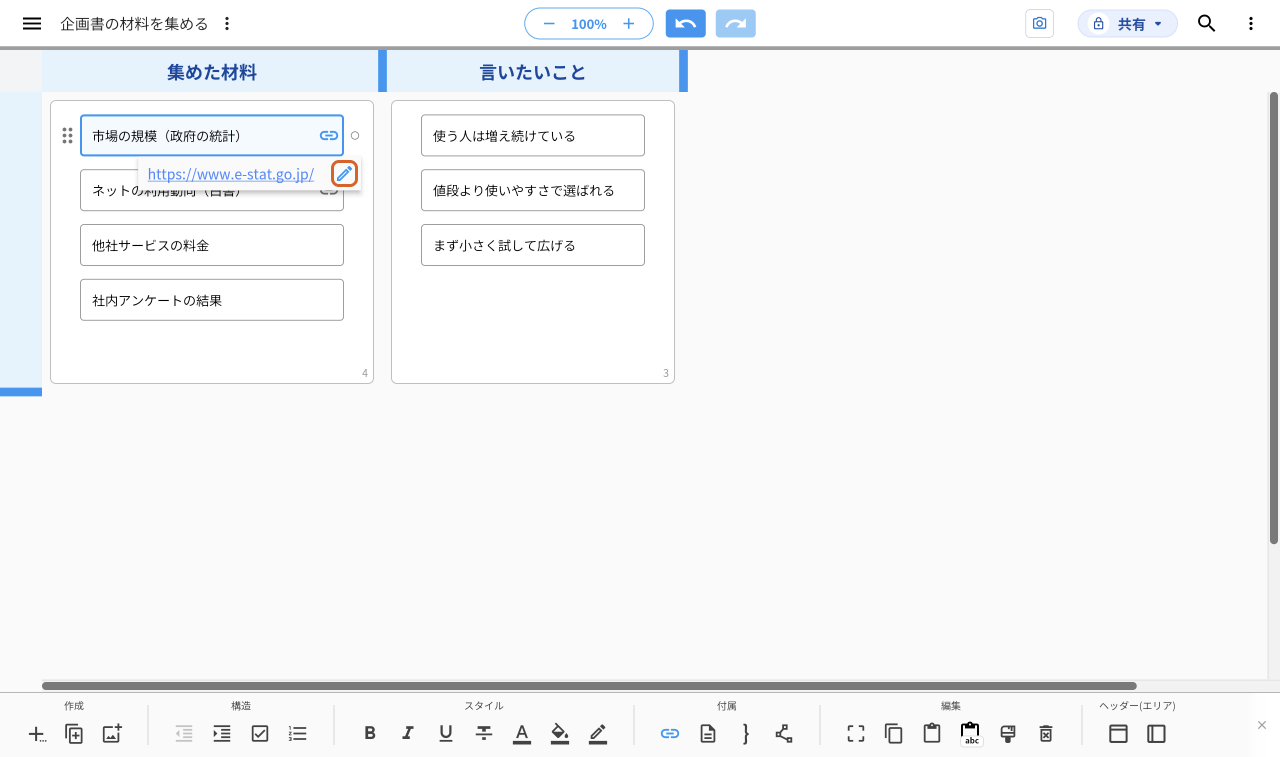
1リンクの印を押してURLを出し、右の鉛筆のマークを押す(オレンジの枠)
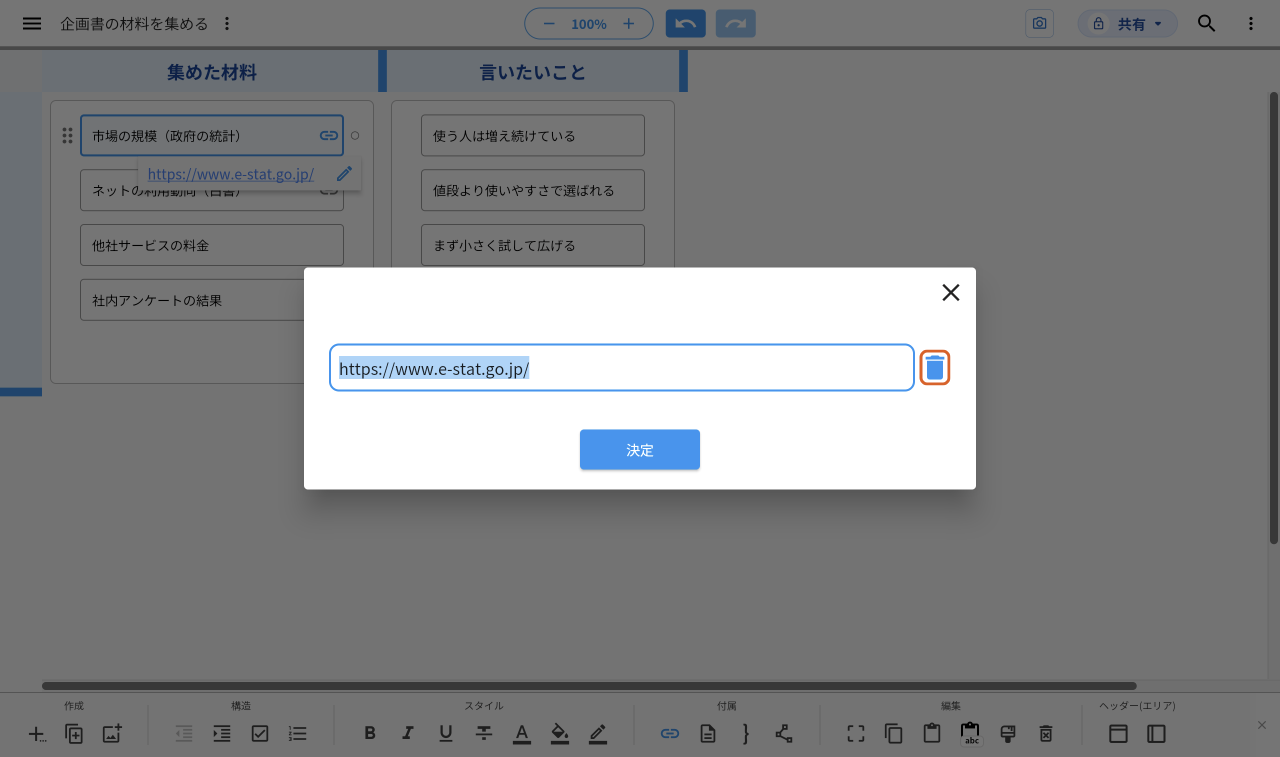
2URLを直すときは、入力欄を書き直して「決定」を押す。外すときは、入力欄の右のごみ箱のマークを押す(オレンジの枠)
3外すときは確認が出るので、「OK」を押す
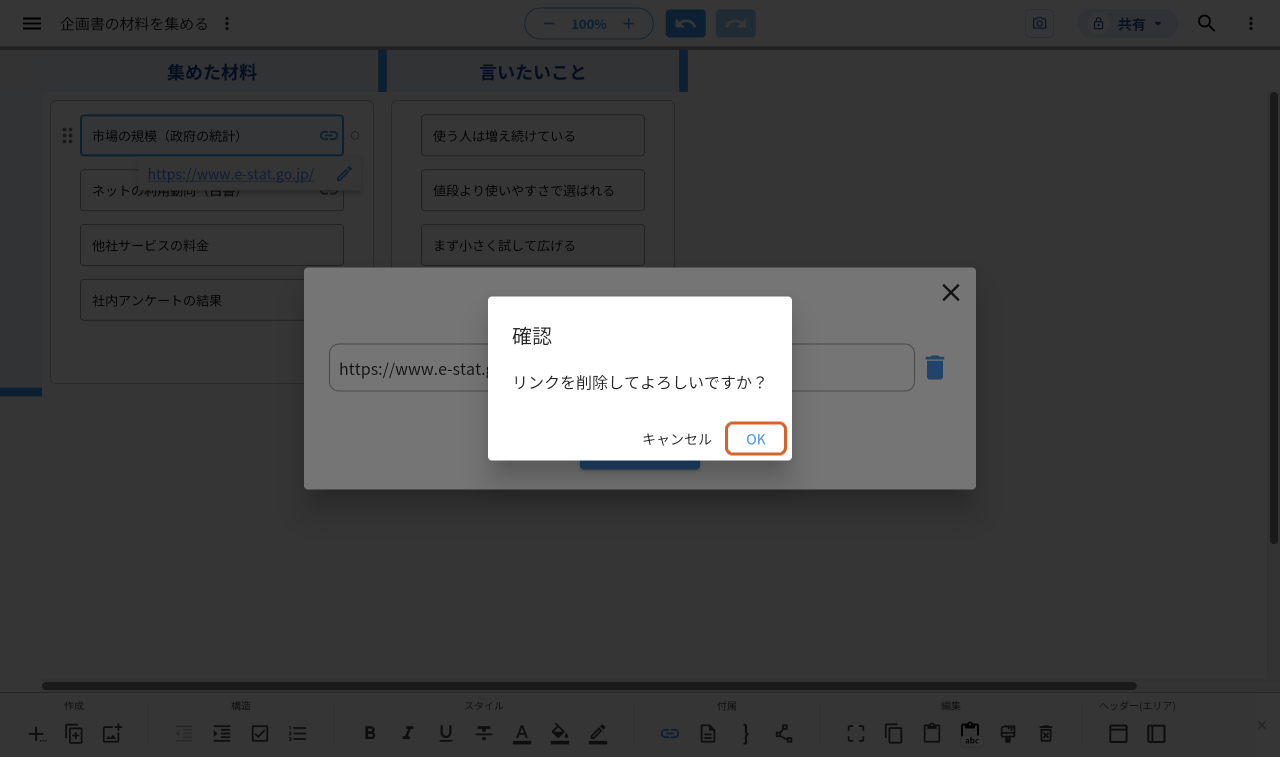
外れるのはリンクだけで、アイディアはそのまま残ります。
画像・レーンの見出し・中カッコ・キャンバス名に付ける
アイディアのほかに、次の4つにもリンクURLを付けられます。
| 付ける場所 | 付け方 | リンクの印が出る場所 |
|---|---|---|
| 画像 | 画像を選び、画像の上の「⋮」→「リンクURL」(右クリックでも同じ) キーボードは Ctrl+K(Mac は ⌘+K) | 画像の下 |
| レーンの見出し | 見出しを選んでツールバーの「リンクURL」(右クリックでも同じ) | 見出しの右端 |
| 中カッコ | 中カッコの線を選んでツールバーの「リンクURL」 | 中カッコの右側 |
| キャンバス名 | 画面左上のキャンバス名を押して出るメニュー→「リンクURL」 | キャンバス名の右 |
スマートフォンで操作する
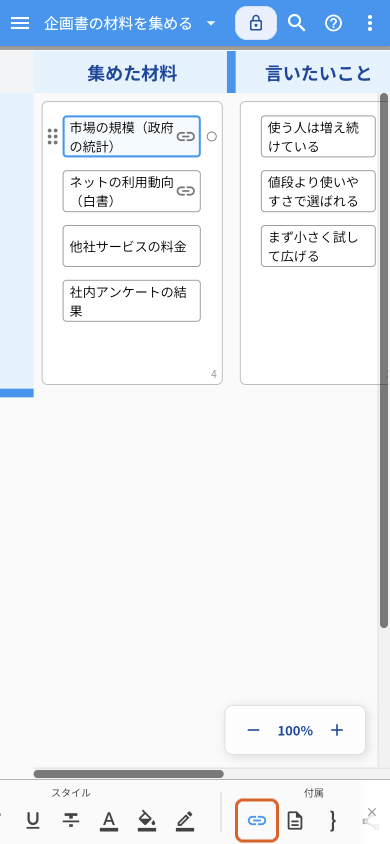
アイディアをタップして選び、画面下のバーを右へスクロールすると、「リンクURL」のボタンがあります(オレンジの枠)。
レーンの見出しも、タップして選べば同じボタンで付けられます。画像は、タップして選び、画像の上の「⋮」から付けます。キャンバス名は、タップして出るメニューの「リンクURL」です。
リンクの印をタップすると、URLが出ます。
よく使う操作の早見表
| やりたいこと | 操作 |
|---|---|
| リンクを付ける | アイディアを選ぶ→ツールバーの「リンクURL」→URLを貼り付けて「決定」 |
| キーボードで付ける | アイディアを選んで Windows は Ctrl+K、Mac は ⌘+K |
| 右クリックで付ける | アイディアを右クリック→「リンクURL」 |
| リンクを開く | リンクの印を押す→URLの文字を押す |
| URLを直す | リンクの印→鉛筆のマーク→書き直して「決定」 |
| リンクを外す | リンクの印→鉛筆のマーク→ごみ箱のマーク→「OK」 |
| 画像に付ける | 画像を選ぶ→画像の上の「⋮」→「リンクURL」 |
| キャンバス名に付ける | キャンバス名を押す→「リンクURL」 |
| スマートフォンで付ける | タップで選ぶ→下のバーを右へスクロール→「リンクURL」 |
関連操作
- アイディアを追加・編集する
- アイディアの見た目を設定する(文字の太さや色の指定)
- レーンを足して観点を増やす(追加・名前・並べ替え・削除)
- 並んだアイディアを中カッコでまとめて、見出しを付ける(中カッコ機能)
ほかの操作は idea Laneの使い方 にまとめてあります。