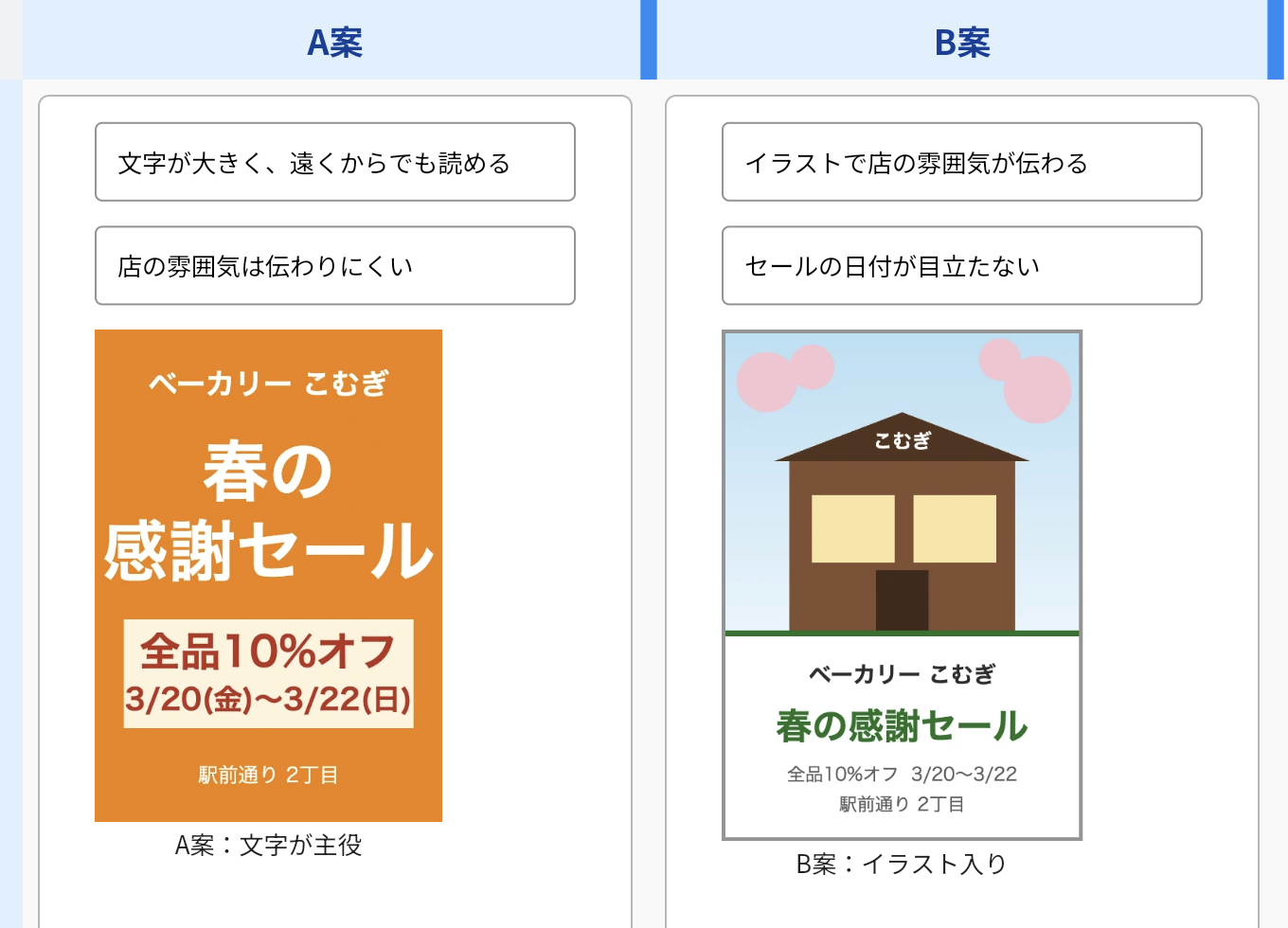
チラシの案やイラスト、写真、画面のスクリーンショットをキャンバスに置いて、気づいたことをアイディアとして並べて書けます。
画像はツールバーの「画像を追加」から置けます。エリアに入れると、画像はアイディアと同じ並びの1行になります。
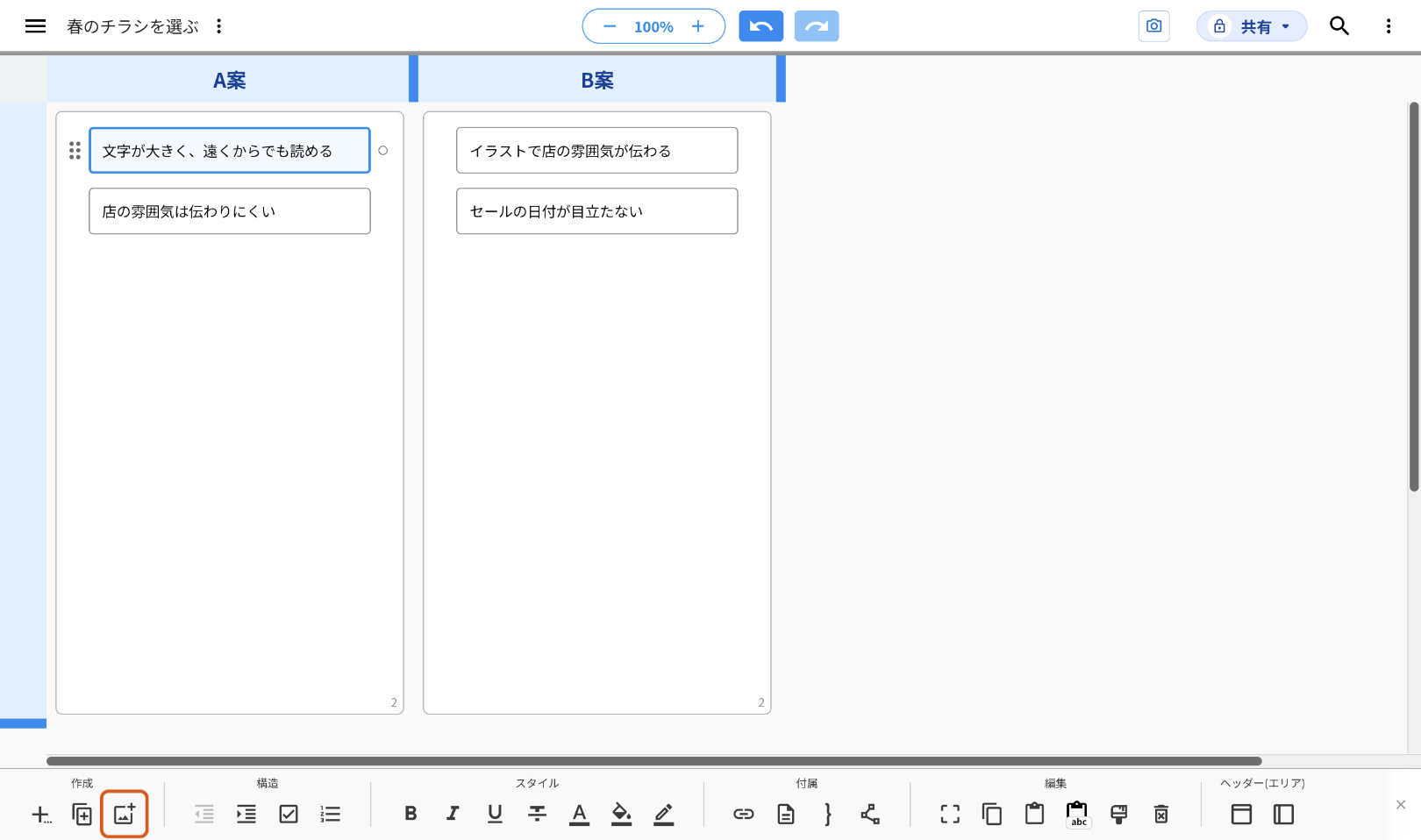
画像を追加する
1ツールバーの「作成」にある「画像を追加」を押す(オレンジの枠)
2置きたい画像のファイルを選ぶ
画像は画面の真ん中に置かれます。
ほかに、次の方法でも置けます。
- 画像のファイルを、キャンバスの上へドラッグ&ドロップする(落とした位置に置かれます)
- コピーした画像を、キャンバスに貼り付ける
- 画面左上のキャンバス名を押し、メニューの「画像を追加」を押す
キーボードショートカットWindowsCtrl+VMac⌘+V画像をコピーしてから、キャンバスで押します。スマートフォンでは、画面右上の「⋮」の「画像を追加」を使います。
大きさと位置を変える
追加した直後の画像は、エリアの外に自由に置かれた状態です。画像の左上に「自由配置モード」と出ます。
1画像をクリックして選ぶ
2四隅の小さな四角をドラッグして、大きさを変える(オレンジの枠は右下の四角)
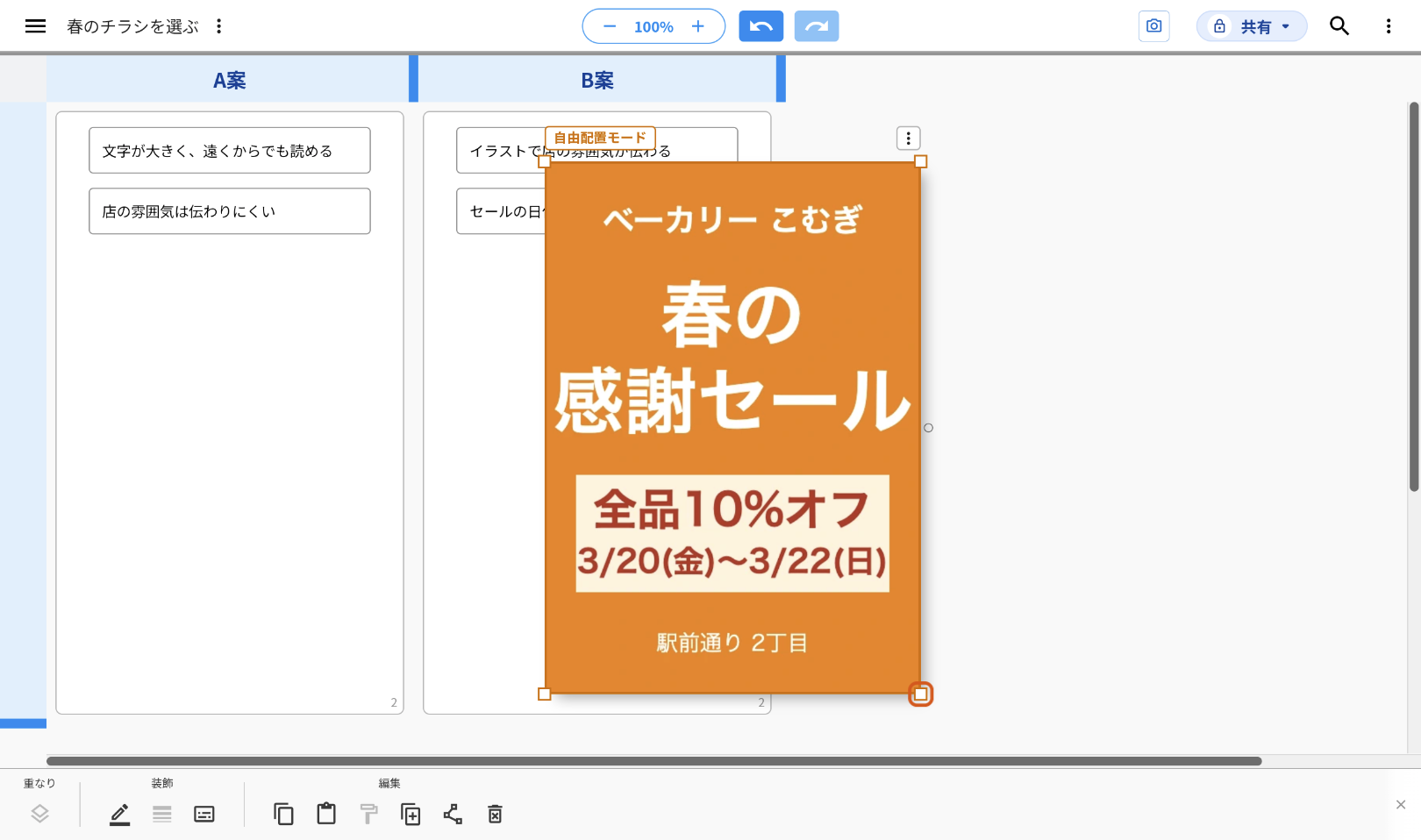
縦と横の比率はそのまま保たれます。場所を動かすときは、画像の上をドラッグします。
エリアに入れて、アイディアと並べる
エリアに入れると、画像はアイディアと同じ並びの1行になり、書き添えたアイディアとまとめて見られます。
1画像を右クリックし、メニューの「画像をエリアに入れる」を押す(オレンジの枠)
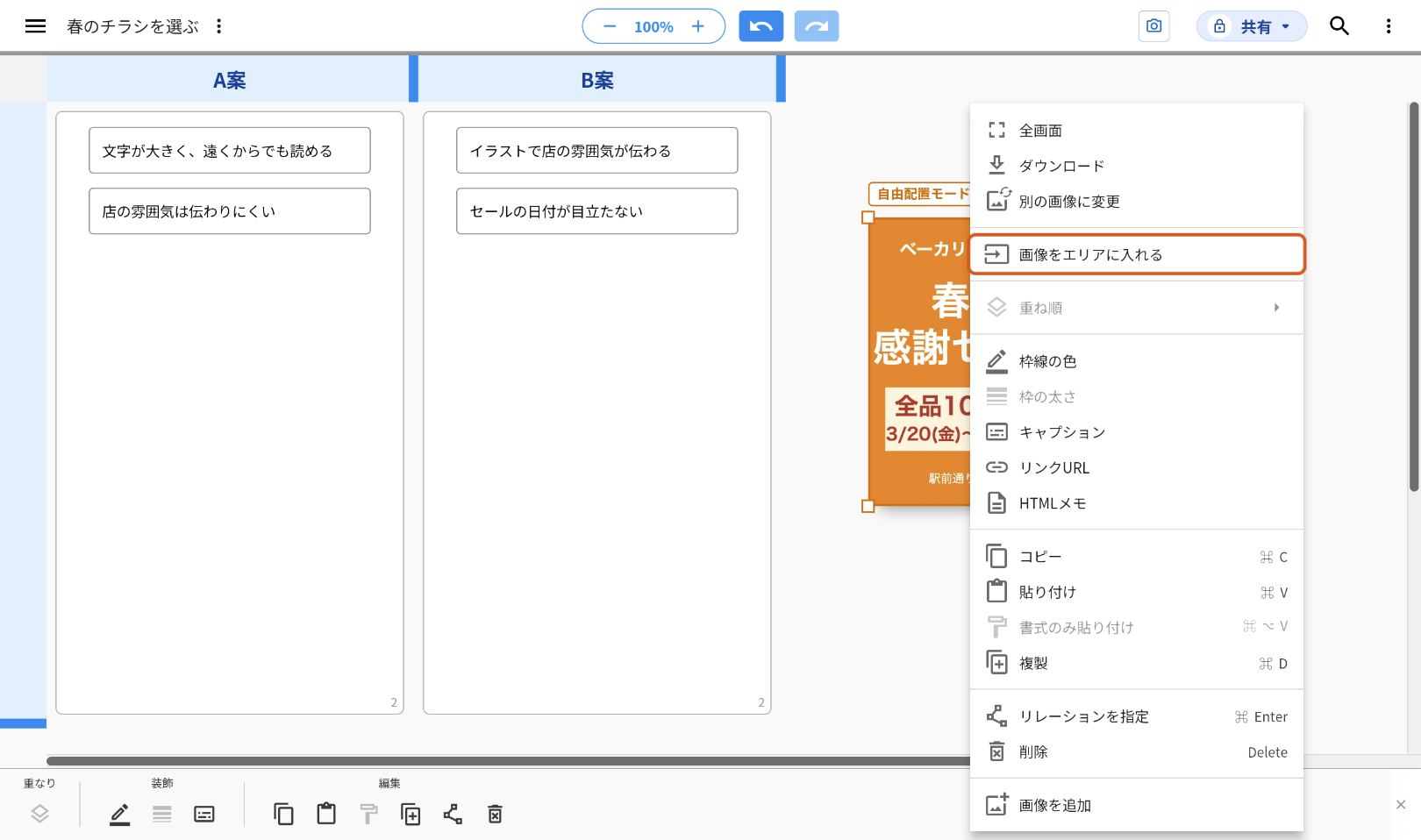
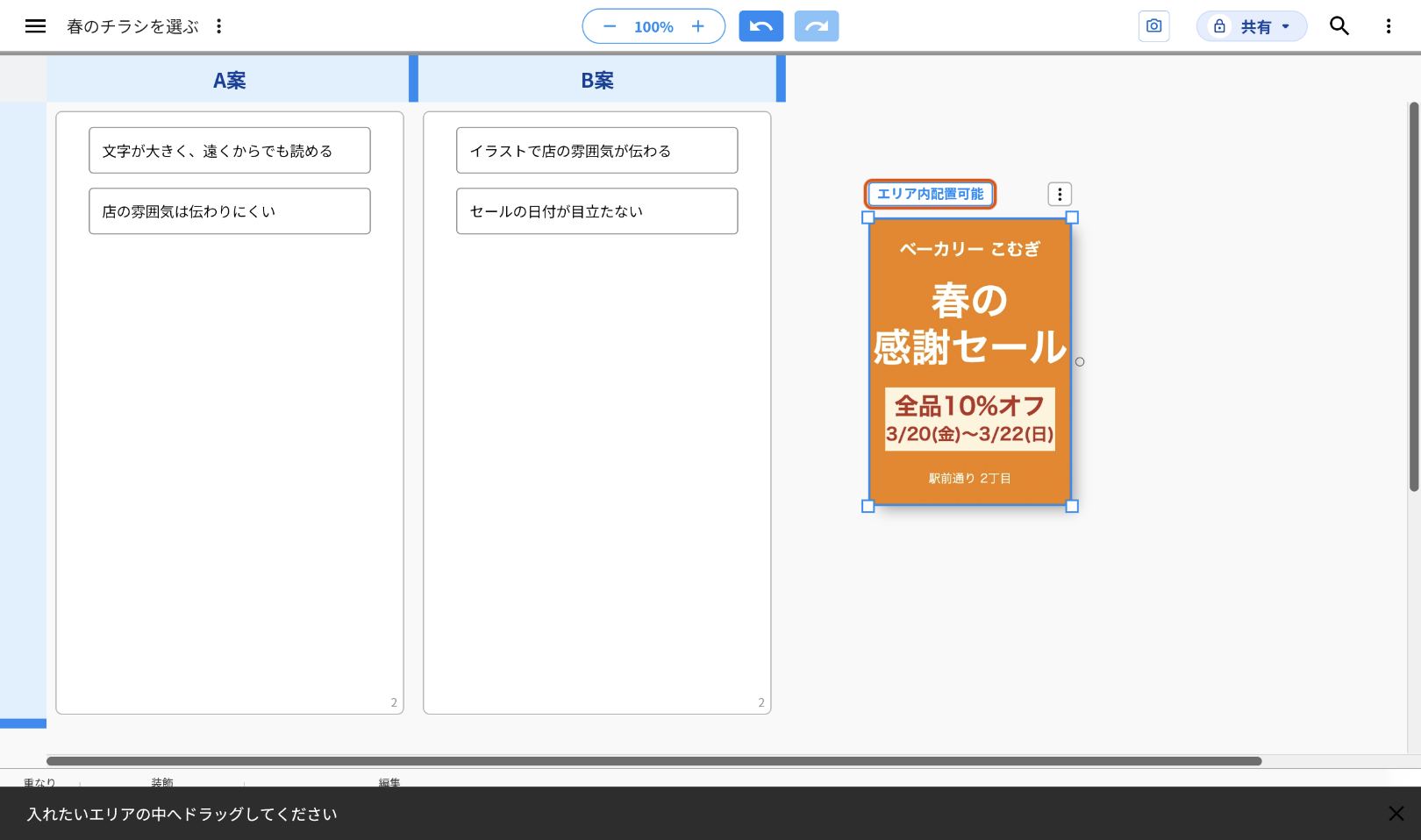
画像の左上の表示が「エリア内配置可能」に変わります(オレンジの枠)。この表示を押しても切り替えられます。
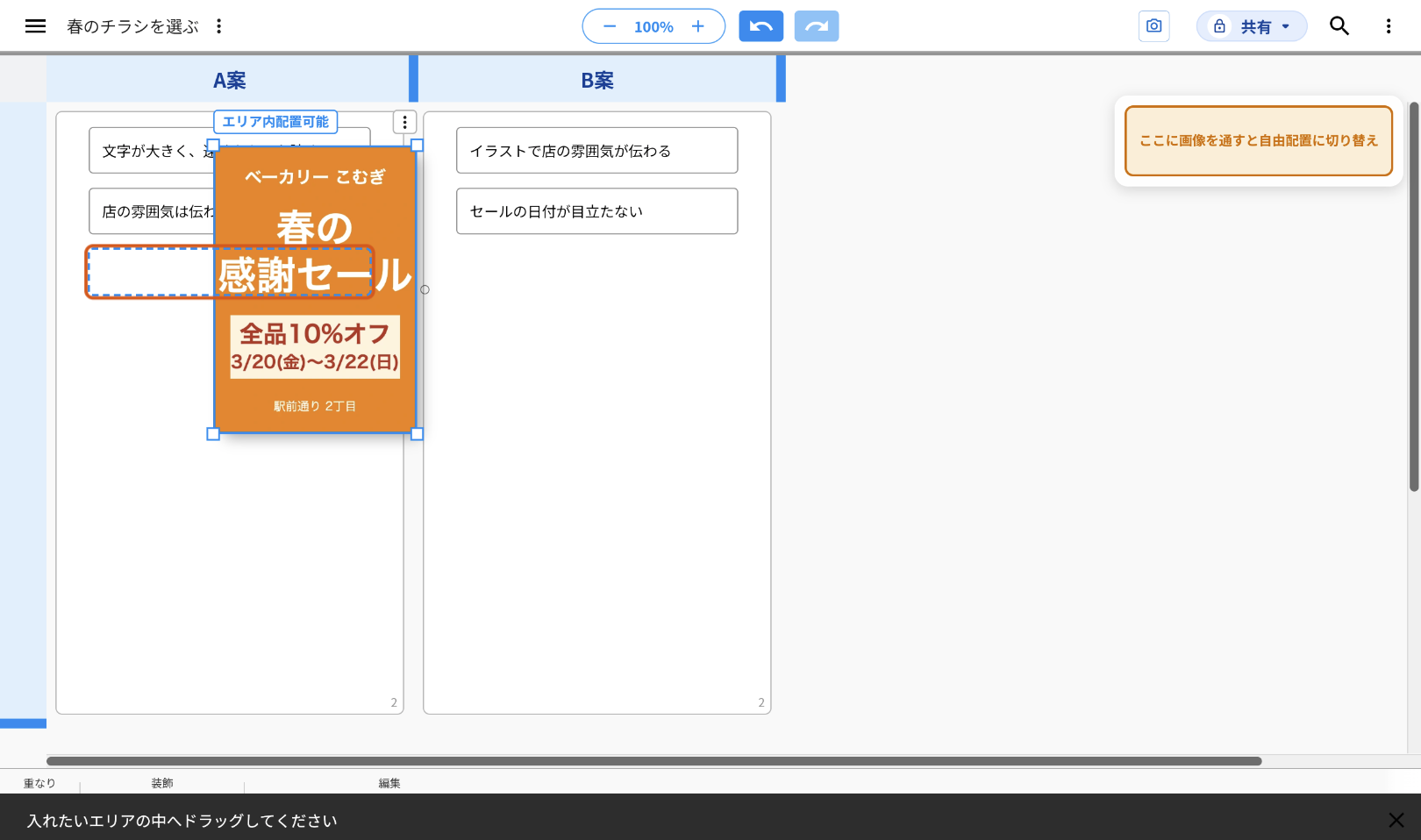
2画像を、入れたいエリアの中へドラッグする。点線の枠が出たところで離す(オレンジの枠)
アイディアのすぐ下に画像を追加する
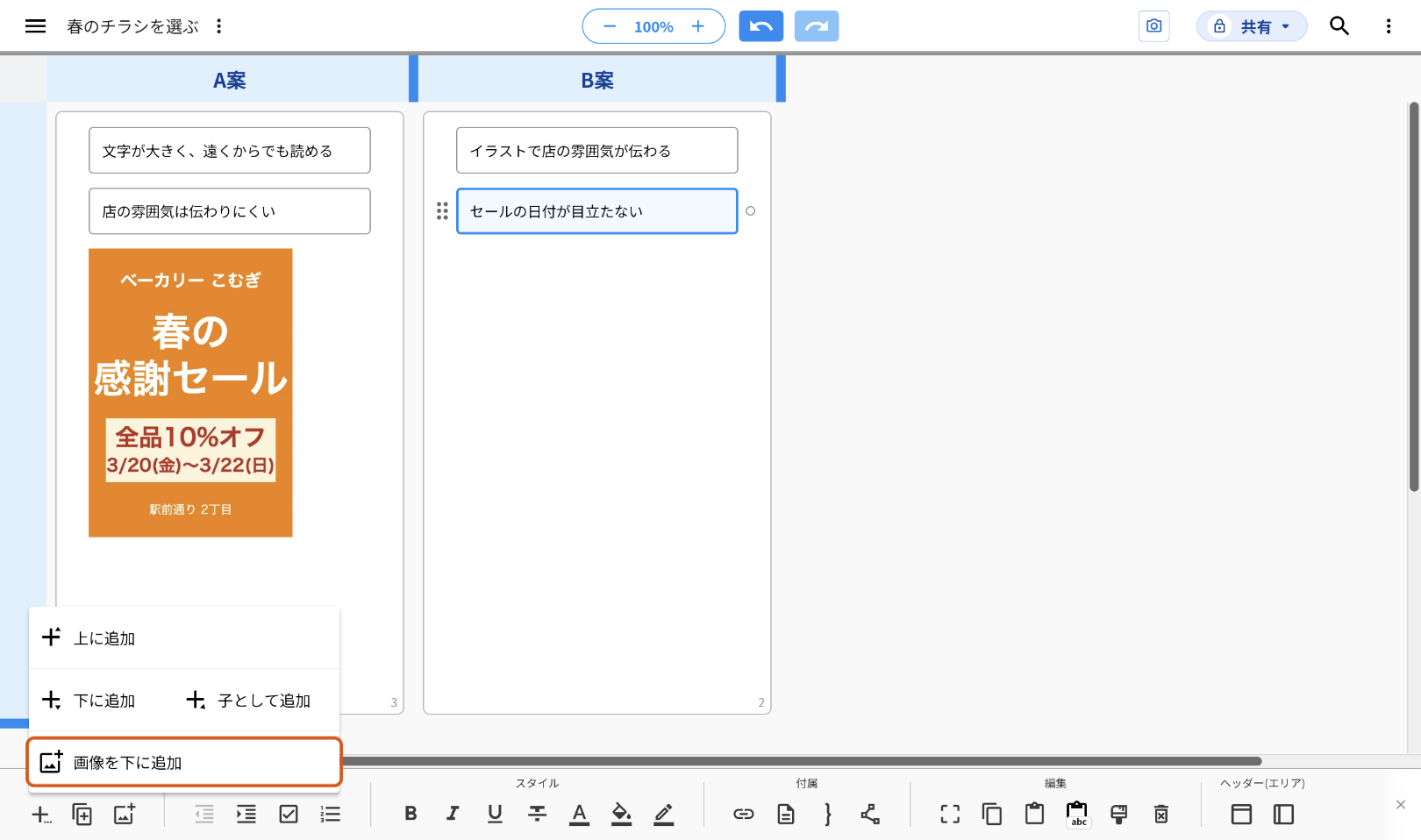
はじめからエリアに入れたいときは、アイディアを選んでから、ツールバーの左端の「新規アイディア」を押し、メニューの「画像を下に追加」を押します(オレンジの枠)。ファイルを選ぶと、選んだアイディアのすぐ下に画像が入ります。
エリアの中で大きさを変える
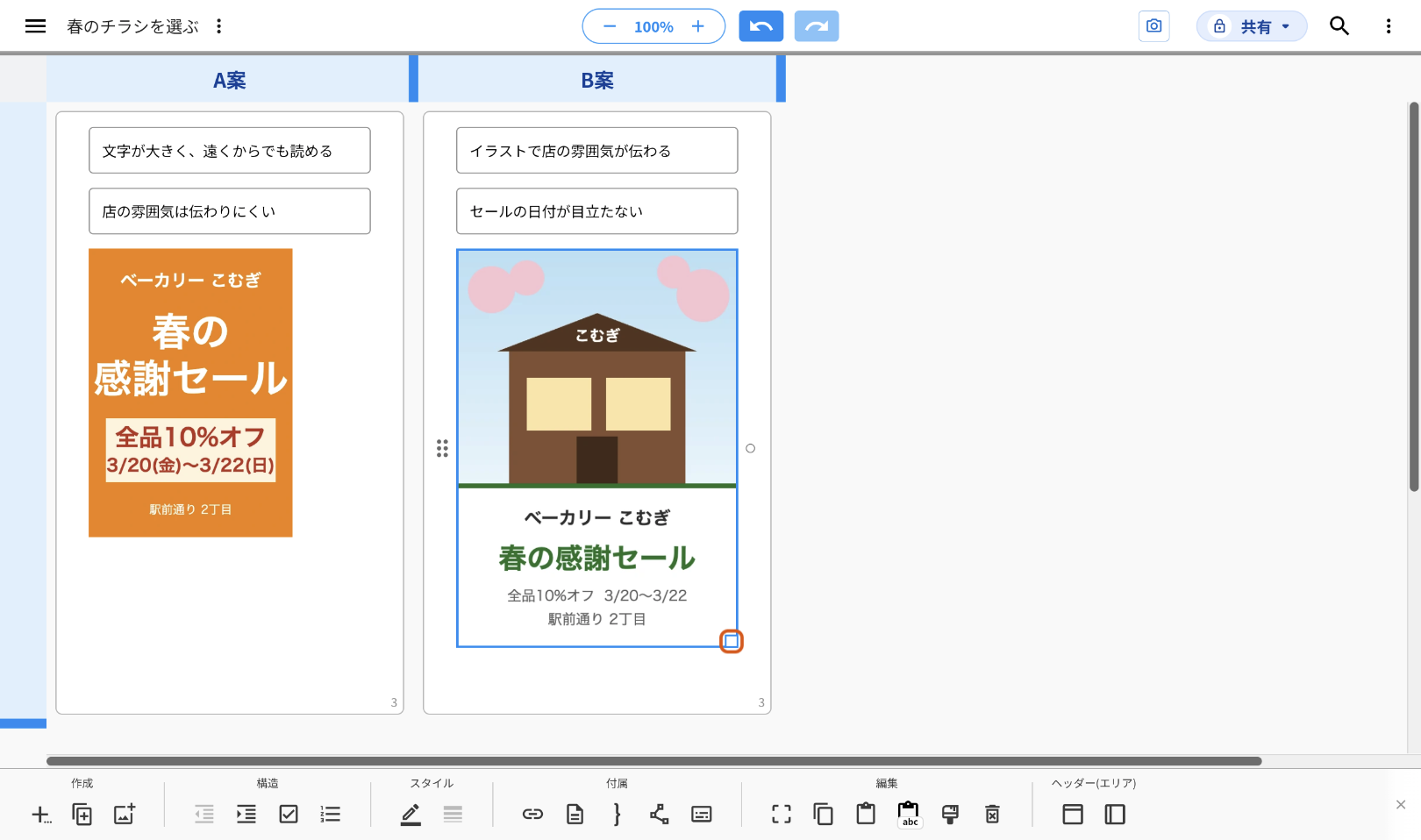
エリアの中の画像は、選ぶと右下の角に小さな四角が1つ出ます。これをドラッグして大きさを変えます(オレンジの枠)。エリアの中では、アイディアの幅まで大きくできます。
エリアから出す
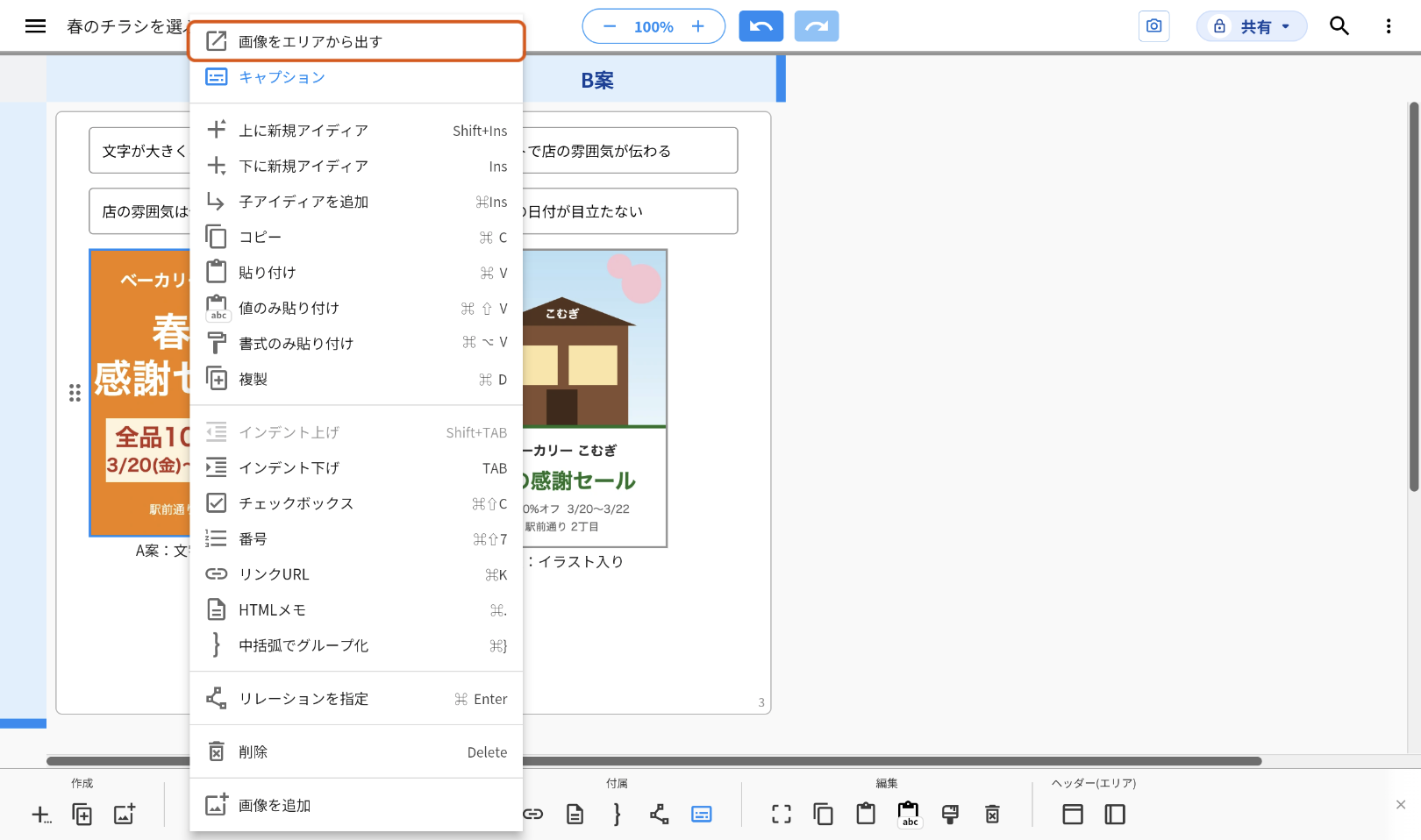
画像を右クリックし、メニューの「画像をエリアから出す」を押します(オレンジの枠)。画像はエリアの外へ出て、自由に置ける状態に戻ります。
枠線とキャプションを付ける
1画像をクリックして選ぶ
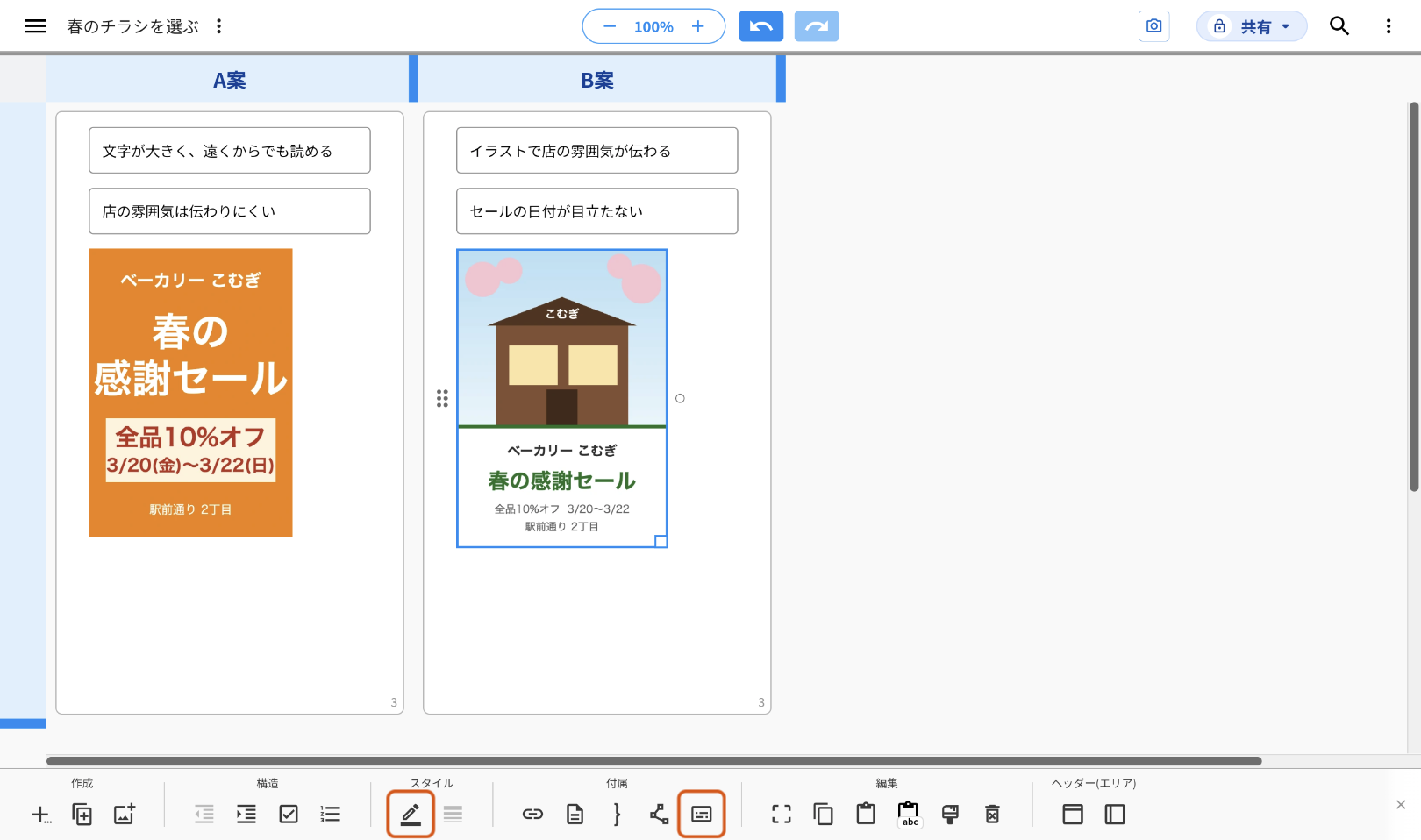
2ツールバーの「枠線の色」で枠の色を選ぶ。画像の下に説明を書くときは「キャプション」を押す(オレンジの枠)
枠の色を選ぶと、隣の「枠の太さ」も選べるようになります。白っぽい画像は、枠を付けるとエリアの中で見分けやすくなります。
キャプションは、画像の下に書く説明です。書いた文字を選ぶと、ツールバーが文字用に変わり、太字や文字の色、左・中央・右の揃えを変えられます(オレンジの枠はキャプション)。
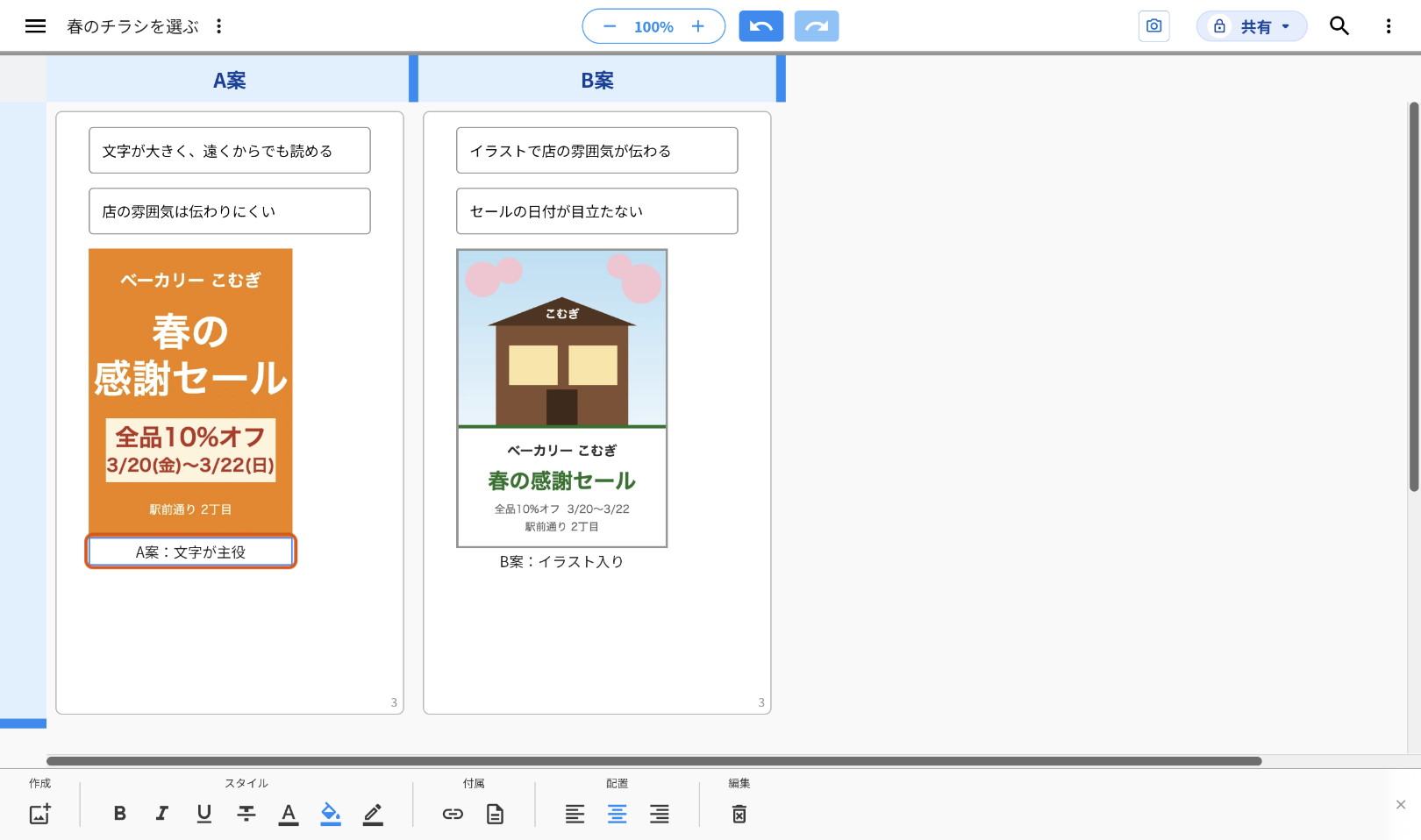
キャプションを消すときは、画像を選んでもう一度「キャプション」を押し、確認の「削除」を押します。
重ね順・全画面・差し替え・削除
「重ね順」「全画面」「ダウンロード」「別の画像に変更」は、エリアの外に自由に置いた画像のメニューにあります。エリアの中の画像で使うときは、いったんエリアから出します。
| やりたいこと | やり方 |
|---|---|
| 重なった画像の順番を変える | 画像を右クリック→「重ね順」→「最前面へ」「前面へ」「背面へ」「最背面へ」 |
| 画像を大きく見る | 画像を右クリック→「全画面」。右上の×で閉じる |
| 画像をファイルとして保存する | 画像を右クリック→「ダウンロード」 |
| 別の画像に入れ替える | 画像を右クリック→「別の画像に変更」→ファイルを選ぶ |
| 画像を消す | 画像を選んで Delete キー、またはツールバーの「削除」 |
右クリックのほかに、画像を選ぶと右上に出る「⋮」からも同じメニューが開きます。
画像は、確認なしですぐに消えます。
スマートフォンで画像を追加する
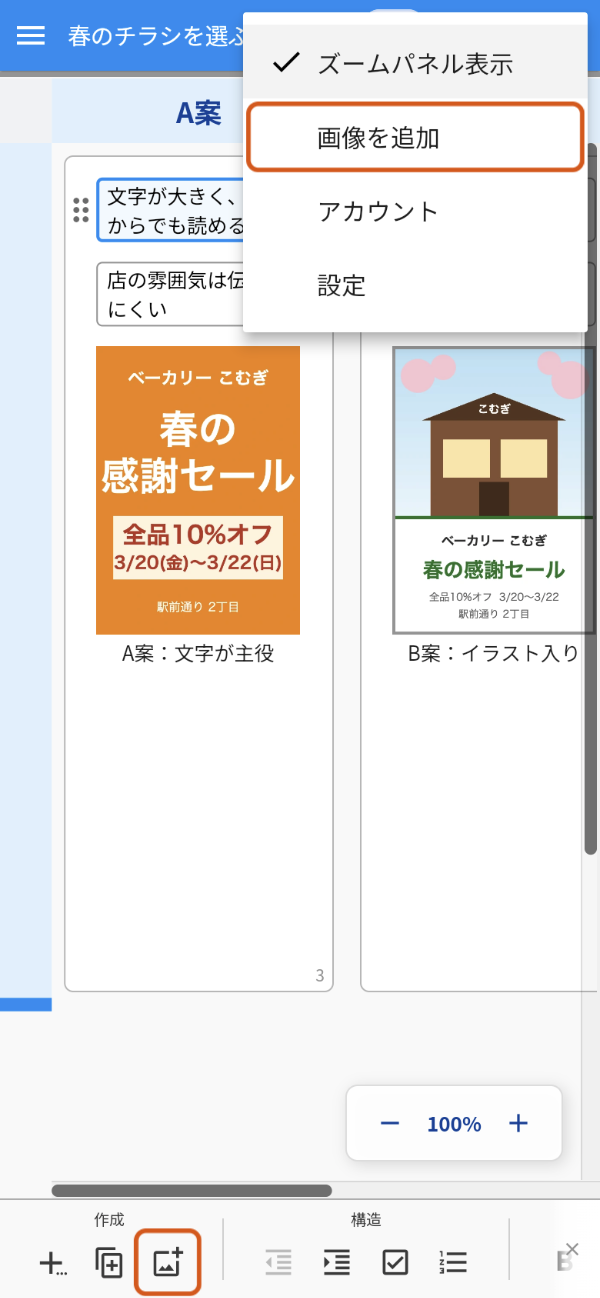
画面右上の「⋮」を押し、メニューの「画像を追加」を押します。画面下のバーの「作成」にある画像のボタンからも追加できます(オレンジの枠)。
画像を消すときは、画像をタップして選び、画面下のバーを右へスクロールして「削除」を押します。
置ける画像の形式と上限
- 形式は JPEG・PNG・WebP・GIF です。アニメーションGIFは、動かない1枚の画像として置かれます。
- 1つのファイルは20MBまで、画素数は2400万画素までです。
- ドラッグ&ドロップや貼り付けで一度に置けるのは5枚までです。
- 1つのキャンバスに置ける画像は100枚までです。
よく使う操作の早見表
| やりたいこと | 操作 |
|---|---|
| 画像を追加する | ツールバーの「画像を追加」→ファイルを選ぶ |
| ドラッグで追加する | 画像のファイルをキャンバスへドラッグ&ドロップ |
| 貼り付けで追加する | 画像をコピー→キャンバスで Windows は Ctrl+V、Mac は ⌘+V |
| 大きさを変える | 画像を選ぶ→角の小さな四角をドラッグ |
| エリアに入れる | 右クリック→「画像をエリアに入れる」→エリアへドラッグ |
| アイディアの下に追加する | アイディアを選ぶ→「新規アイディア」→「画像を下に追加」 |
| エリアから出す | 右クリック→「画像をエリアから出す」 |
| 枠を付ける | 画像を選ぶ→「枠線の色」 |
| キャプションを付ける | 画像を選ぶ→「キャプション」→文字を書く |
| 画像を消す | 画像を選ぶ→ Delete キー、またはツールバーの「削除」 |
関連操作
- アイディアにリンクを付けて、関係する情報をすぐ開く(リンクURL機能)
- アイディアに、1行では書ききれない説明を残す(HTMLメモ機能)
- アイディアを追加・編集する
- レーンを足して観点を増やす(追加・名前・並べ替え・削除)
ほかの操作は idea Laneの使い方 にまとめてあります。